FUNIX
Mettez un manchot dans votre PC
 Accueil
 Linux
Linux Unix
Unix HP-UX
HP-UX Téléchargement
Piloter une montre GPS Garmin Forerunner
Présentation
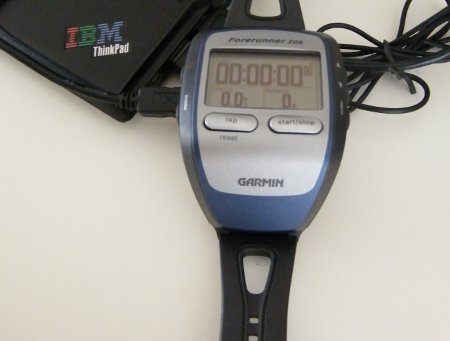
J'ai successivement disposé d'un garmin forerunner 205 que j'ai malheureusement perdu pendant une sortie en planche à voile.
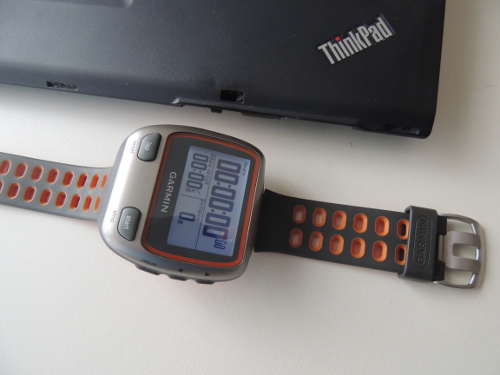
Puis d'une Garmin Forerunner 310XT qui a pris l'eau après 7 ans d'utilisation intensive.

dans la suite de cette page j'ai maintenu les configurations propres aux précédents GPS qui n'évoluent plus.
Installation du
Garmin Forerunner 205
Dans ce chapitre je présente l'installation d'un forerunner 205 sur un
système linux non doté de systemd
(mageia 2), ne disposant plus de ce gps à l'heure actuelle, je ne saurai
garantir si ça marche toujours. Quand on branche le forerunner 205 voilà ce
qu'on peut observer dans le fichier /var/log/messagesNov 2 11:01:07 huahine kernel: [ 171.093636] garmin_gps ttyUSB0: Garmin GPS usb/tty converter now disconnected from ttyUSB0
Nov 2 11:01:07 huahine kernel: [ 171.093656] garmin_gps 1-1.1:1.0: device disconnected
Nov 2 11:01:09 huahine kernel: [ 172.806276] usb 1-1.1: new full-speed USB device number 5 using ehci_hcd
Nov 2 11:01:09 huahine kernel: [ 172.892888] usb 1-1.1: New USB device found, idVendor=091e, idProduct=0003
Nov 2 11:01:09 huahine kernel: [ 172.892893] usb 1-1.1: New USB device strings: Mfr=0, Product=0, SerialNumber=0
Nov 2 11:01:09 huahine kernel: [ 172.893391] garmin_gps 1-1.1:1.0: Garmin GPS usb/tty converter detected
Nov 2 11:01:09 huahine kernel: [ 172.893610] usb 1-1.1: Garmin GPS usb/tty converter now attached to ttyUSB0
par défaut on peut trouver sur n'importe quelle distribution linux moderne le module garmin_gps dont on peut visualiser le chargement en tapant
lsmod|grep garmin
voilà le résultat
garmin_gps 23105 0
usbserial 47070 1 garmin_gps
usbcore 207173 9 ehci_hcd,usb_storage,usbhid,usbserial,garmin_gps,snd_usbmidi_lib,snd_usb_audio,uvcvideo
Au branchement un fichier /dev/ttyUSB0 est créé automatiquement, voici le mien
crw-rw---- 1 root dialout 188, 0 nov. 2 10:52 /dev/ttyUSB0
Si vous avez des problèmes de droit d’accès sur le port USB, il sera sans doute utile de rajouter votre utilisateur dans le groupe dialout et lp (fichier /etc/group) ou bien encore de taper (il faudra le faire à chaque fois) en tant que root
chmod 666 /dev/ttyUSB0
lsusb me donne
Bus 001 Device 005: ID 091e:0003 Garmin International GPS (various models)
On crée ensuite un fichier /etc/udev/rules.d/51-garmin.rules contenant
SUBSYSTEM=="usb", ATTR{idVendor}=="091e", ATTR{idProduct}=="0003", MODE="0666"
et on rajoute au fichier /etc/modprobe.d/blacklist-mga.conf (pour une mageia) la ligne
blacklist garmin_gps
Installation du
Garmin Forerunner 310XT
mai 07 14:01:21 tetiaroa.kervao.fr kernel: usb 1-1.2: new full-speed USB device number 5 using ehci-pci
mai 07 14:01:21 tetiaroa.kervao.fr kernel: usb 1-1.2: New USB device found, idVendor=0fcf, idProduct=1009
mai 07 14:01:21 tetiaroa.kervao.fr kernel: usb 1-1.2: New USB device strings: Mfr=1, Product=2, SerialNumber=3
mai 07 14:01:21 tetiaroa.kervao.fr kernel: usb 1-1.2: Product: ANT USB-m Stick
mai 07 14:01:21 tetiaroa.kervao.fr kernel: usb 1-1.2: Manufacturer: Dynastream Innovations
mai 07 14:01:21 tetiaroa.kervao.fr kernel: usb 1-1.2: SerialNumber: 063
mai 07 14:01:21 tetiaroa.kervao.fr mtp-probe[26867]: checking bus 1, device 5: "/sys/devices/pci0000:00/0000:00:1a.0/usb1/1-1/1-1.2"
mai 07 14:01:21 tetiaroa.kervao.fr mtp-probe[26867]: bus: 1, device: 5 was not an MTP device
mai 07 14:01:21 tetiaroa.kervao.fr kernel: usbcore: registered new interface driver usbserial
mai 07 14:01:21 tetiaroa.kervao.fr kernel: usbcore: registered new interface driver usbserial_generic
mai 07 14:01:21 tetiaroa.kervao.fr kernel: usbserial: USB Serial support registered for generic
mai 07 14:01:21 tetiaroa.kervao.fr kernel: usbcore: registered new interface driver usb_serial_simple
mai 07 14:01:21 tetiaroa.kervao.fr kernel: usbserial: USB Serial support registered for carelink
mai 07 14:01:21 tetiaroa.kervao.fr kernel: usbserial: USB Serial support registered for zio
mai 07 14:01:21 tetiaroa.kervao.fr kernel: usbserial: USB Serial support registered for funsoft
mai 07 14:01:21 tetiaroa.kervao.fr kernel: usbserial: USB Serial support registered for flashloader
mai 07 14:01:21 tetiaroa.kervao.fr kernel: usbserial: USB Serial support registered for google
mai 07 14:01:21 tetiaroa.kervao.fr kernel: usbserial: USB Serial support registered for vivopay
mai 07 14:01:21 tetiaroa.kervao.fr kernel: usbserial: USB Serial support registered for moto_modem
mai 07 14:01:21 tetiaroa.kervao.fr kernel: usbserial: USB Serial support registered for novatel_gps
mai 07 14:01:21 tetiaroa.kervao.fr kernel: usbserial: USB Serial support registered for hp4x
mai 07 14:01:21 tetiaroa.kervao.fr kernel: usbserial: USB Serial support registered for suunto
mai 07 14:01:21 tetiaroa.kervao.fr kernel: usbserial: USB Serial support registered for siemens_mpi
mai 07 14:01:21 tetiaroa.kervao.fr kernel: usb_serial_simple 1-1.2:1.0: suunto converter detected
mai 07 14:01:21 tetiaroa.kervao.fr kernel: usb 1-1.2: suunto converter now attached to ttyUSB0
visiblement il le rattache à un équipement suunto, mais ça n'a pas d'importance. En tapant lsusb on obtient
Bus 001 Device 005: ID 0fcf:1009 Dynastream Innovations, Inc. ANTUSB-m Stick
On installera maintenant les packages suivants:
urpmi python-pyusb python-serial python-setuptools python-pip
on récupère maintenant openant qui est une bibliothèque python pour piloter les périphériques compatibles ANT-FS (les produits garmin en général). Le site officiel est https://github.com/Tigge/openant on y récupère l'archive qu'on décompresse en tapant
unzip openant-master.zip
cela donne le répertoire openant-master dans lequel en tant que root on tape
python setup.py install
Maintenant on récupère antfs-cli, qui s'appelait auparavant Garmin-Forerunner-610-Extractor ou Garmin-Extractor et qui permet de récupérer les fichiers d'activité FIT d'un périphérique et de les écrire dans un répertoire. Le site officiel https://github.com/Tigge/antfs-cli on y récupère l'archive qu'on décompresse en tapant
unzip antfs-cli-master.zip
cela donne le répertoire antfs-cli-master dans lequel on tape en tant que root
python setup.py install
Quand on regarde de plus près, il a créé sous /etc/udev/rules.d/ le fichier ant-usb-sticks.rules qui contient
SUBSYSTEM=="usb", ATTR{idVendor}=="0fcf", ATTR{idProduct}=="1008", MODE="0666", SYMLINK+="ttyANT2", ACTION=="add"
SUBSYSTEM=="usb", ATTR{idVendor}=="0fcf", ATTR{idProduct}=="1009", MODE="0666", SYMLINK+="ttyANT3", ACTION=="add"
quand la clé est effectivement branchée, quand on tape
ll /dev/ttyANT3
on peut voir
lrwxrwxrwx 1 root root 15 avril 25 21:59 /dev/ttyANT3 -> bus/usb/002/007
pour le lancer il suffit de taper dans un shell
antfs-cli --upload
voilà la trace
Driver available: [<class ant.base.driver.SerialDriver at 0x7f2d38e1aef0>, <class ant.base.driver.USB2Driver at 0x7f2d387c8600>, <class ant.base.driver.USB3Driver at 0x7f2d387c8668>]
- Using: ant.base.driver.USB3Driver
Request basic information...
Capabilities: array('B', [8, 8, 0, 186, 54, 0, 223, 230])
Starting system...
Key done...
Searching...
Authenticating with Forerunner 310XT (3872022432)
- Pairing:
Quand on le lance la première fois, il faut faire une synchronisation avec la montre (apparier), sur la montre il demande l'autorisation de le faire, on répond bien évidemment oui.
OK
Downloading 121 file(s)
and uploading 0 file(s)
Downloading 1989-12-31_01-00-00_1_65535.fit: [..............................] ETA: 0:00:00
Downloading 1989-12-31_01-00-00_2_65535.fit: [..............................] ETA: 0:00:00
....
sur la montre on peut voir s'afficher Transfert de données, ça peut prendre un certain temps si vous ne faites pas le ménage régulièrement sur votre montre. Vous allez retrouver les fichiers téléchargés au format .fit sous
~/.config/antfs-cli/3872022432/activities
Le numéro 3872022432 correspond à l'ID de votre appareil. Pour faire simple et pour retrouver facilement les fichiers d'activités ensuite, j'ai créé le lien suivant
ln -s /home/olivier/.config/antfs-cli/3872022432/activities /home/olivier/Activités-gps
Installation du Garmin Forerunner 735XT
En fait, il n'y a rien à faire, c'est un bête périphérique USB qui est parfaitement reconnu comme un périphérique de stockage, voici la trace avec journalctl
août 30 14:20:43 predator.kervao.fr
kernel: usb 2-9: new full-speed USB device number 10 using xhci_hcd
août 30 14:20:44 predator.kervao.fr kernel: usb 2-9: New USB device
found, idVendor=091e, idProduct=086e, bcdDevice= 5.09
août 30 14:20:44 predator.kervao.fr kernel: usb 2-9: New USB device
strings: Mfr=0, Product=0, SerialNumber=0
août 30 14:20:44 predator.kervao.fr kernel: usb-storage 2-9:1.0: USB
Mass Storage device detected
août 30 14:20:44 predator.kervao.fr kernel: scsi host8: usb-storage
2-9:1.0
août 30 14:20:44 predator.kervao.fr mtp-probe[15639]: checking bus 2,
device 10: "/sys/devices/pci0000:00/0000:00:14.0/usb2/2-9"
août 30 14:20:44 predator.kervao.fr mtp-probe[15639]: bus: 2, device:
10 was not an MTP device
août 30 14:20:44 predator.kervao.fr baloo_file[4770]: UdevQt:
unhandled device action "bind"
août 30 14:20:44 predator.kervao.fr mtp-probe[15655]: checking bus 2,
device 10: "/sys/devices/pci0000:00/0000:00:14.0/usb2/2-9"
août 30 14:20:44 predator.kervao.fr mtp-probe[15655]: bus: 2, device:
10 was not an MTP device
août 30 14:20:44 predator.kervao.fr baloo_file[4770]: UdevQt:
unhandled device action "bind"
août 30 14:20:44 predator.kervao.fr Thunar[4571]: thunar-volman:
Périphérique USB de type « usb » non pris en charge.
août 30 14:20:44 predator.kervao.fr Thunar[4571]: thunar-volman:
Périphérique USB de type « usb-storage » non pris en charge.
août 30 14:20:45 predator.kervao.fr kernel: scsi 8:0:0:0:
Direct-Access Garmin FR735XT
Flash 1.00 PQ: 0 ANSI: 5
août 30 14:20:45 predator.kervao.fr kernel: sd 8:0:0:0: [sdf] 20646
512-byte logical blocks: (10.6 MB/10.1 MiB)
août 30 14:20:45 predator.kervao.fr kernel: sd 8:0:0:0: [sdf] Write
Protect is off
août 30 14:20:45 predator.kervao.fr kernel: sd 8:0:0:0: [sdf] Mode
Sense: 23 00 00 00
août 30 14:20:45 predator.kervao.fr kernel: sd 8:0:0:0: [sdf] Write
cache: enabled, read cache: enabled, doesn't support DPO or FUA
août 30 14:20:45 predator.kervao.fr kernel: sdf:
août 30 14:20:45 predator.kervao.fr kernel: sd 8:0:0:0: [sdf] Attached
SCSI removable disk
août 30 14:20:50 predator.kervao.fr udisksd[3008]: Mounted /dev/sdf at
/run/media/olivier/GARMIN on behalf of uid 5001
Et dans le répertoire GARMIN qui est monté automatiquement on retrouve un repértoire GARMIN/ACTIVITY où on retrouvera nos activités au format FIT. Sinon un lsusb donnera
Bus 002 Device 010: ID 091e:086e Garmin International Forerunner 735XT
[Retour vers le haut de la page]Installation de Google Earth
La version indépendante qui ne se lance pas via un navigateur se lance en tapant la commande google-earth-pro
Garmintools
Installation
tar xvfz garmintools-0.10.tar.gz
Cela donne le répertoire garmintools-0.10 dans lequel on tape
./configure --with-pic
make
A noter que l'option --with-pic est nécessaire en architecture 64 bits. Puis en tant que root
make intall
Utilisation
La commande garmin_get_info permet
d'obtenir des infos sur le périphérique, voilà le résultat <garmin_unit id="e3cf5040">
<garmin_product id="484" software_version="2.90">
<product_description>Forerunner205 Software Version 2.90</product_description>
</garmin_product>
<extended_data_list>
<extended_data>SIRFGPS N/A a
</extended_data>
</extended_data_list>
<garmin_protocols>
<garmin_physical protocol="P000"/>
<garmin_link protocol="L001"/>
<garmin_command protocol="A010"/>
<garmin_waypoint>
<garmin_waypoint_waypoint protocol="A100" waypoint="D110"/>
</garmin_waypoint>
<garmin_route protocol="A201" header="D202" waypoint="D110" link="D210"/>
<garmin_track protocol="A302" header="D311" data="D304"/>
<garmin_almanac protocol="A500" almanac="D501"/>
<garmin_date_time protocol="A600" date_time="D600"/>
<garmin_position protocol="A700" position="D700"/>
<garmin_pvt protocol="A800" pvt="D800"/>
<garmin_lap protocol="A906" lap="D1015"/>
<garmin_run protocol="A1000" run="D1009"/>
<garmin_workout>
<garmin_workout_workout protocol="A1002" workout="D1008"/>
<garmin_workout_occurrence protocol="A1003" occurrence="D1003"/>
<garmin_workout_limits protocol="A1005" limits="D1005"/>
</garmin_workout>
<garmin_fitness protocol="A1004" fitness="D1004"/>
<garmin_course>
<garmin_course_course protocol="A1006" course="D1006"/>
<garmin_course_lap protocol="A1007" lap="D1007"/>
<garmin_course_point protocol="A1008" point="D1012"/>
<garmin_course_limits protocol="A1009" limits="D1013"/>
</garmin_course>
</garmin_protocols>
</garmin_unit>
La commande garmin_save_runs récupère les fichiers d'un forerunner et les sauve dans le répertoire courant. L'extension des fichiers est .gnm, c'est un fichier binaire qui peut être ensuite décodé par les commandes garmin_dump et garmin_gmap. Les fichiers sont sauvegardés en créant automatiquement les répertoires pour l'année et le mois. Voilà ce que ça donne à l'exécution
Extracting data from Garmin Forerunner205 Software Version 2.90
Files will be saved in '/raiatea/video/embarque/test'
Wrote: /raiatea/video/embarque/test/2011/07/20110707T182216.gmn
Wrote: /raiatea/video/embarque/test/2011/07/20110710T143302.gmn
Wrote: /raiatea/video/embarque/test/2011/07/20110711T071437.gmn
Wrote: /raiatea/video/embarque/test/2011/07/20110716T101059.gmn
Wrote: /raiatea/video/embarque/test/2011/07/20110719T072116.gmn
Wrote: /raiatea/video/embarque/test/2011/07/20110720T080519.gmn
Wrote: /raiatea/video/embarque/test/2011/07/20110722T145846.gmn
Wrote: /raiatea/video/embarque/test/2011/07/20110723T152942.gmn
Wrote: /raiatea/video/embarque/test/2011/07/20110728T080944.gmn
Wrote: /raiatea/video/embarque/test/2011/07/20110730T143423.gmn
Wrote: /raiatea/video/embarque/test/2011/07/20110730T144217.gmn
Wrote: /raiatea/video/embarque/test/2011/07/20110731T144905.gmn
on peut changer l'emplacement de sauvegarde par défaut en modifiant la variable d'environnement GARMIN_SAVE_RUNS
la conversion en fichier xml s'effectue avec garmin_dump avec la syntaxe suivante
garmin_dump 20110731T144905.gmn > 20110731T144905.xml
garmin_gmap a la même syntaxe et permet de sauvegarder un fichier lisible par googlemaps.
garmin_gpx a la même syntaxe et permet de sauvegarder un fichier lisible par OpenStreetMap.
GPSBabel
Installation
tar xvfz gpsbabel-1.7.0.tar.gz
Cela donne le répertoire gpsbabel-1.7.0 dans lequel on tape successivement
./configure
make
puis en tant que root
make install
Utilisation
La syntaxe est la suivantegpsbabel -i format d'entrée -f nom du fichier d'entrée -o format de sortie -F nom du fichier de sortie
On obtient la liste des formats à l'adresse suivante http://www.gpsbabel.org/htmldoc-development/The_Formats.html
Pour le garmin on retiendra par exemple
Pour transformer un fichier .fit en .gpx on tapera ainsi
gpsbabel -i garmin_fit -f
2020-07-25-tracegps-fun-sainte-marguerite-2.FIT -o gpx -F
2020-07-25-tracegps-fun-sainte-marguerite-2.gpx
La commande suivante permet de télécharger les fichiers d'un forerunner 205 et de les sauver dans un fichier .gpx
gpsbabel -i garmin -f /dev/ttyUSB0 -o gpx -F fichier.gpx
La commande suivante permet d'uploader dans un forerunner 205 un fichier d'entraînement .tcx
gpsbabel -i gtrnctr -f fichier.tcx -o garmin -F /dev/ttyUSB0
A noter qu'il semblerait que ça ne marche pas avec une connexion via ANT+. Pour par exemple télécharger dans le forerunner une trace afin de pouvoir la suivre, généralement on récupère une trace .gpx qu'il faudra convertir au format entraînement .tcx comme ceci
gpsbabel -i gpx -f fichier.gpx -o gtrnctr -F fichier.tcx
Pour uploader il suffit ensuite de taper
gpsbabel -i gtrnctr -f fichier.tcx -o garmin -F /dev/ttyUSB0
Turtle Sport
Installation
Utilisation
On configure l'appli à partir de l'icône de préférence (celle du milieu), on
télécharge ensuite les fichiers à partir de l'icone verte la plus à gauche.
Vous disposez ensuite de différentes fonctionnalités plus ou moins
intuitives permettant de visualiser vos exploits.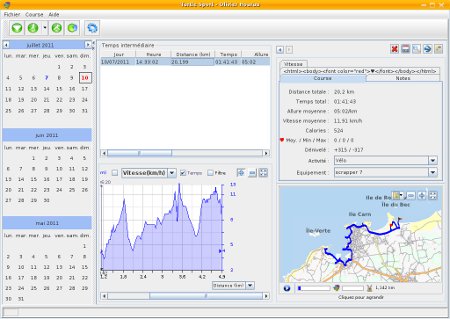
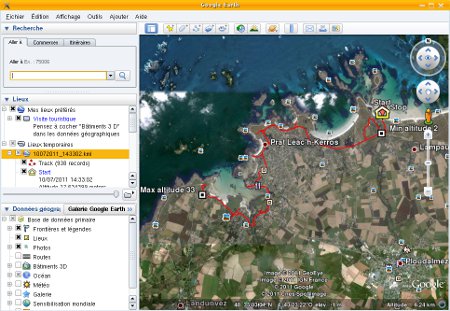
Une des fonctionnalités les plus intéressantes est le couplage directe avec google earth à partir de la petite icône en haut à droite.
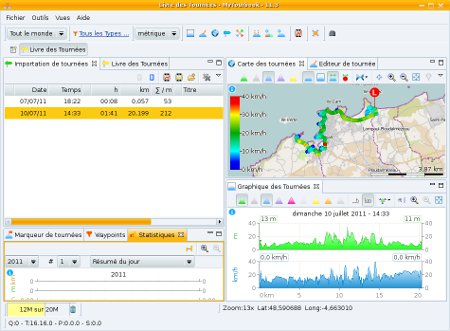
Mytourbook
unzip mytourbook-20.8.0-linux-64.zip
Cela donne le répertoire mytourbook dans lequel on tape
./mytourbook
OpenCPN
Pour l'installation on commencera par installer wxWidgets qu'on trouvera par ici https://www.wxwidgets.org/ on récupèrera l'archive qu'on décompresse en tapant
tar xvfj wxWidgets-3.1.4.tar.bz2
cela donne le répertoire wxWidgets-3.1.4 dans lequel on tape
./configure
make
puis en tant que root
make install
on installe maintenant le package tinyxml-devel. Le site officiel d'OpenCPN est https://opencpn.org/ mais on récupèrera les sources par là https://github.com/OpenCPN/OpenCPN/releases on les décompresse en tapant
tar xvfz OpenCPN-5.2.0.tar.gz
cela donne le répertoire OpenCPN-5.2.0 dans lequel on tape
mkdir build
cd build
cmake .. -DOCPN_FORCE_GTK3=OFF
voilà le résultat
-- cmake version: 3.14.3
-- *** Build Architecture is x86_64
-- Setting C++11 standard via cmake standard mechanism
-- Default compiler options:
-- CMAKE_CXX_FLAGS:
-- CMAKE_CXX_FLAGS_DEBUG: -g
-- CMAKE_CXX_FLAGS_MINSIZEREL: -Os -DNDEBUG
-- CMAKE_CXX_FLAGS_RELEASE: -O3 -DNDEBUG
-- CMAKE_CXX_FLAGS_RELWITHDEBINFO: -O2 -g -DNDEBUG
-- Building version 5.2.0
-- *** Staging to build opencpn 5.2.0 ***
-- *** Package will NOT include documentation ***
-- Found GTK2_GTK: /usr/lib64/libgtk-x11-2.0.so
-- Building against GTK2...
-- GTK2 headers:
/usr/include/freetype2;/usr/include;/usr/include/glib-2.0;/usr/lib64/glib-2.0/include;/usr/include/atk-1.0;/usr/include/gdk-pixbuf-2.0;/usr/include/cairo;/usr/include/pango-1.0;/usr/include/gtk-2.0;/usr/lib64/gtk-2.0/include
--
GTK2 libs:
/usr/lib64/libglib-2.0.so;/usr/lib64/libgobject-2.0.so;/usr/lib64/libatk-1.0.so;/usr/lib64/libgio-2.0.so;/usr/lib64/libgthread-2.0.so;/usr/lib64/libgmodule-2.0.so;/usr/lib64/libgdk_pixbuf-2.0.so;/usr/lib64/libcairo.so;/usr/lib64/libpango-1.0.so;/usr/lib64/libpangocairo-1.0.so;/usr/lib64/libpangoft2-1.0.so;/usr/lib64/libpangoxft-1.0.so;/usr/lib64/libgdk-x11-2.0.so;/usr/lib64/libgtk-x11-2.0.so
--
Found OpenGL....
-- GL Lib:
/usr/lib64/libGL.so/usr/lib64/libGLU.so
-- GL Include: /usr/include
-- Revised GL Lib: /usr/lib64/libGL.so
-- Could NOT find wxWidgets (missing: wxWidgets_LIBRARIES)
-- Could not find wxWidgets webview add-on
-- Found wxWidgets:
-L/usr/lib64;-pthread;;;-lwx_gtk2u_gl-3.0;-lwx_baseu_net-3.0;-lwx_baseu_xml-3.0;-lwx_gtk2u_html-3.0;-lwx_gtk2u_adv-3.0;-lwx_gtk2u_aui-3.0;-lwx_gtk2u_core-3.0;-lwx_baseu-3.0
(found version "3.0.4")
-- Found wxWidgets...
-- wxWidgets Include:
/usr/lib64/wx/include/;/usr/lib64/wx/include/gtk2-unicode-3.0;/usr/include/wx-3.0
--
wxWidgets Libraries:
-L/usr/lib64;-pthread;;;-lwx_gtk2u_gl-3.0;-lwx_baseu_net-3.0;-lwx_baseu_xml-3.0;-lwx_gtk2u_html-3.0;-lwx_gtk2u_adv-3.0;-lwx_gtk2u_aui-3.0;-lwx_gtk2u_core-3.0;-lwx_baseu-3.0;-lwx_gtk3u_aui-3.0;-lwx_gtk3u_gl-3.0
--
Revised wxWidgets Libraries:
-L/usr/lib64;-pthread;-lwx_gtk2u_gl-3.0;-lwx_baseu_net-3.0;-lwx_baseu_xml-3.0;-lwx_gtk2u_html-3.0;-lwx_gtk2u_adv-3.0;-lwx_gtk2u_aui-3.0;-lwx_gtk2u_core-3.0;-lwx_baseu-3.0;-lwx_gtk3u_aui-3.0;-lwx_gtk3u_gl-3.0
--
-- *** Staging to build opencpn ***
-- *** Build type: RelWithDebInfo
-- *** Will install to /usr/local ***
-- GarminHost is enabled.
-- Found Gettext: /bin/msgmerge (found version "0.19.8.1")
-- selected config gtk2-unicode-3.0
-- Found OpenGL....
-- GL Lib:
-- GL Include: /usr/include
-- Crash reporting enabled
-- Using Linux crash reporting
-- Checking for module 'sqlite3'
-- Found sqlite3, version 3.31.1
-- Found Sqlite: /usr/include
-- Using systrem SQLite library version 3031001.
-- Found BZip2: /usr/lib64/libbz2.so (found version "1.0.8")
-- Looking for BZ2_bzCompressInit
-- Looking for BZ2_bzCompressInit - found
-- Found ZLIB: /usr/lib64/libz.so (found version "1.2.11")
-- Found X11: /usr/include
-- Looking for XOpenDisplay in
/usr/lib64/libX11.so;/usr/lib64/libXext.so
-- Looking for XOpenDisplay in
/usr/lib64/libX11.so;/usr/lib64/libXext.so - found
-- Looking for gethostbyname
-- Looking for gethostbyname - found
-- Looking for connect
-- Looking for connect - found
-- Looking for remove
-- Looking for remove - found
-- Looking for shmat
-- Looking for shmat - found
-- Looking for IceConnectionNumber in ICE
-- Looking for IceConnectionNumber in ICE - found
-- Found TinyXML: /usr/include
-- Looking for lzma_auto_decoder in /usr/lib64/liblzma.so
-- Looking for lzma_auto_decoder in /usr/lib64/liblzma.so - found
-- Looking for lzma_easy_encoder in /usr/lib64/liblzma.so
-- Looking for lzma_easy_encoder in /usr/lib64/liblzma.so - found
-- Looking for lzma_lzma_preset in /usr/lib64/liblzma.so
-- Looking for lzma_lzma_preset in /usr/lib64/liblzma.so - found
-- Found LibLZMA: /usr/lib64/liblzma.so (found version "5.2.4")
-- Building with lzma support
-- Found CURL: /usr/lib64/libcurl.so (found version "7.66.0")
-- Checking for one of the modules 'libwxcurl;wxcurl'
-- Building with bundled wxcurl
-- SVG support enabled...
-- Cairo library found: /usr/lib64/libcairo.so
-- Found CAIRO: /usr/include/cairo
-- Checking for one of the modules 'pango'
-- Found PANGO: /usr/include/pango-1.0 (found version "1.43.0")
-- Found CAIRO_EXTRAS: /usr/lib64/libpangoft2-1.0.so
-- Found EXPAT: /usr/lib64/libexpat.so (found version "2.2.7")
-- Found EXIF: /usr/lib64/libexif.so (found version "")
-- Checking for one of the modules 'libwxsvg;wxsvg'
-- Checking for one of the modules 'glib-2.0'
-- Found GLib: /usr/lib64/libglib-2.0.so (found version "2.60.2")
-- Checking for one of the modules 'gobject-2.0'
-- Using new serial library...
-- Adding local GLU
-- Revised GL Lib (with local):
GLU_static/usr/lib64/libGL.so/usr/lib64/libGLU.so
-- Found LibArchive: /usr/lib64/libarchive.so (found version
"3.4.3")
-- Adding local LIBTESS2
-- HAVE_SYSTEM_CMD_SOUND = 1
-- OCPN_ENABLE_PORTAUDIO is set but I cannot find portaudio
-- HAVE_PORTAUDIO =
-- Checking for module 'sndfile'
-- Found sndfile, version 1.0.28
-- Found LibSndFile: /usr/lib64/libsndfile.so
-- libsndfile Found
-- HAVE_SNDFILE = 1
-- Building with system tinyxml
-- S57 ENC support: enabled
-- Garmin Host Mode support: enabled
-- Probing for compiler -msse support -- OK
-- Probing for compiler -msse2 support -- OK
-- Probing for compiler -msse3 support -- OK
-- Probing for compiler -mavx2 support -- OK
-- Probing for compiler -mfpu=neon support -- Fail
-- Checking for one of the modules 'liblz4;lz4'
-- Building with system lz4
-- Compiling texture compression library with sse support
-- Building with system lz4
-- Found LibELF...
-- ELF Lib: /usr/include
-- ELF Include: /usr/lib64/libelf.so
-- *** Staging to build PlugIns ***
-- Build type: RelWithDebInfo
-- *** Staging to build chartdldr_pi ***
-- Found OpenGL...
-- Lib:
/usr/lib64/libGL.so/usr/lib64/libGLU.so
-- Include: /usr/include
-- chartdldr_pi: going to use LibArchive...
-- chartdldr_pi: /usr/include
-- chartdldr_pi: /usr/lib64/libarchive.so
-- Checking for one of the modules 'libunarr;unarr'
-- chartdldr_pi: Building with bundled unarr
-- *** Added plugin:
/usr/local/linux/systeme/OpenCPN-5.2.0/plugins/chartdldr_pi
--
-- *** Staging to build dashboard_pi ***
-- *** Added plugin:
/usr/local/linux/systeme/OpenCPN-5.2.0/plugins/dashboard_pi
-- *** Staging to build grib_pi ***
-- Found JPEG: /usr/lib64/libjpeg.so (found version "80")
-- Found Jasper: /usr/lib64/libjasper.so (found version "")
-- Using system jasper library...
-- *** Added plugin:
/usr/local/linux/systeme/OpenCPN-5.2.0/plugins/grib_pi
-- Build type: RelWithDebInfo
-- *** Staging to build wmm_pi ***
-- Found OpenGL...
-- Lib:
/usr/lib64/libGL.so/usr/lib64/libGLU.so
-- Include: /usr/include
-- Found OpenGL...
-- Lib:
/usr/lib64/libGL.so/usr/lib64/libGLU.so
-- Include: /usr/include
-- *** Added plugin:
/usr/local/linux/systeme/OpenCPN-5.2.0/plugins/wmm_pi
-- *** Package will include tide and current data ***
-- Git status: clean
-- Configuring done
-- Generating done
-- Build files have been written to:
/usr/local/linux/systeme/OpenCPN-5.2.0/build
make
et enfin en tant que root on va récupérer des données de côtes par
ici https://opencpn.org/wiki/dokuwiki/doku.php?id=opencpn:developer_manual:developer_guide:modularized_packaging
qu'on décompresse en tapant
tar xvf opencpn-gshhs_2.2.4.orig.tar.xz
cela donne un répertoire gshhs
qu'on placera sous
OpenCPN-5.2.0/data/gshhs puis en tant que root toujours sous OpenCPN-5.2.0 on tape
make install
maintenant ce n'est pas tout, il faut récupérer les cartes, on pourra commencer par les cartes cotières d'OpenSeaMap par là http://openseamap.org/index.php?id=kartendownload&L=1 ou mieux encore les cartes CM93 ici http://pierre.lavergne1.free.fr/special_voileux/OpenCPN.html (mais pas sûr que ça doit bien libres...). On dézippe tout ça dans un répertoire qu'on indiquera ensuite à OpenCPN.
Et voilà le résultat en tapant opencpn

Applications en ligne
Il existe un certain nombre de sites en ligne qui vous permettent de visualiser vos traces à partir de format standard. On peut citer
Tout d’abord des alternatives en ligne permettant d’importer des fichiers de points GPS. On commencera par GPS Visualizer qui permet d’afficher les valeurs en nœuds et miles nautiques et de coloriser la trace en fonction de la vitesse.
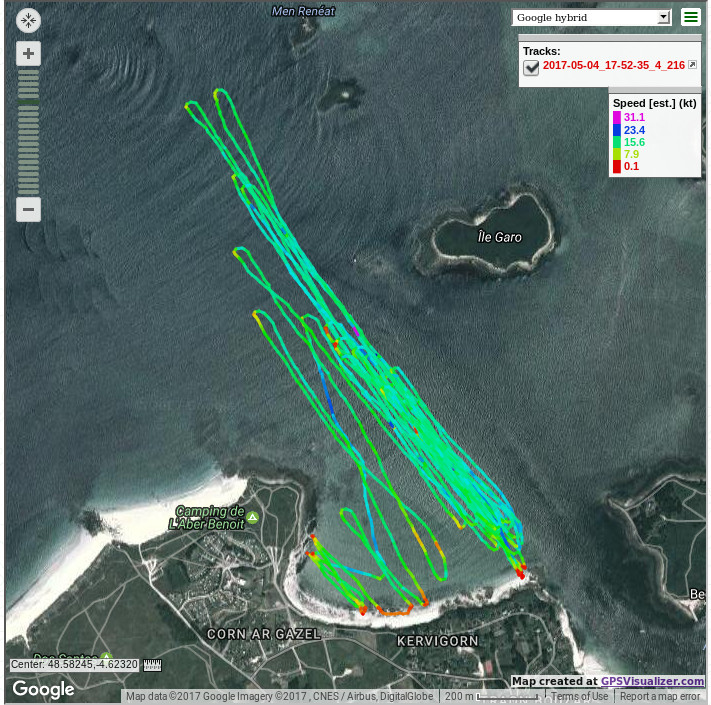
on notera la pointe de vitesse instantanée à 31,1 nœuds .
Il existe également My GPS Files qui donne quelque chose comme ça :
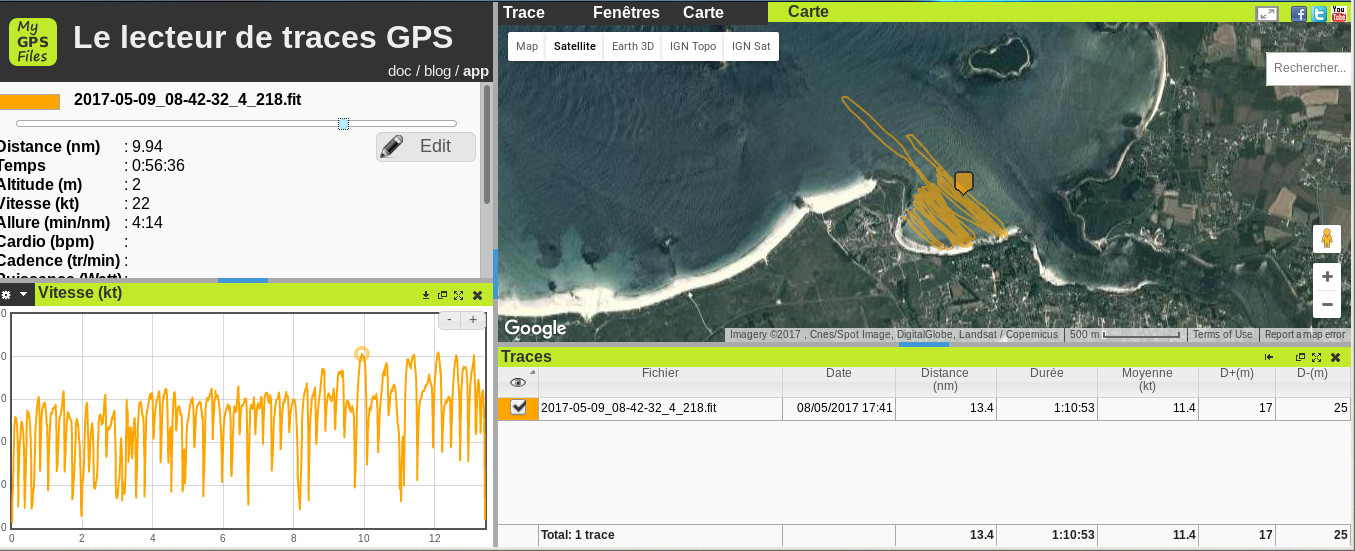
Attention il ne reconnait pas le format .FIT.
Il y a toutefois un petit bogue dans l’affichage de la vitesse marquée en nœuds mais qui est en km/h en fait. Le replay de la trace est possible. Les solutions en lignes ne permettent toutefois pas de se constituer une base de données de ses traces comme avec Turtle Sport.
| [Retour page d'accueil FUNIX] | [retour haut de la page ] |