Cette page a pour objet de vous apporter
les rudiments pour pouvoir monter des vidéos avec kdenlive,
pour l'installation du logiciel vous pouvez consulter la page
sur l'installation des logiciels de montage vidéo. Ce n'est pas un cours
magistral sur le montage vidéo, mais par l'exemple il vous permettra de
réaliser vos premiers montages.
ATTENTIONcette page porte sur
l'utilisation de kdenlive version 18.X et antérieure, pour l'utilisation
de la dernière version 19.X et supérieure voir cette page.
Il suffit de taper kdenlive pour
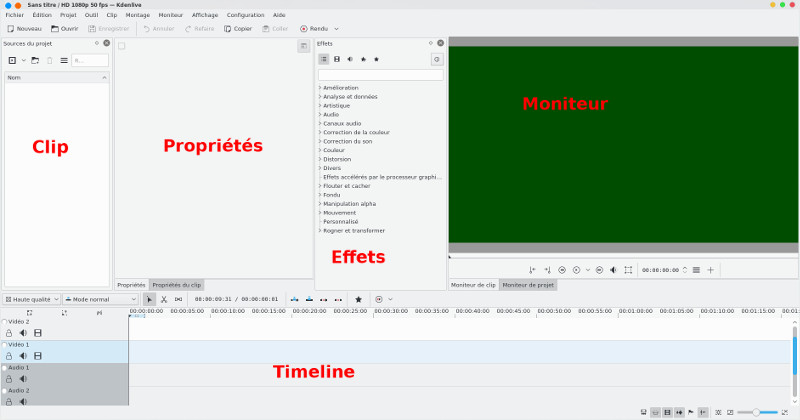
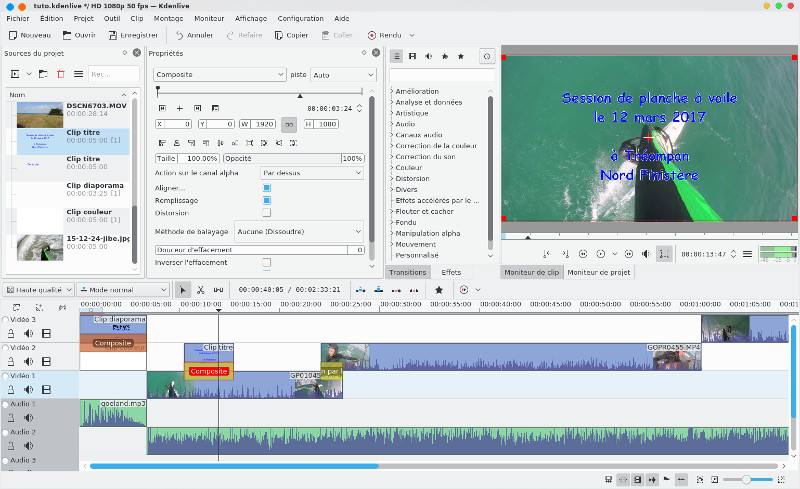
lancer l'application, voici l'interface générale:
A gauche la zone des clips, Sources du
projet (Project Bin en
anglais), où on va retrouver tous les fichiers bruts multimedia (audio,
vidéo, image) qui seront à la base de notre vidéo finale, on parlera
aussi de rush. En bas la timeline où se fait le montage vidéo sur une
ligne temporelle (d'où le terme timeline), c'est à cet endroit qu'on
enchaînera des bouts de clips (séquence) l'un après dans l'échelle de
temps de notre vidéo. La timeline est constituée souvent de plusieurs
pistes audio et vidéo, on verra plus loin leur intérêt. Le moniteur de
projet permet de visualiser votre travail sur la timeline (onglet
Moniteur de projet) ou les clips (onglet
Moniteur de clip). La zone propriétés liste les propriétés de
l'élément sélectionné dans la zone des clips ou dans la timeline, la
zone effets quant à elle liste les effets.
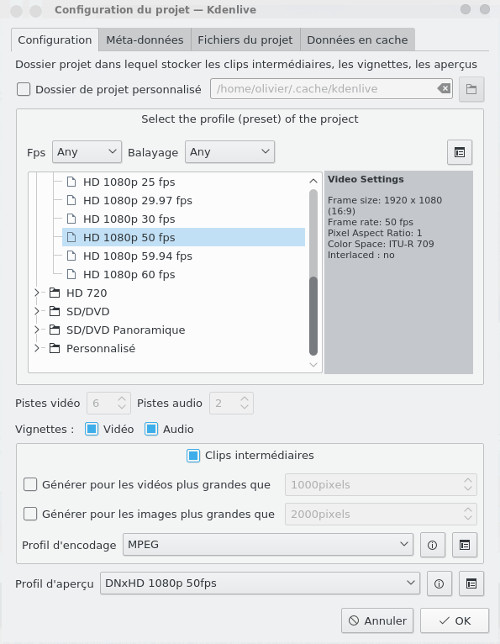
On va commencer par la configuration du
logiciel menu
Configuration->Configurer Kdenlive, on pourra se contenter des
réglages par défaut, je pointe juste les paramètres intéressants, au
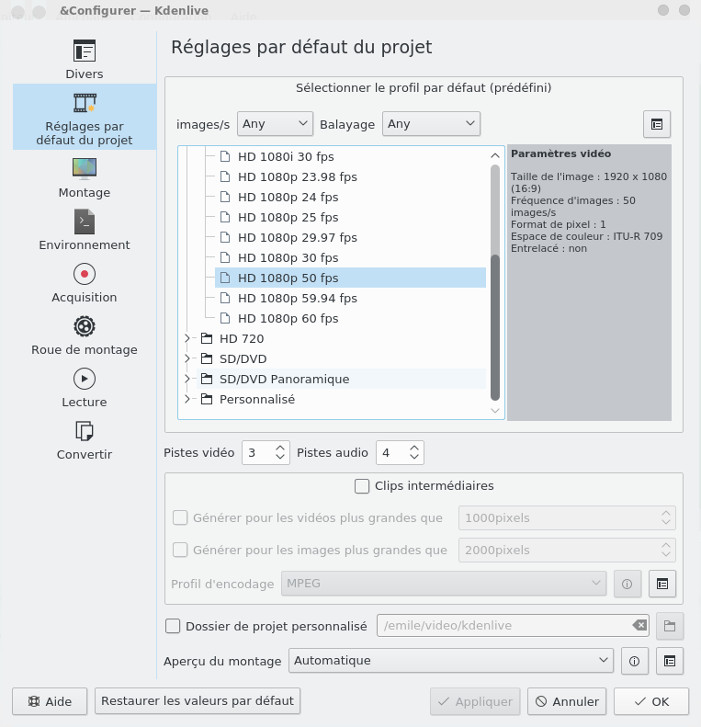
niveau de Réglages par défaut du projet
on mettra le format vidéo par défaut des vidéos. J'ai mis HD 1080
(donc 1920x1080) et 50 images par seconde, qui correspond à
l'enregistrement par défaut d'une GoPro. A noter également le paramètre Clips intermédiaires (Proxy
clips en anglais) qui pourra être utilisé si vous ne disposez pas
d'une machine foudre de guerre. En effet dans ce cas, le montage peut être
laborieux et assez galère quand vous travaillez sur des clips en HD. Dans
ce cas il faudra cocher Clips
intermédiaires, les clips importés seront alors automatiquement
"dégradés" pour pouvoir être exploités et montés, une fois le montage
terminé, la vidéo finale doit être générée en désactivant la fonction
proxy clip. Mais ça ce stade je vous conseille de ne pas le cocher, on
verra plus loin comment s'en servir.
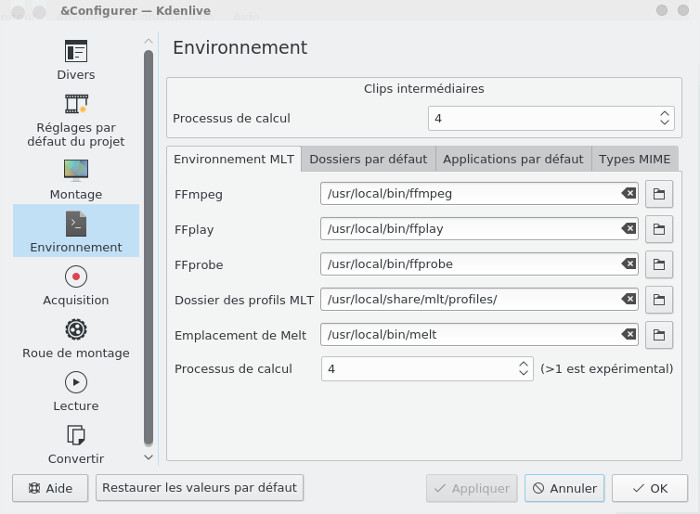
Au niveau de l'onglet Environnement
normalement on a rien à faire, tout est saisi automatiquement, cela permet
néanmoins de vérifier que kdenlive
dispose bien de ffmpeg, MLT,
audacity ou bien encore Gimp.
A noter qu'il existe un mode de travail en multi processeur,
malheureusement encore expérimental (et donc sujet à des plantes).
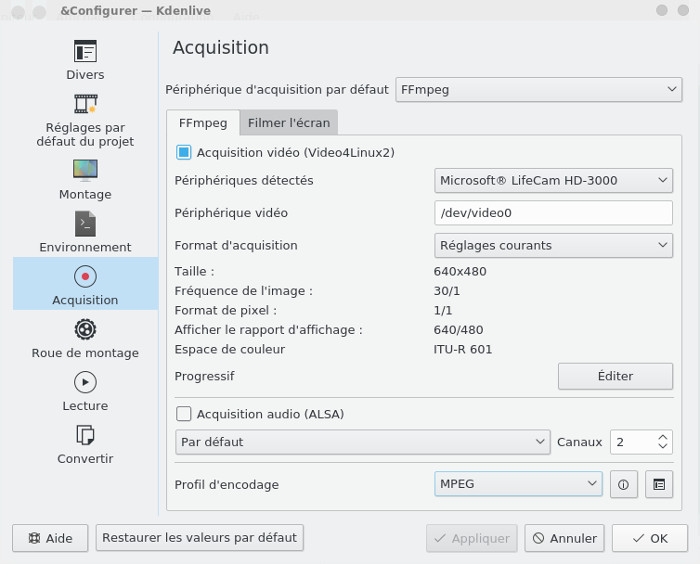
Au niveau de Acquisition,
on peut configurer un éventuel périphérique, c'est une fonctionnalité de
moins en moins utile à l'heure où on peut prendre des vidéos sur un
téléphone portable. C'était surtout utile du temps des caméscope miniDV
firewire ou plus vieux encore S-VHS. On pourra néanmoins utiliser cette
fonctionnalité pour numériser
des vieilles K7 VHS à condition d'avoir un périphérique de capture
compatible.
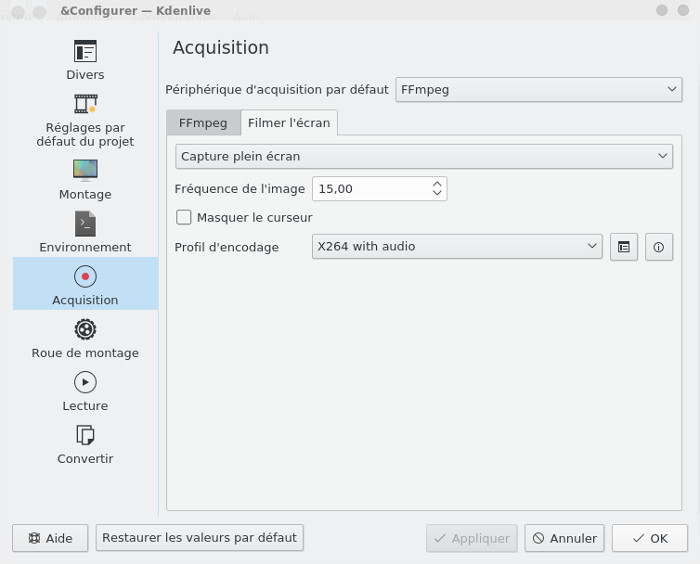
au même niveau, on trouve également une
possibilité de faire des screencasts, donc d'enregistrer votre écran de
travail, c'est intéressant pour ceux qui souhaitent faire des tutoriels
vidéo comme on peut en trouver des tonnes sur youtube.
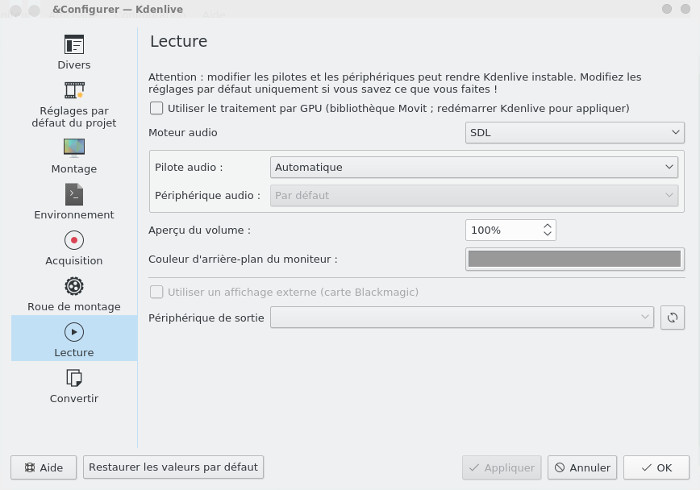
au niveau de Lecture,
vous pouvez cocher Utiliser le
traitement par GPU, cela permet d'utiliser le processeur de votre
carte graphique, avec des cartes vidéo modernes, ça booste généralement le
fonctionnement de kdenlive, le
traitement de vidéo HD poussif devient vraiment très fluide. Par contre
c'est sujet à des plantes pour certaines configurations matérielles dont
la mienne :-( à tenter néanmoins
Etape suivante on peut commencer à importer des rushs vidéo, des photos,
de l'audio, enfin bref tout ce qui est utile pour faire notre montage
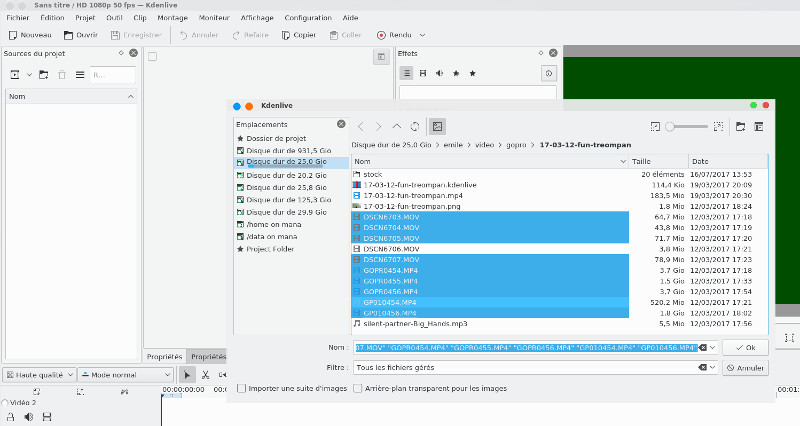
vidéo, ça se passe au niveau du menu Projet,
on cliquera sur Ajouter un clip pour
sélectionner un fichier vidéo, audio ou une photo. En maintenant appuyé
la touche Ctrl ou Shift vous pouvez sélectionner plusieurs fichiers
multimedia en même temps.
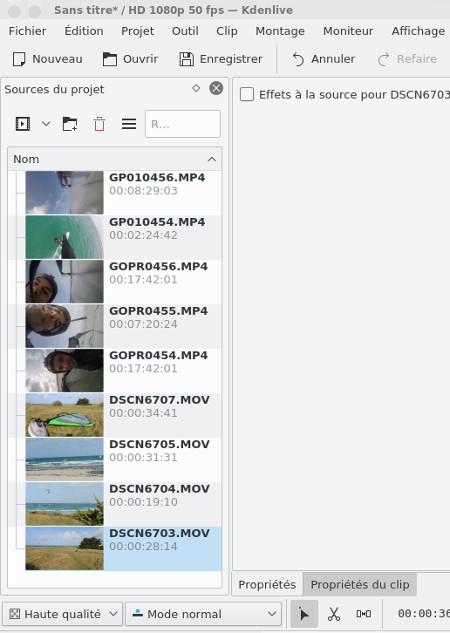
tous les fichiers bruts vont se
retrouver à gauche dans la partie Sources
du projet
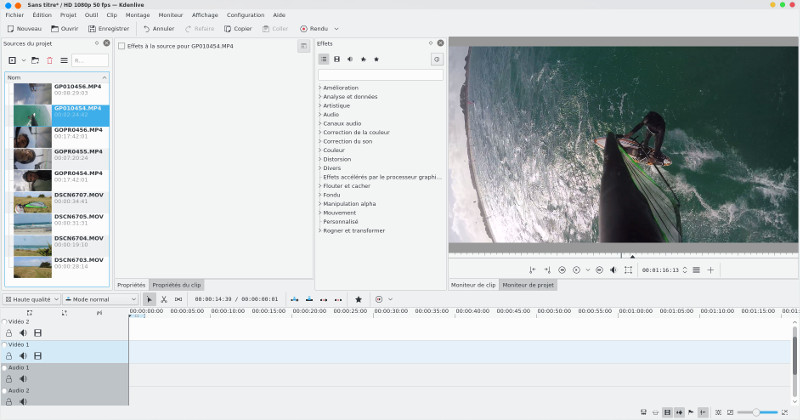
si vous sélectionnez un clip dans cette partie, vous pourrez le visualiser
dans le moniteur de clip (Moniteur de clip)
à droite.
A ce stade c'est pas mal de sauvegarder
votre projet pour éviter les mauvaises surprises à partir de Fichier->Enregistrer
ou tout simplement la disquette Enregistrer.
Lors de la visualisation du clip vous pouvez vous rendre compte qu'il
souffre d'un gros problème de tremblote et qu'il mériterait d'être
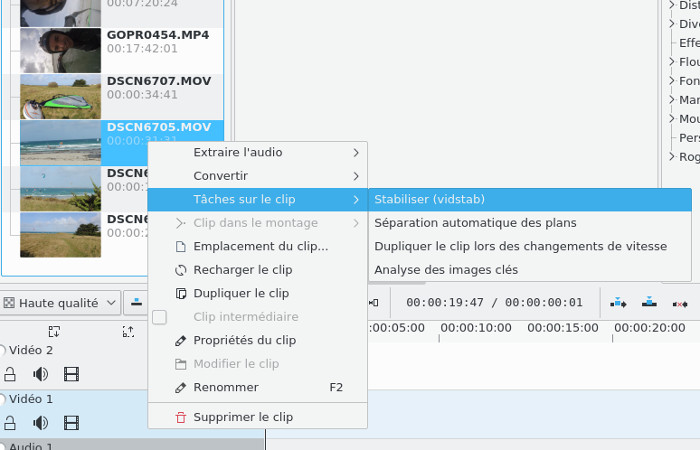
stabilisé, c'est possible ! Sélectionnez le dans le Sources
du projet, puis à partir du menu contextuel accessible du bouton
droit de la souris, vous allez choisir Tâches
sur le clip -> Stabiliser (vidstab)
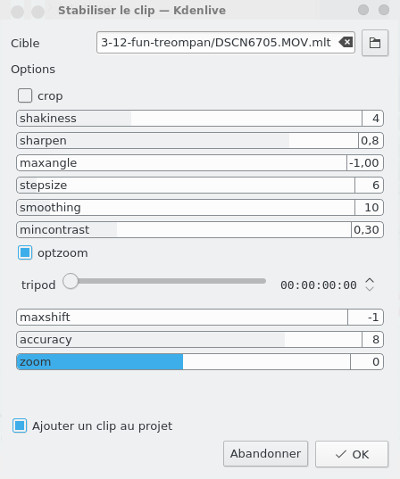
la fenêtre suivante fait son apparition,
vous pouvez laisser les paramètres par défaut, cela donne déjà de très
bon résultats
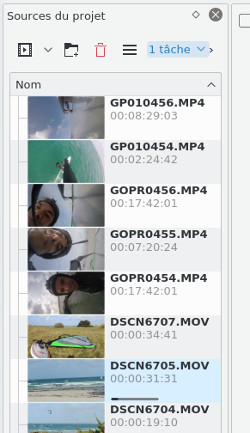
On lance le calcul en cliquant sur OK, puis au niveau de Sources
du projet on voit que la tâche est en cours de traitement
et son avancement au niveau de notre clip vidéo (ci-dessous sous
DSCN6705.MOV). Attention pour de clips en haute définition et de
plusieurs dizaines de minutes, c'est très coûteux en temps machine,
sur mon i7, j'ai largement de quoi aller prendre un café et même
bien plus. Malheureusement il n'y a pas moyen de pouvoir stabiliser
via un effet juste la séquence qui nous intéresse lors du montage,
on est obligé de stabiliser le clip complet. Pour gagner du temps,
je vous conseille de faire un prémontage avec avidemux
par exemple (en conservant la qualité audio/vidéo) et de n'intégrer
que la partie du clip intéressante qu'on pourra ensuite stabiliser.
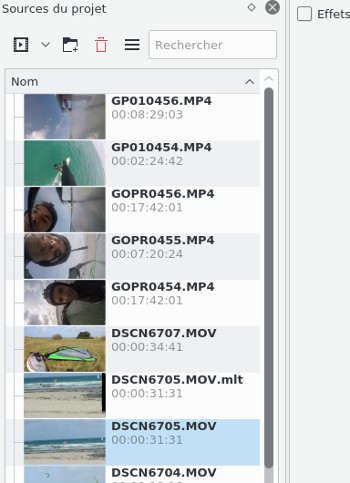
Quand le job est terminé, kdenlive a créé un nouveau
clip vidéo avec l'extension
.mlt comme on peut le voir ci-dessous
c'est ce fichier qu'il faudra utiliser pour le montage,
d'expérience il demande plus de ressource lors du montage
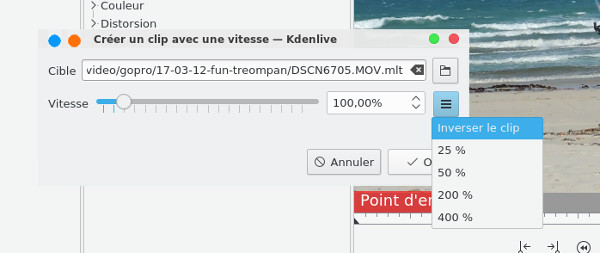
qu'avec le fichier initial. Toujours au niveau de Tâches
sur le clip->Dupliquer le clip lors des changements de
vitesse ce n'est pas très parlant, mais on y trouve
une fonction Inverser le clip
qui permet de dérouler votre clip à l'envers !
Maintenant si dans le clip moniteur vous vous rendez compte que
ça rame quand même pas mal et que l'image est saccadée, ça sera
pire encore lors du montage, on va donc activer la fonction Clips intermédiaires, on va
donc dans Projet->Configuration
du projet et on coche la case Clips
intermédiaires
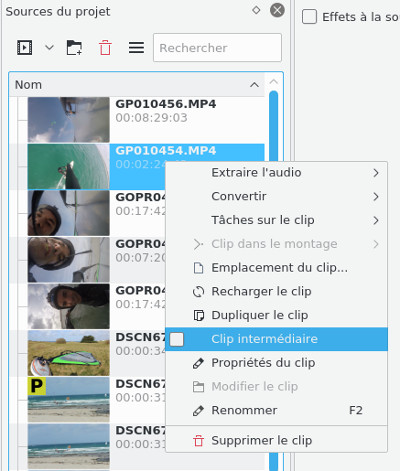
On revient au niveau de Sources du projet et on
sélectionne les clips vidéos à problème et à partir du menu
contextuel on coche la case Clips
intermédiaires
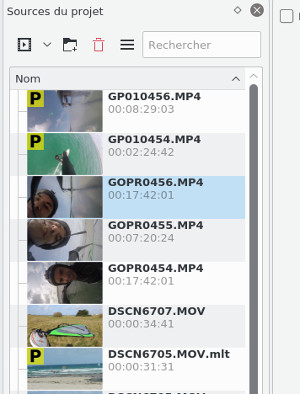
Ce n'est pas immédiat ça va lancer un calcul (tâche) avec
une barre d'avancement au niveau du clip, pour les gros
fichiers HD, c'est également coûteux en temps et en
ressource. Ensuite les clips traités auront un P
bien visible comme ci-dessous. Vous pouvez constater que
vous pouvez appliquer ce traitement également sur des clips
qui ont été préalablement stabilisés. Si vous les visualisez
dans le moniteur de clip c'est normalement bien plus fluide
mais avec une qualité d'image dégradée mais qui sera
suffisante pour faire le montage confortablement, on verra
plus loin comment revenir à la qualité initiale avant de
générer la vidéo finale.
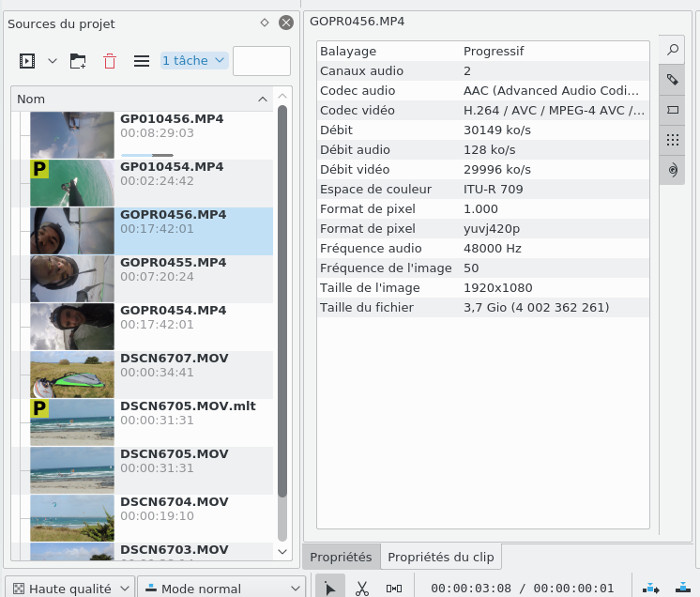
A noter qu'en cliquant
sur un clip au niveau de l'onglet
Propriétés du clip on obtient les informations
d'encodage initial de votre vidéo, exemple ici avec une
vidéo issue d'une GoPro HD4 Black
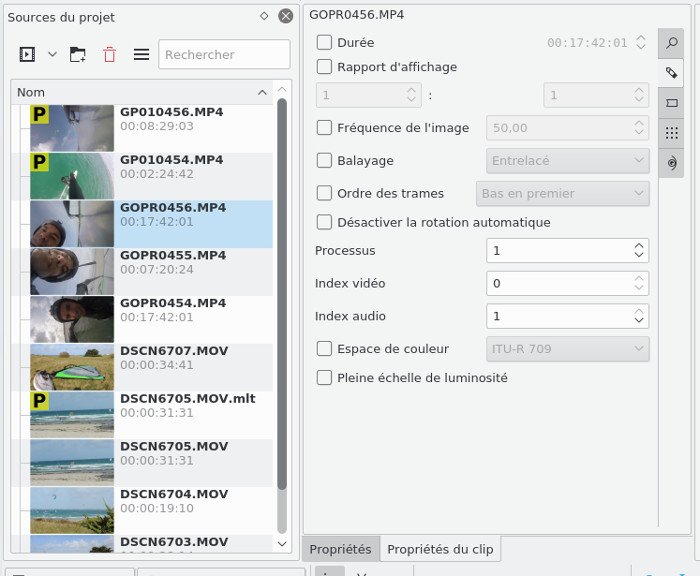
On peut aller plus loin en modifiant certains
paramètres de la vidéo comme la fréquence ou le
rapport d'affichage, généralement cette possibilité
de modifier les paramètres d'origine est surtout
utilisé pour modifier le rapport d'affichage d'une
image en tant que clip.
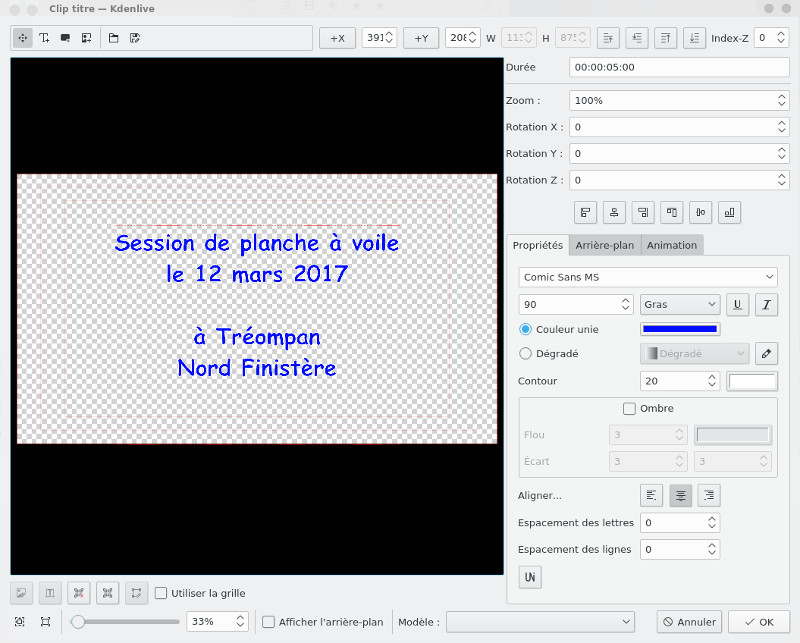
On va préparer maintenant un simple titre pour notre
vidéo, à partir du menu Projet->Ajouter
un clip titre
On commence d'abord à
définir la taille de la police (entre 75 et 90), la
couleur, puis vous pouvez écrire seulement après. A
noter que vous pouvez rajouter une image de fond
et faire des animations. On peut également très
facilement faire une animation de titre qui défile
façon Star Wars. Dans l'exemple donné, on se
contentera de quelque chose de très simple. Après
avoir cliqué sur OK,
votre clip de titre apparaît dans la liste avec les
autres clips de l'arborescence du projet.
On crée ensuite un autre titre générique de fin qui
sera placé en fin de montage.
On va aborder maintenant l'importation d'une suite
d'images, quel intérêt ? Ca peut être pour faire un
diaporama, dans le cas présent on prendra une suite
d'images pour créer une animation, elles ont été crées
avec Synfig
Studio
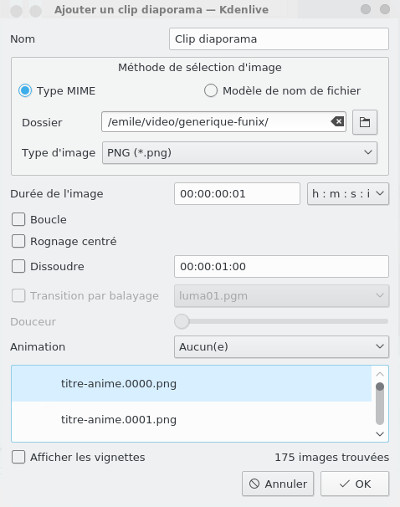
et qu'on placera au début de notre montage. On les
importe à partir du menu
Projet->Ajouter un clip diaporama, dans la
fenêtre ci-dessous j'ai indiqué le répertoire qui
contient les images, le format d'image et le temps entre
2 images (dans le cas présent c'est très court pour
donner l'effet d'animation).
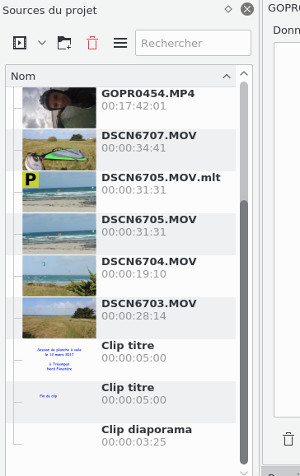
et voilà ce que ça
donne au niveau de Sources
du projet, on peut voir nos deux clips
titres et le clip diaporama, pour vous simplifier la
vie et retrouver facilement vos petits, en double
cliquant sur le nom du clip vous pouvez le renommer.
on termine
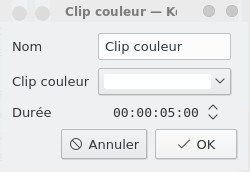
maintenant en important un clip avec un fond blanc
qui nous servira pour le clip diaporama. On va dans
Projet->Ajouter
un clip couleur on choisit la couleur, on
peut laisser la Durée
par défaut.
Voilà, voilà,
nous avons presque tout ce qu'il nous faut pour
commencer notre montage, n'oubliez pas
d'importer également une bande son (Projet->Ajouter
un clip) dans un format audio
compatible (mp3, wav, ...). J'importe également
mon jingle, le bruit criard du goéland qu'on
retrouve au début de mes vidéos de ma
chaîne
youtube.
Pour le fun, car on ne s'en servira pas pour le
présent montage, si vous voulez importer une
image quelconque dans votre montage, vous passez
de manière classique par Projet->Ajouter
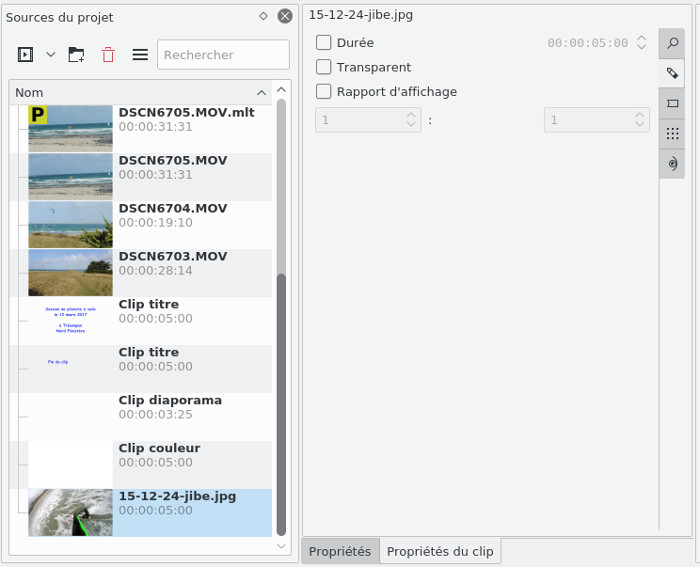
un clip, problème le ratio de l'image
ne colle pas forcément avec celui du projet,
dans ce cas on sélectionne l'image dans les
clips et au niveau de Propriétés
du clip on peut modifier le rapport
d'affichage. C'est parfois assez laborieux de le
trouver, il existait auparavant une fonction qui
permettait de trouver automatiquement le bon
ratio mais (Center
crop) mais elle a malheureusement
disparu.
Autres trucs
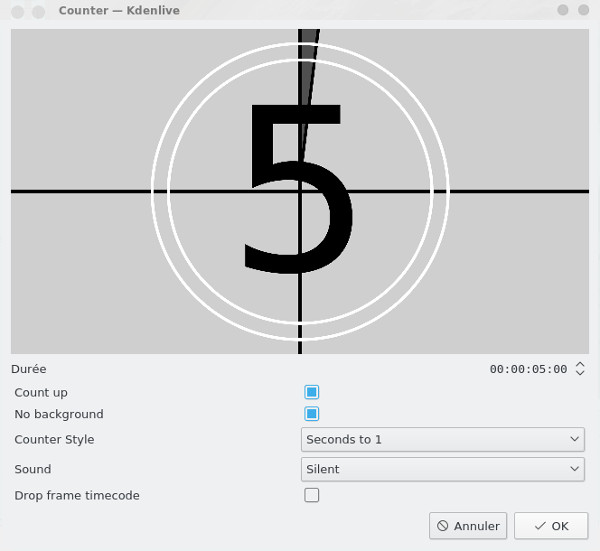
sympas, dans Projet->Générateurs
vous pouvez générer facilement un compteur
qui sera du plus bel effet en début de vidéo
Vous
pouvez également générer une mire ou du
bruit, comme sur un bon vieux poste TV
analogique. Par contre ce n'est pas
aussi puissant qu'OpenShot
video qui propose des titres
animés en 3D basés sur blender.
En tout début de la vidéo finale, on placera
mon animation synfig
(Clip
diaporama) avec un jingle, puis le
reste de la vidéo sera dimensionné par la
bande son. On commence donc à placer
l'animation de début avec son jingle et la
bande son.
Dans Sources
du projet on sélectionne la suite
d'images et par drag and drop on la glisse sur
la première piste vidéo de la timeline (celle
marquée Video
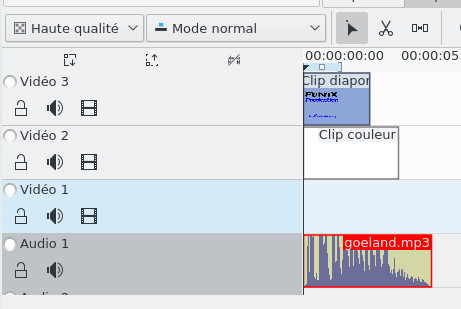
3), on glisse ensuite le color clip
blanc sur la deuxième piste (celle marquée Video 2),
je place le jingle sur la première piste audio
de la timeline (celle marquée Audio
1). Ca doit donner quelque chose
comme ça:
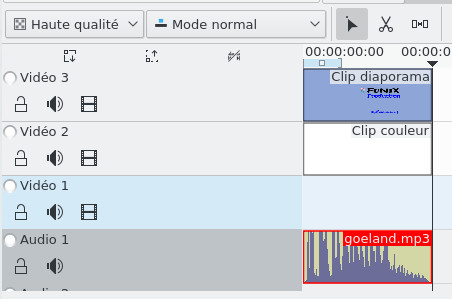
La durée de
l'animation initiale est donnée par la durée
du son de mon goéland, on étire donc les
autres séquences, l'outil d'étirement est
très intuitif, on se place en fin de
séquence, le curseur se transforme et en
maintenant le bouton gauche de la souris
appuyé on l'étire comme on veut. De fait la
durée entre 2 images de mon diaporama va
augmenter et l'animation sera plus lente.
Voilà ce que ça doit donner.
Maintenant
on va comprendre l'intérêt du fond
blanc, en fait les images de mon
animation ont un fond transparent,
l'idée est qu'elles fusionnent avec le
fond blanc de la deuxième piste. Pour
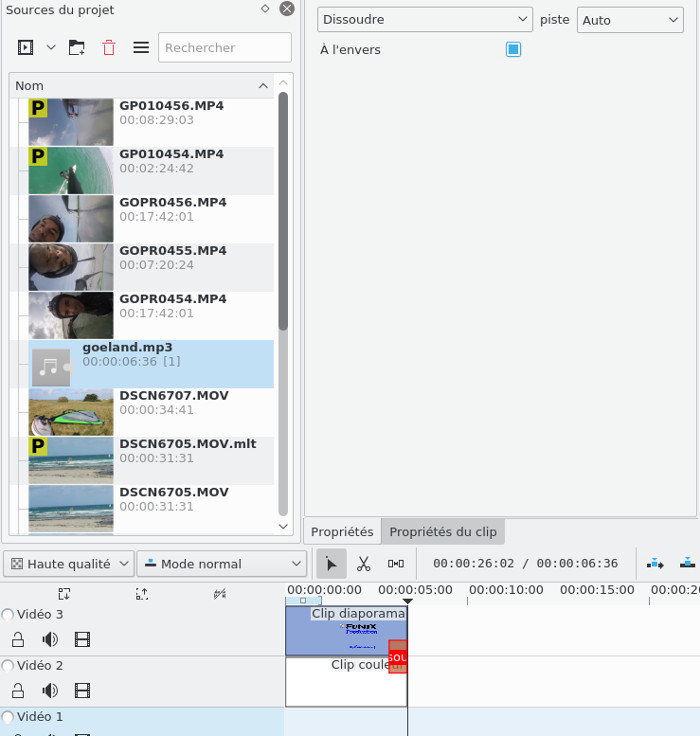
cela on clique sur le coin en bas à
droite du Clip
diaporama. On va voir une
transition Dissoudre
se créer automatiquement comme ceci:
On
étire cette transition pour qu'elle
commence au début de la timeline et
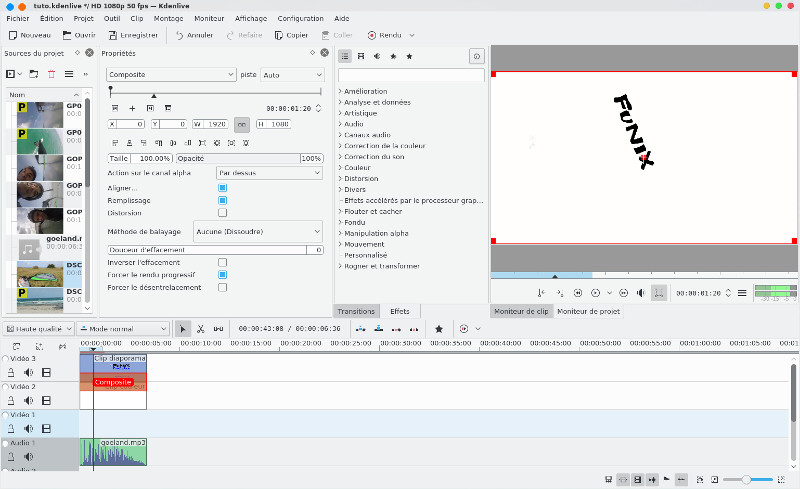
au niveau de Dissoudre,
on choisit la transition Composite.
Si on se place au début et on lance
une lecture dans le moniteur de
projet (Moniteur
de projet), on peut voir ce
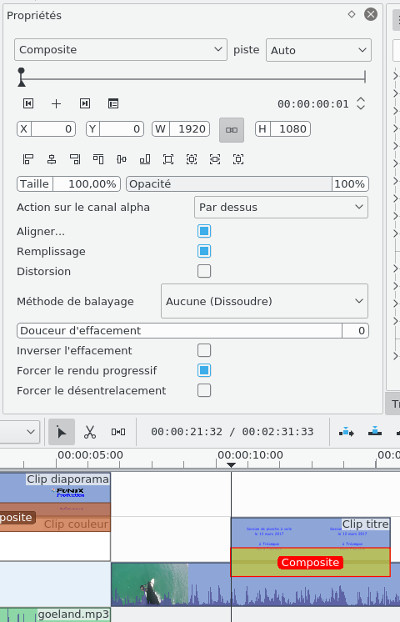
que ça donne. Au niveau de Propriétés
on voit les propriétés par défaut de
notre transition, il n'y a pas de
raison d'y toucher.
Pour
terminer la mise en place de
notre projet, on place la bande
son sur la piste Audio
2, je la fais
chevaucher avec le jingle pour
éviter les blancs. A noter qu'à
un temps donné de la timeline (à
une position du curseur) les
sons des pistes audio et vidéo
s'additionnent, il sera sans
doute nécessaire de
couper/abaisser/augmenter le son
de certaines pistes, sinon ça
peut devenir plutôt confus et
inaudible niveau son.
La
phase préparatoire est
terminée, on peut commencer
le montage proprement dit.
On commence maintenant la partie la plus
laborieuse du montage, elle consiste à
sélectionner dans les clips vidéo les
séquences vidéo qui seront à la base du
montage et qui seront déplacées dans la
timeline pour constituer la vidéo finale. Tout
l'art du monteur réside ensuite à les placer
entre elles dans le bon ordre, le bon rythme,
la bonne durée, etc. Ca ne s'improvise pas et
ça vient avec le temps, il y a pas mal de
sites sur internet qui explique très bien cela
en donnant quelques bons conseils.
On commence à sélectionner notre premier clip
et à le visualiser dans le moniteur de clip
pour repérer la séquence qui nous intéresse
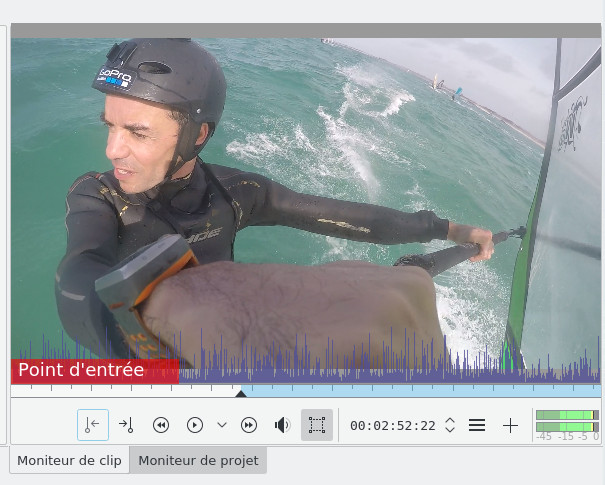
Une fois repérée, on se place
grossièrement en début de séquence (on affinera ensuite au niveau de
la timeline), on clique sur ce bouton
, on se place en fin de séquence et on clique sur
. La séquence sélectionnée apparait maintenant dans le clip monitor en
bleu:
on clique directement sur la vidéo du clip monitor et on la déplace par
drag and drop sur la première piste vidéo de la timeline. Pour avoir une
vue complète du projet on clique sur le bouton à gauche du curseur du
zoom en
bas à droite de la fenêtre principale. Voilà ce que ça donne:
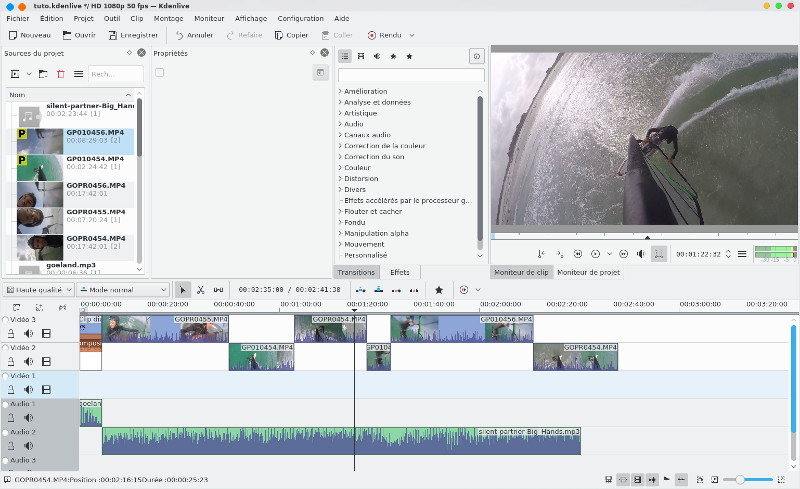
On sélectionne ainsi de suite les
séquences vidéos qu'on fera glisser par drag and drop dans la
timeline en les plaçant successivement sur les pistes vidéo 3 et
vidéo 1. Cela va donner un résultat qui va ressembler à peu près à
ça:
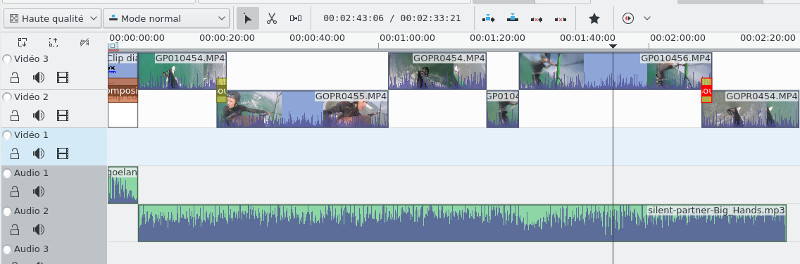
J'ai volontairement fait un zoom sur la timeline pour l'afficher
dans son ensemble. On voit que mes vidéos dépassent la durée de la
bande son, il faudra donc en couper une partie. Vous cliquez
maintenant n'importe où dans la timeline, déplacer le curseur au
début et visualiser la vidéo dans le moniteur de projet.
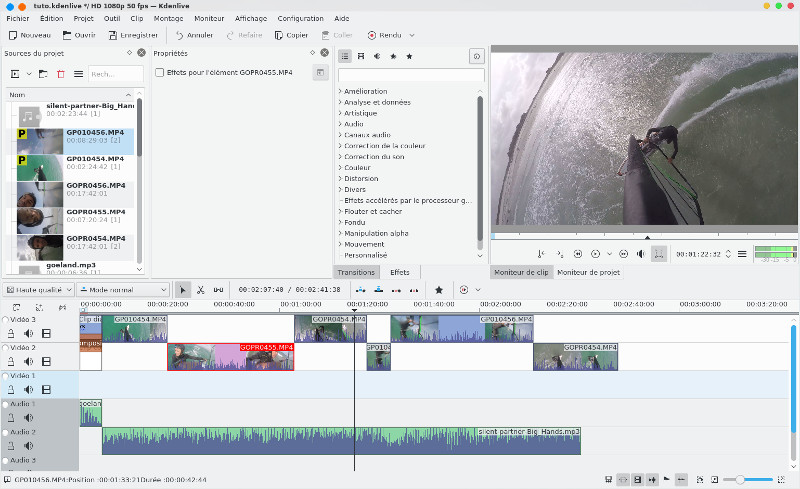
Pour réagencer l'ordre des séquences c'est assez simple, on clique
sur une séquence et on la glisse par drag and drop où on
veut sur une des deux pistes, on peut s'aider de la troisième
piste vidéo (Video 1) pour
placer temporairement une séquence. Ci-dessous j'ai interverti
l'ordre des premières séquences.
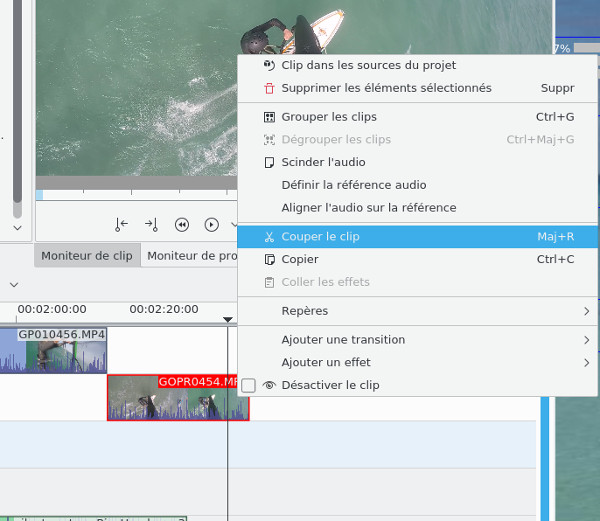
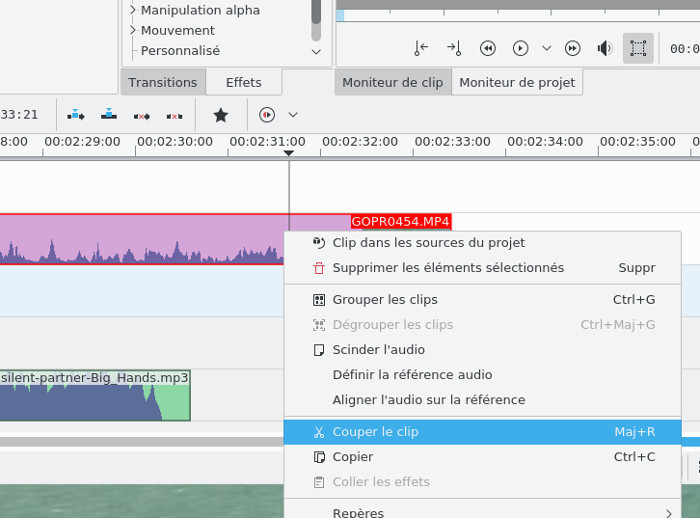
Pour couper une partie d'une
séquence dans le timeline, il suffit de sélectionner la séquence, de
positionner le curseur sur le début de la séquence à couper, ne pas
hésiter à zoomer pour couper au bon moment, à partir du bouton droit
de la souris on clique sur Couper
le clip.
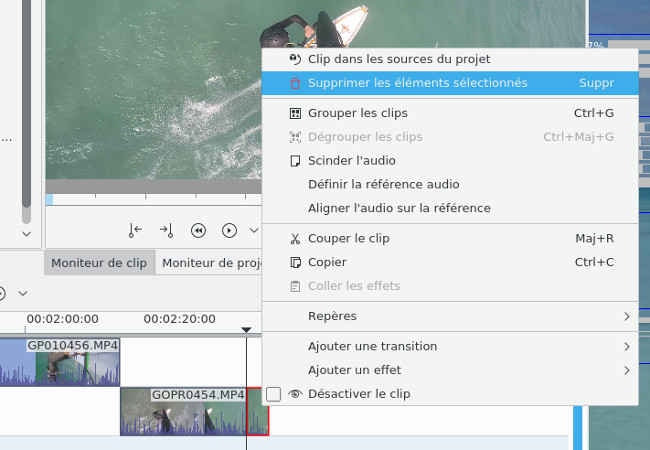
On sélectionne le bout de séquence
à supprimer, puis à partir du menu contextuel Supprimer
les éléments sélectionnés
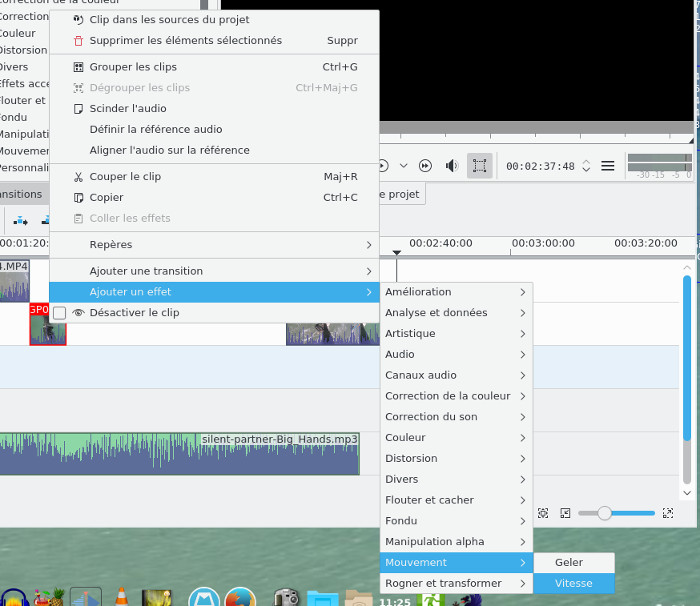
Maintenant on va rajouter un effet à une séquence, on va faire un
ralenti (slow motion pour les initiés), on la sélectionne puis à
partir du menu contextuel Ajouter
un effet-> Mouvement-> Vitesse
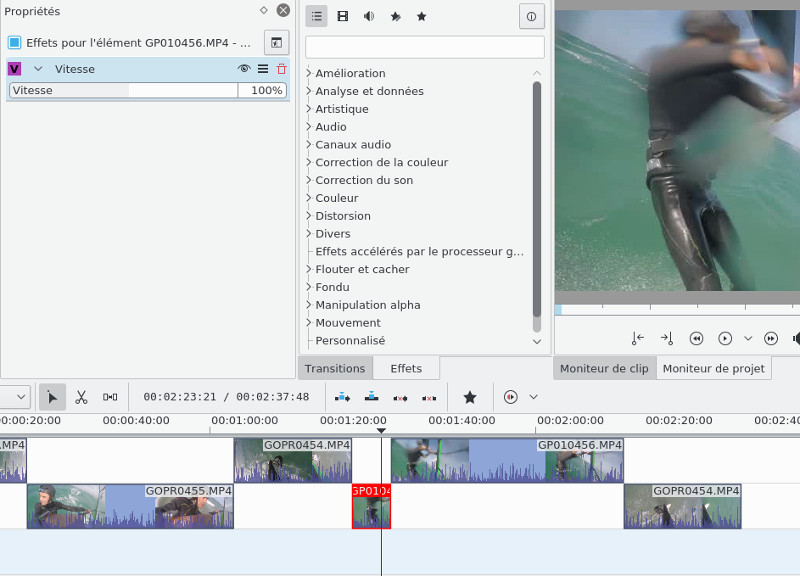
les propriétés de l'effet apparaissent au niveau de l'onglet Propriétés pour la séquence
concernée qui a été sélectionnée.
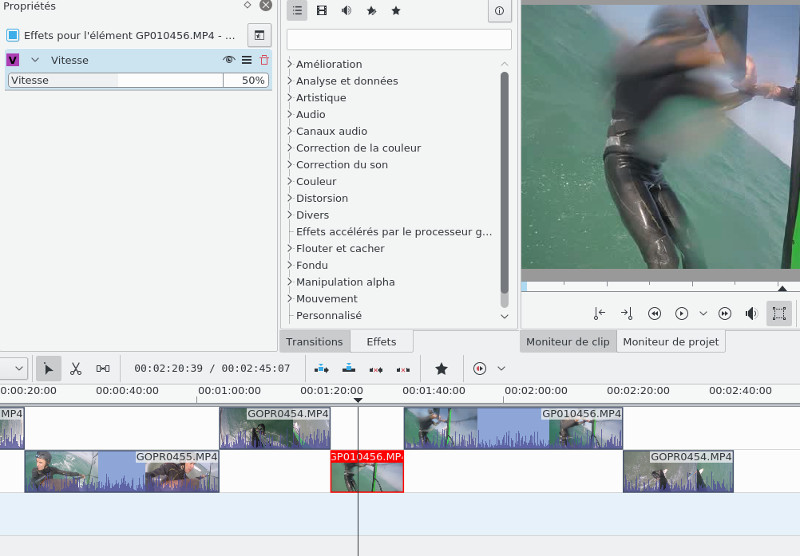
Je mets un ralentissement de 50% et forcément la séquence sera plus
longue, je dois déplacer les séquences qui suivent sur la timeline.
Je vous invite à balayer la liste des effets, il y en a des
dizaines et dizaines, pas toujours faciles à utiliser et bien
documentés, mais vous ne serez limité que par votre imagination
car ils permettent réellement de faire tout ce qui est possible de
faire sur les meilleurs logiciels de montage vidéo, y compris
professionnels.
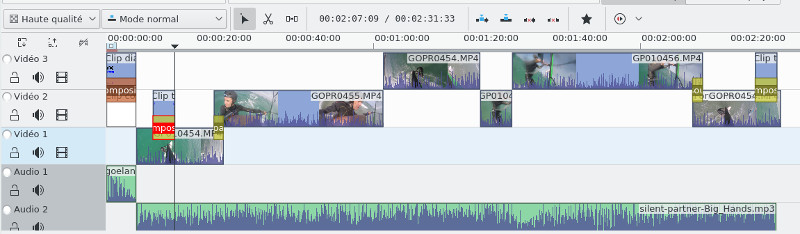
On va rajouter maintenant une
transition entre la première et deuxième séquence (sans compter
l'animation du début). Pour cela on va les faire chevaucher de
quelques secondes, on fera de même pour la dernière et avant
dernière séquence. Voilà le résultat:
au niveau de la première séquence on clique sur le coin en bas à
droite, cela va créer automatiquement une transition Dissoudre
comme on a pu le faire auparavant, on fera de même pour le
chevauchement de la dernière séquence. On étire la transition pour
qu'elle englobe toute la partie commune des 2 séquences, ne pas
hésiter à zoomer si nécessaire, cela doit donner quelque chose comme
ça.
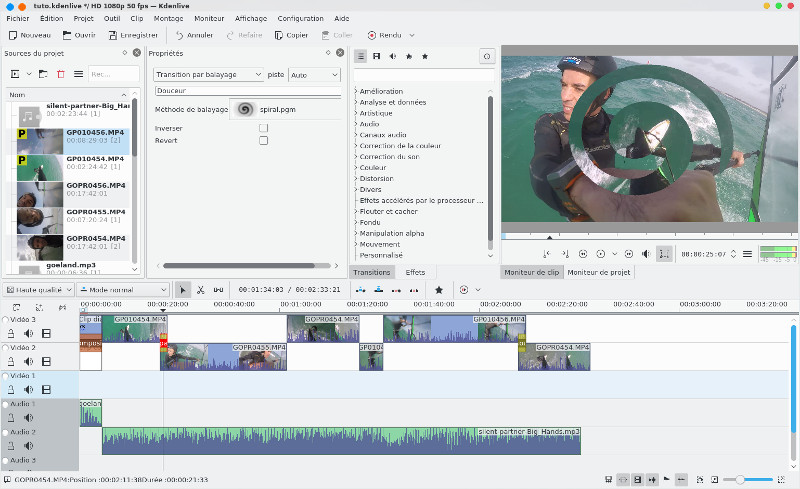
Pour la première transition, on la sélectionne puis au niveau de
l'onglet Propriétés, à la
place de Dissoudre, on
choisira l'effet Transition par
balayage avec un motif de type spirale, voilà le
résultat
Il se peut que la transition soit à l'envers (à vérifier en
lecture dans le moniteur de projet) dans ce cas il faut cocher la
case Revert ou
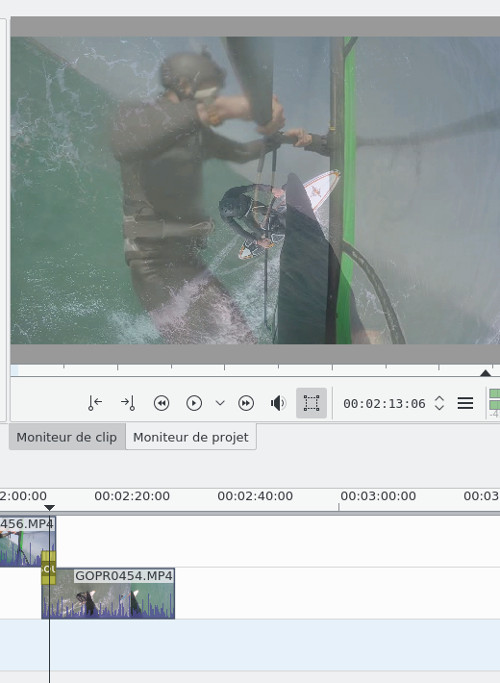
Invert. Pour la deuxième transition on laissera celle par
défaut à savoir Dissoudre
qui donnera un effet de ce style avec une combinaison des deux
images passant de l'une à l'autre progressivement :
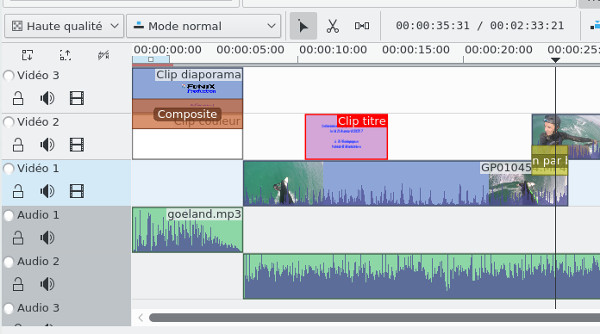
Nous y sommes presque ! Passons au titre de la vidéo qu'on a créé
précédemment, on va faire en sorte qu'il soit en surimpression sur
la première séquence (toujours sans compter l'animation du début).
Par contre le titre doit se trouver sur la piste au dessus de notre
séquence, il faudra donc procéder à quelques mouvements de séquences
d'une piste à l'autre, au final nous obtenons cela:
J'ai donc dû déplacer la première séquence sur la troisième piste Video 1, j'ai déplacé également
la transition Transition par
balayage qui doit toujours chevaucher 2 séquences, et
j'ai dû inverser la transition. J'ai déplacé également des
Sources du projet mon titre au dessus de la première
séquence. On clique sur le titre en bas à droite et on rajoute une
transition qu'on étire sur toute la longueur du titre. On transforme
cette transition de Dissoudre
à Composite, voilà le
résultat en déplaçant le curseur au milieu du titre:
On se place maintenant en fin de
notre vidéo et on va procéder de manière un peu différente, on va
raccourcir la dernière séquence avec un Couper
le clip en la laissant dépasser de quelques secondes la
dernière note de la bande son. Un peu comme ceci:
on supprime l'excédent avec
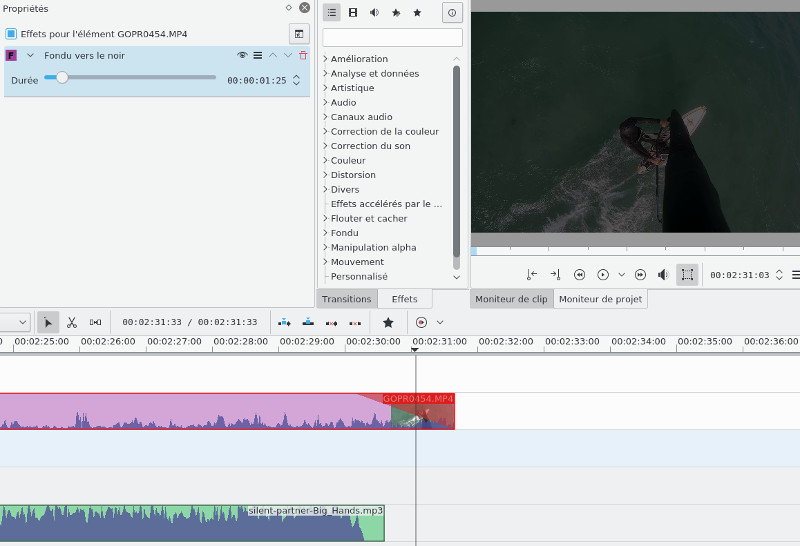
Supprimer les éléments sélectionnés. Et on crée un effet
fondu vers le noir pour la dernière séquence qu'on sélectionne à
partir du menu contextuel Ajouter
un effet-> Fondu -> Fondu vers le noir voilà le
résultat:
j'augmente la durée du fondu avec le
curseur Durée au niveau des Propriétés de l'effet Fondu
vers le noir de telle sorte qu'elle dure au moins 5s. De la
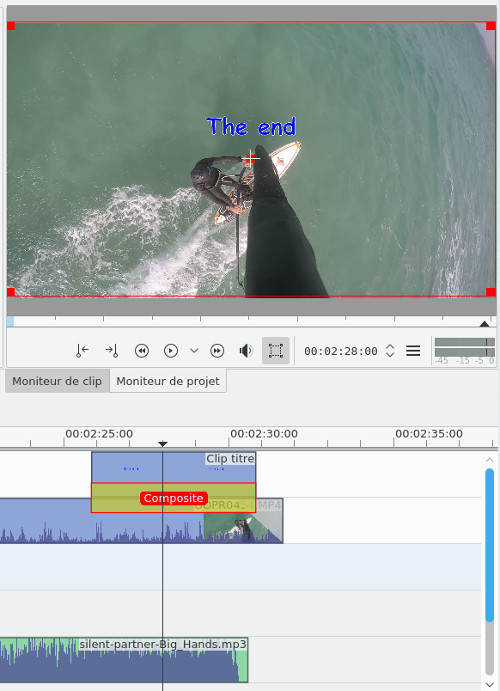
même manière nous allons rajouter le titre de fin qui doit être placé
sur la piste vidéo au dessus de la piste de la dernière séquence, là
encore il faudra faire quelques mouvements, et notamment déplacer la
transition Dissoudre et
l'inverser, on rajoutera ensuite une transition Composite
(comme vu plus haut) sur toute la longueur du titre de fin, voilà le
résultat:
Dans le titre du début (ou de la
fin), on le voit apparaître de manière soudaine d'une image à
une autre, ça serait plus sympa de le voir apparaître de manière
progressive image après image. On va se servir des images clés,
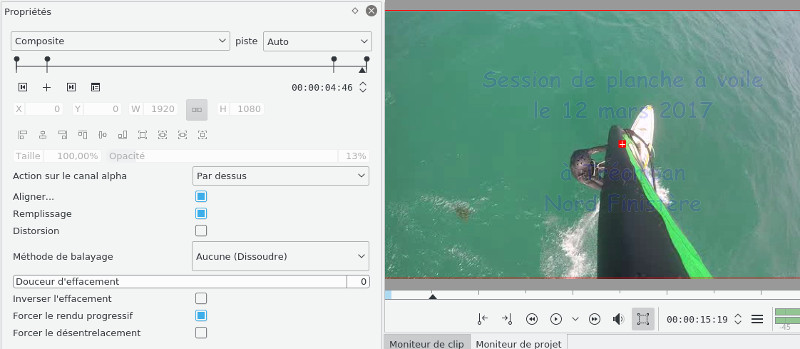
on sélectionne la transition Composite
en dessous de la piste du premier titre et on se place au début
du titre, ça donne quelque chose comme ça. La première position
correspond à la première image clé qui existe par défaut.
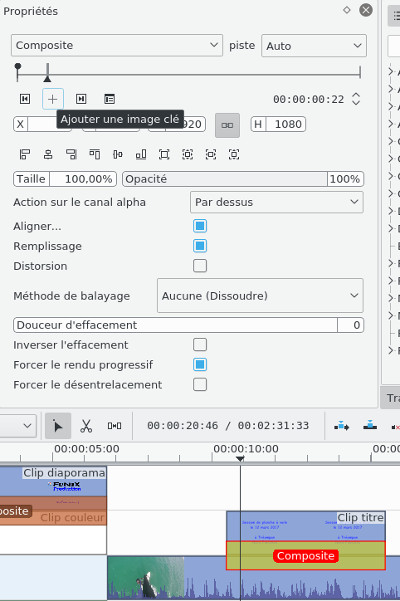
on va considérer qu'à cet endroit, le titre n'a pas encore
fait son apparition, on déplace le curseur un peu plus loin,
et on clique sur la croix Ajouter
une image clé, à ce moment le titre sera totalement
apparu, donc le titre fera son apparition progressive entre la
première et la deuxième image clé.
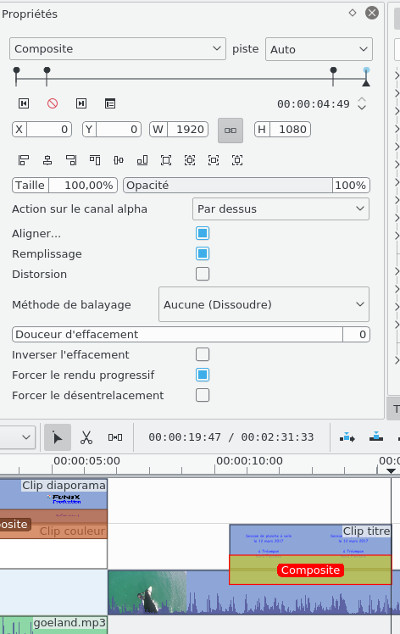
de même on crée une 3eme image
clé juste avant la fin du titre et une image clé tout à la fin
de la séquence, le titre commencera à disparaitre
progressivement entre la 3eme et la dernière image clé. Cela
doit donner cela.
On revient à la première image
clé, on se sert des flèches
pour naviguer d'une image clé à une autre. Il y a un champ Opacité qui est à 100%, on
va le mettre à 0%, ce qui signifie que le titre n'est pas
apparu, on se déplace à la deuxième image clé et on met Opacité à 100%, de la
première à la deuxième image clé, l'opacité va varier de 0 à
100%. De même plus loin, l'opacité de la 3eme image clé est à
100% et à 0% pour la dernière image clé.
Si on se place entre la 3eme et la dernière image clé, on peut
voir le titre qui s'estompe progressivement.
On retrouve la possibilité
de créer des images clés pour les transitions et certains
effets (rotoscopie par exemple), il s'agit lors de la
transition de pouvoir créer des points d'arrêts qui vont
conduire à une évolution de la séquence. Dans l'exemple
ci-dessus, on a changé le paramètre d'opacité, mais on
peut également changer la taille de l'image, lui faire
faire une rotation, ou je ne sais quoi encore.
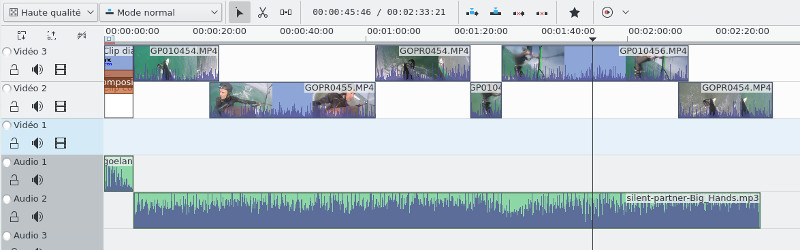
Voilà la timeline complète de notre projet finalisé
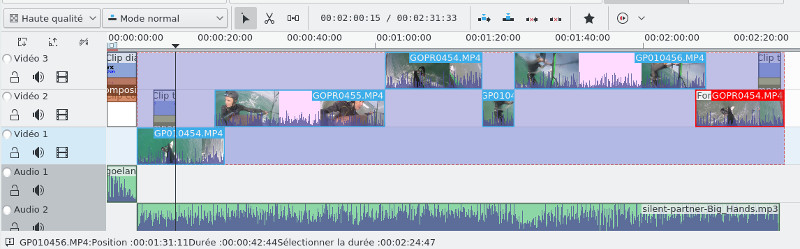
Ce n'est pas fini ! Le son des
séquences dérange et masque votre superbe bande son, dans ce cas il
faut sélectionner toutes les séquences (de manière classique en
maintenant la touche Ctrl enfoncée), ça donnera quelque chose
visuellement qui ressemble à ça
puis on applique à toutes les
séquences, l'effet muet, menu contextuel puis
Ajouter un effet-> Correction du son->Muet il y a
également le moyen simple au niveau de la piste à droite de
désélectionner le son comme ceci
On peut considérer que le montage
est terminé. Maintenant pour
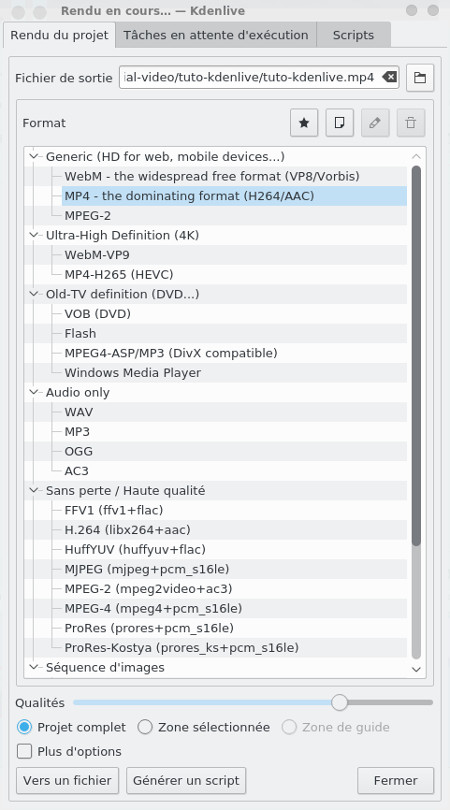
exporter un fichier vidéo, il suffit de cliquer sur l'icône Rendu.
Vous avez un grand choix de format, le meilleur compromis étant MP4 - the dominating format (H264/AAC)
qui donne un excellent rendu avec youtube (dès lors que les
clips initiaux sont en HD). A noter également le format 4K avec le MP4-H265 (HEVC) qui n'est pour
l'instant pas encore lu par beaucoup de périphériques mais qui est
certainement le format d'avenir, il est au moins d'aussi bonne
qualité que le H264 tout en étant bien plus petit en taille, à noter
également les formats sans perte (lossless), sans compter d'autres
formats plus exotiques ou désuets.
On n'oublie que nous avons dû dégrader certains clips avec la
fonction Clips intermédiaires.
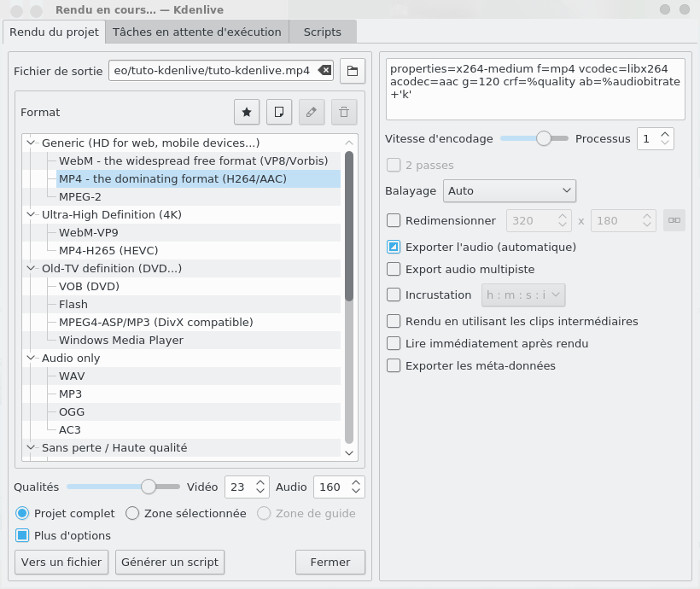
Si on clique sur la case Plus
d'options on veillera à ce que la case Rendu
en utilisant les clips intermédiaires ne soit pas coché
ainsi c'est le format d'origine de la vidéo qui est choisi
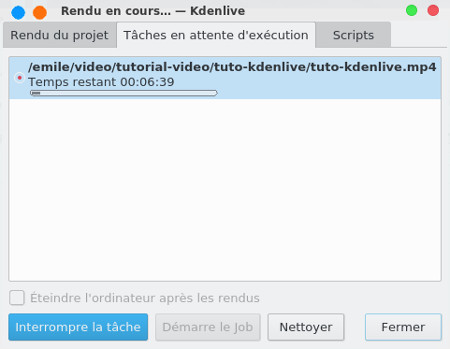
avant de penser au rendu, ne pas oublier de renseigner le nom de
votre fichier et c'est parti quand on clique sur
Vers un fichier
 , on se place en fin de séquence et on clique sur
  . La séquence sélectionnée apparait maintenant dans le clip monitor en
bleu:
. La séquence sélectionnée apparait maintenant dans le clip monitor en
bleu: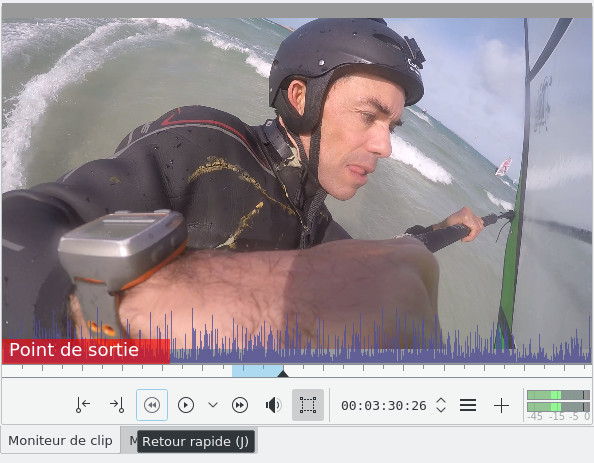
 en
bas à droite de la fenêtre principale. Voilà ce que ça donne:
en
bas à droite de la fenêtre principale. Voilà ce que ça donne: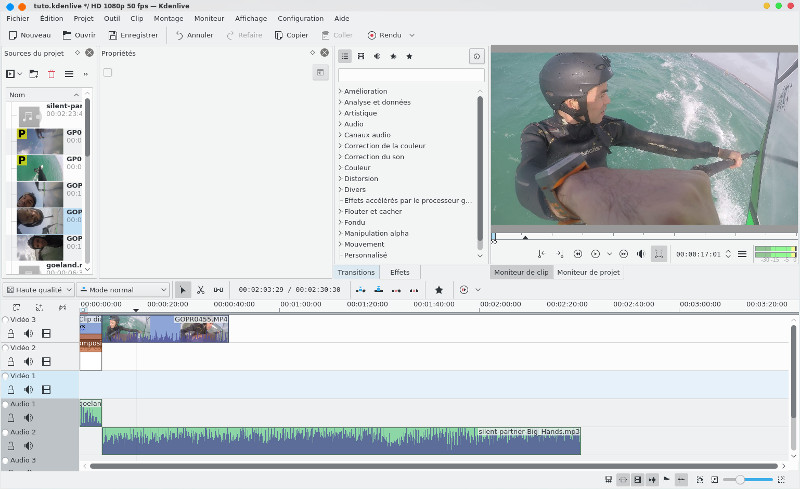
 pour naviguer d'une image clé à une autre. Il y a un champ