Dernière modification 30 septembre 2023
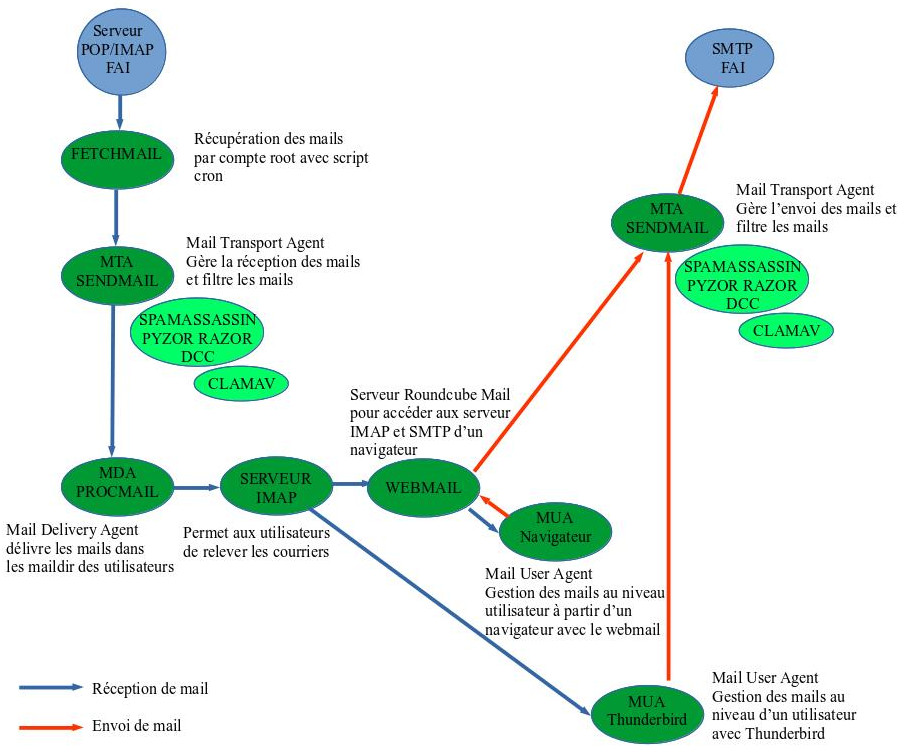
Cette page a pour objet de vous présenter comment récupérer les mails des utilisateurs de votre réseau et les mettre à leur disposition. Le rôle des différents outils présentés dans cette page est le suivant:
- fetchmail permet de récupérer les mails des utilisateurs de votre réseau sur plusieurs serveurs POP ou IMAP accessibles sur internet- sendmail (MTA mail transport agent) permet de gérer localement
la réception des mails et d'appliquer certains filtres anti spam et anti
virus
- procmail (MDA mail delivery agent) permet de délivrer les mails et les dispatcher suivant le destinataire, il peut également appliquer d'autres filtres
- les serveurs POP ou IMAP permet de rendre accessible aux lecteurs de mails (MUA Mail User Agent) de votre réseau les mails qui sont arrivés, que vos clients soient sous windows ou sous unix.
- le serveur webmail permet de gérer les mails via un navigateur, y compris d'un téléphone mobile, en toute indépendance, c'est à dire en hébergeant son propre serveur et ses dossiers de mails sans dépendre d'un quelconque google qui n'aura aucun scrupule à consulter vos mails. Pour cela il faudra rendre son serveur apache visible d'internet, tout l'intérêt de la manip est de rendre accessible d'internet que le serveur apache, il n'est pas nécessaire d'ouvrir les ports du serveur POP, IMAP ou SMTP.
Un petit schéma vaut mieux qu'un grand discours, cela donne quelque chose comme cela pour la réception et l'envoi de mail.
Complémentaire à cette page, consultez également les pages:
- filtrage anti spam et anti virus#bin/bash
/usr/bin/fetchmail -a -f /root/.fetchmailrc -L
/var/log/fetchmail.log
echo "" >> /var/log/fetchmail.log
ATTENTION les commandes lancées dans ce fichier doivent être indiquées avec leur chemin complet. Le fichier /var/log/fetchmail.log doit d'abord être créé avec un touch.
Maintenant root doit créer un fichier .fetchmailrc qui doit se trouver dans sa home directory avec les droits 600 (chmod 600 ~/.fetchmailrc ). Ce fichier contient les lignes suivantes:
set logfile /var/log/fetchmail.log
poll pop.fai.fr protocol pop3
user login-fai there with password password-fai is olivier here
poll pop.fnac.net protocol pop3
user login-fnac there with password password-fnac is olivier here
poll pop.free.fr protocol pop3
user login-free there with password password-free is olivier here
poll pop.ifrance.com protocol pop3
user login-ifrance there with password password-ifrance is
olivier here
poll pop.fnac.net protocol pop3
user login2-fnac there with password password2-fnac is veronique
here
poll pop.ifrance.com protocol pop3
user login2-ifrance there with password password2-ifrance is
veronique here
poll pop.libertysurf.fr protocol pop3
user login-liberty there with password password-liberty is
olivier here
Le fichier fetchmail sous /var/log est le fichier de log, pop.fai.fr est le nom du serveur pop de votre provider. login-fai est le nom de votre login chez votre provider, password-fai est le mot de passe chez le provider, olivier est le login de l'utilisateur local correspondant. Vous rajoutez autant de ligne poll et user que vous avez de compte pop à droite et à gauche, vous noterez qu'on peut en profiter pour relever les emails d'autres utilisateurs de votre réseau (dans l'exemple utilisateur du réseau privé veronique).
ATTENTION: les mots de passe sont marqués en clair (d'où les droits du fichier...).
maintenant si votre FAI a mis en place un
serveur POP avec connexion sécurisée avec TLS/SSL
on va rajouter l'option qui va bien comme ceci
poll pop.libertysurf.fr protocol pop3
user login-liberty there with password password-liberty is
olivier here
option ssl;
il faudra rajouter ensuite l'option --sslcertck à la commande fetchmail comme ceci
/usr/bin/fetchmail --sslcertck -a -f /root/.fetchmailrc -L /var/log/fetchmail.log
poll pop.libertysurf.fr protocol pop3
user login-liberty there with password password-liberty is
olivier here
mda "/usr/bin/procmail -d %T"
Nota : En revanche la conséquence d'avoir mis mda "/usr/bin/procmail -d %T" est qu'on ne passe plus par le serveur smtp local (par sendmail dans mon cas) et si vous aviez mis en place tout un appareillage de lutte anti spam avec spamassassin notamment, il ne sera pas utilisé, c'est gênant. Dans ce cas on rajoutera dans le ficher .procmailrc les lignes suivantes pour indiquer qu'on veut lancer spamc qui va invoquer le daemon spamd pour vérification.
:0fw
| /usr/local/bin/spamc
Le problème d'utiliser fetchmail pour récupérer les mails de plusieurs comptes locales et qu'on se retrouve avec cette erreur
/etc/cron.hourly/recupmail:
fetchmail: Avertissement: appeler fetchmail avec les privilèges de «
root » est déconseillé.
On va donc l'utiliser en mode daemon plus sécurisé, il faudra installer le package fetchmail-daemon qui installera le fichier /usr/lib/systemd/system/fetchmail.service qui contient :
[Unit]
Description=A remote-mail retrieval utility
After=local-fs.target network.target
[Service]
User=mail
EnvironmentFile=-/etc/sysconfig/fetchmail
ExecStart=/usr/bin/fetchmail -d ${FETCHMAIL_POLL} --syslog -f
/etc/fetchmailrc
RestartSec=1
[Install]
WantedBy=multi-user.target
Par défaut les logs seront archivés par systemd et visibles avec journalctl
le fichier /etc/sysconfig/fetchmail contient
# Customized settings for fetchmail
# Define nice level for fetchmail
SERVICE_RUN_NICE_LEVEL="+5"
# Define polling interval in seconds
FETCHMAIL_POLL=1800
on pourra adapter l'intervalle de récupération, je l'ai fixé à 30min (par défaut il est à 5min) et maintenant /etc/fetchmailrc contient un fichier identique (sans la ligne log setfile), ce fichier appartient à l'utilisateur mail (groupe mail). Maintenant on rend actif le service
systemctl enable fetchmail.service
Created symlink
/etc/systemd/system/multi-user.target.wants/fetchmail.service →
/usr/lib/systemd/system/fetchmail.service.
et on le lance en tapant
systemctl start fetchmail
et pour connaître son état on tapera
systemctl status fetchmail
voilà le résultat
● fetchmail.service - A remote-mail retrieval utility
Loaded: loaded
(/usr/lib/systemd/system/fetchmail.service; enabled; vendor preset:
disabled)
Active: active (running) since Sun 2021-09-12
10:50:27 CEST; 15s ago
Main PID: 61259 (fetchmail)
Tasks: 1 (limit: 4677)
Memory: 2.8M
CPU: 81ms
CGroup: /system.slice/fetchmail.service
└─61259 /usr/bin/fetchmail -d 1800 --syslog -f /etc/fetchmailrc
sept. 12 10:50:27 mana.kervao.fr systemd[1]: Started A remote-mail
retrieval utility.
sept. 12 10:50:28 mana.kervao.fr fetchmail[61259]: démarrage de
fetchmail 6.4.8 en tâche de fond
sept. 12 10:50:29 mana.kervao.fr fetchmail[61259]: 1 message pour
olivier.hoarau@funix.org dans pop.xxx.net (63018 octets).
sept. 12 10:50:39 mana.kervao.fr fetchmail[61259]: lecture du message
olivier.hoarau@funix.org@pop.xxx.net:1 parmi 1 (63018 octets) éliminé
sept. 12 10:50:40 mana.kervao.fr fetchmail[61259]: 3 messages pour
veronique.hoarau@funix.org dans pop.xxx.net (181971 octets).
on pensera au besoin à supprimer le fichier /etc/cron.hourly/recupmail
Il n'y a rien de particulier à mettre en place, à noter que les mails sont stockés au format mbox, mbox est le format historique UNIX il consiste grosso modo à mettre tous les mails d'un dossier dans un fichier unique.
En utilisant un serveur IMAP les mails doivent être stockés au format Maildir et non mbox, avec maildir chaque mail est un fichier et chaque dossier est un répertoire. Dans le cas présent, chaque utilisateur créera un fichier .procmailrc contenant
DEFAULT="$HOME/Maildir/"
ORGMAIL=$DEFAULT
LOGFILE="$HOME/procmail.log"
MAILDIR="$HOME/Maildir/"
VERBOSE=on
Procmail permet de trier le courrier reçu par fetchmail. pour cela tout utilisateur avec son .fetchmailrc doit avoir un .procmailrc également dans sa home directory. Si je prends mon exemple, je disposais d'un compte pop unique chez mon provider fnac.net, mon adresse email était olivier.hoarau@fnac.net, mon compte local est olivier, celle de ma tendre et chère veronique.hoarau@fnac.net et compte local veronique. Si je veux expédier à Véronique tous les courriers dont les champs Destinataire (To) ou Copie (Cc) contiennent le champ veronique ou Véronique ou encore Veronique, voici la tête de mon .procmailrc
#olivier
:0 c
*^(To|Cc|Bcc):*(veronique|Veronique)
!veronique
Celui de ma femme aura cette tête là :
#veronique
:0 c
*^(To|Cc|Bcc):*(olivier|Olivier|funboard|Funboard)
!olivier
Je suis abonné à une liste funboard, c'est le nom de la liste qui apparaît dans la liste du destinataire ou du destinataire en copie, et non pas mon nom, d'où le critère de tri.
Le ! réexpédie localement le courrier vers le bon destinataire. Vous pouvez très bien aussi faire un fichier unique pour chaque utilisateur qui aura cette tête là :
#redirection vers veroniqueA noter que le petit c permet de
pouvoir gérer les copies, en son absence si un mail arrive avec pour
destinataire (To) Véronique et Olivier en copie (Cc), ce n'est que le
premier dans la liste qui recevra le mail (en l’occurrence Véronique dans
mon exemple de fichier), c permet qu'olivier reçoive aussi le
courrier.
Si vous disposez d'un email unique avec un
seul email rattaché et que vous comptez vous en servir pour plusieurs
personnes. Vous pouvez demander à vos interlocuteurs de préciser
dans le sujet du mail le destinataire et faire un tri similaire à
celui vu précédemment en filtrant sur le champ Subject du mail (*^(Subject):*(veronique|Veronique)).
Vous devez installer le package dovecot, voilà le résultat
Generating a 2048 bit RSA private key
...................+++
..........................................+++
writing new private key to
'/etc/pki/tls/private/dovecot.pem'
-----
le message précédent correspond à la création des clés pour les connexions SSL. Le package dovecot contient le serveur imap et pop3, pour ma part j'utilise ce dernier. Voilà mon fichier /etc/dovecot/dovecot.conf en configurant un serveur pop3
## Dovecot configuration file}
Maintenant dans le répertoire /etc/dovecot/conf.d
il y a deux, trois bricoles à modifier
Dans le fichier 10-ssl.conf on spécifie qu'on utilise une connexion chiffrée par SSL entre le serveur et le client en mettant
ssl = required
ssl_cert = </etc/ssl/certs/dovecot.pem
ssl_key = </etc/ssl/private/dovecot.pem
dans le fichier 10-auth.conf on va mettre
disable_plaintext_auth = yesmaintenant on relance dovecot
systemctl restart dovecot
normalement on devrait avoir un message comme celui-ci
nov. 24 16:23:42 mana.kervao.fr dovecot[27325]: master: Dovecot v2.2.13 starting up for imap, pop3 (core dumps disabled)
si vous avez l'erreur suivantechmod 0600 /var/mail/*
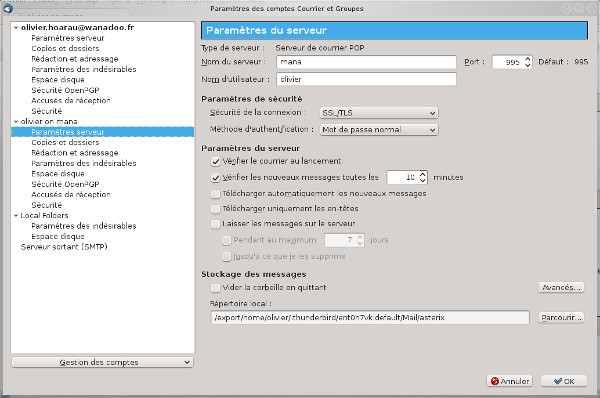
Du coté poste client, configurer votre logiciel de mail favori pour que votre serveur Linux soit le serveur POP (il suffit de rajouter le nom du poste en question dans le champ qui va bien), au niveau de la sécurité de connexion on indique SSL/TLS. Exemple ici avec thunderbird
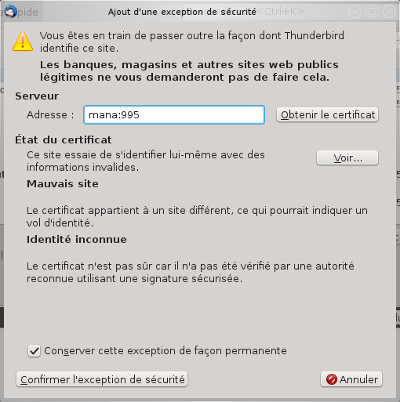
à la première connexion il faudra sans doute confirmer l'exception de sécurité pour votre serveur de mail
et puis c'est tout, les courriers seront récupérés dans /var/spool/mail du serveur.
Si jamais un jour ou l'autre votre client de messagerie préféré vous sort
que le certificat du serveur est expiré et plus valide, il faudra le
renouveler. Pour cela on va commencer par sauvegarder la clé privée et le
certificat de dovecot en tapant:
cp /etc/ssl/private/dovecot.pem
/etc/ssl/private/dovecot.pem.old
cp /etc/ssl/certs/dovecot.pem /etc/ssl/certs/dovecot.pem.old
on crée une nouvelle clé privée
openssl genrsa -out
/etc/ssl/private/dovecot.pem 1024
voilà le résutat
Generating RSA private key, 1024 bit
long modulus
..................++++++
.........++++++
e is 65537 (0x010001)
on crée le nouveau certificat d'une durée de validité de 2 ans. Il est
bien évident que ce certificat est perso et n'a aucune validité sur
internet, il sera utile pour un usage strictement privé.
openssl req -new -x509 -key
/etc/ssl/private/dovecot.pem -out /etc/ssl/certs/dovecot.pem -days 730
voilà le résultat
You are about to be asked to enter
information that will be incorporated
into your certificate request.
What you are about to enter is what is called a Distinguished Name or a
DN.
There are quite a few fields but you can leave some blank
For some fields there will be a default value,
If you enter '.', the field will be left blank.
-----
Country Name (2 letter code) [AU]:FR
State or Province Name (full name) [Some-State]:Bzh
Locality Name (eg, city) []:Brest
Organization Name (eg, company) [Internet Widgits Pty Ltd]:none
Organizational Unit Name (eg, section) []:none
Common Name (e.g. server FQDN or YOUR name) []:mana
Email Address []:olivier.hoarau@funix.org
on relance dovecot
systemctl stop dovecot.service
systemctl start dovecot.service
il faudra sans doute à nouveau accepter le nouveau certificat dans le client de messagerie
Si dans les logs vous avez ce type de message
janv. 04 17:59:36 mana.kervao.fr
dovecot[29061]: master: Warning: /power is no longer mounted. See
http://wiki2.dovecot.org/Mountpoints
c'est un point de message qui a disparu, il suffit de l'indiquer à dovecot en tapant
doveadm mount remove /power
Le serveur IMAP stocke les mails sur le serveur contrairement au serveur POP où les mails se retrouvent stockés sur le poste client, l'avantage avec IMAP est donc de pouvoir consulter ses mails un peu partout dans la limite de l'accès bien sûr au serveur IMAP. Il est basé également sur dovecot, dans le fichier de configuration /etc/dovecot/dovecot.conf on modifiera la ligne suivante
protocols = imap pop3
sur une mageia, on trouvera un fichier /etc/doveconf/conf.d/10-mail.conf contenant
mail_location = maildir:~/Maildir:LAYOUT=fs
namespace inbox {
inbox = yes
}
mail_privileged_group = mail
pour avoir une idée de la configuration de dovecot on tapera doveconf -n -P voilà le résultat
# 2.3.20 (80a5ac675d): /etc/dovecot/dovecot.conf
# OS: Linux 6.4.9-desktop-4.mga9 x86_64 Mageia 9
# Hostname: ultra.kervao.fr
listen = *
mail_location = maildir:~/Maildir:LAYOUT=fs
mail_privileged_group = mail
namespace inbox {
inbox = yes
location =
mailbox Drafts {
special_use = \Drafts
}
mailbox Junk {
special_use = \Junk
}
mailbox Sent {
special_use = \Sent
}
mailbox "Sent Messages" {
special_use = \Sent
}
mailbox Trash {
special_use = \Trash
}
prefix =
}
passdb {
driver = pam
}
protocols = imap pop3
ssl = required
ssl_cert = </etc/ssl/certs/dovecot.pem
ssl_key = </etc/ssl/private/dovecot.pem
userdb {
driver = passwd
}
il faudra abandonner le format MBOX au profit du format MAILDIR pour pouvoir bénéficier des sous dossiers dans son arborescence de mail, sinon on n'aura qu'un niveau de dossiers, c'est l'objet du paramètre mail_location. A noter que si le fichier 10-mail.conf n'existe pas, il suffit de rajouter la ligne dans le fichier doveconf.conf. On relancera dovecot
systemctl restart dovecot
Maintenant il faudra modifier un certain nombre de fichiers système pour bien prendre en compte cette évolution du format de la boîte mail. Tout d'abord le fichier /etc/login.defsQMAIL_DIR Maildir
#MAIL_DIR /var/spool/mail
MAIL_DIR Maildir/
#MAIL_FILE .mail
le fichier /etc/profile
USER=`id -un`
LOGNAME=$USER
#MAIL="/var/spool/mail/$USER"
MAIL="/home/$USER/Maildir"
MAILDIR="~/Maildir"
et pour être averti de l'arrivée de mail, on modifiera également les paramètres d'authentification basée sur PAM. Dans /etc/pam.d/login et /etc/pam.d/su on rajoutera à la fin
session optional pam_mail.so dir=~/Maildir standard
Il sera sans doute nécessaire de rebooter le PC pour prendre en compte ces dernières modifications. Pour récupérer maintenant les mails qui sont sous /var/spool/mail on récupérera mb2md qu'on peut trouver ici https://github.com/mindbit/mb2md pour chaque utilisateur (ici olivier) on tapera la commande
mb2md -s /var/spool/mail/olivier -d ~/Maildir/
et voilà le résultat
Converting /var/spool/mail/olivier to maildir: /home/olivier/Maildir
Source Mbox is /var/spool/mail/olivier
Target Maildir is /home/olivier/Maildir
Dummy mail system first message detected and not saved.
7 messages.
Maintenant sous thunderbird on pourra s'inspirer de cette page https://support.mozilla.org/en-US/kb/switch-pop-imap-account mais en gros il faudra créer un nouveau compte de messagerie en pointant dans le courrier entrant sur votre serveur IMAP
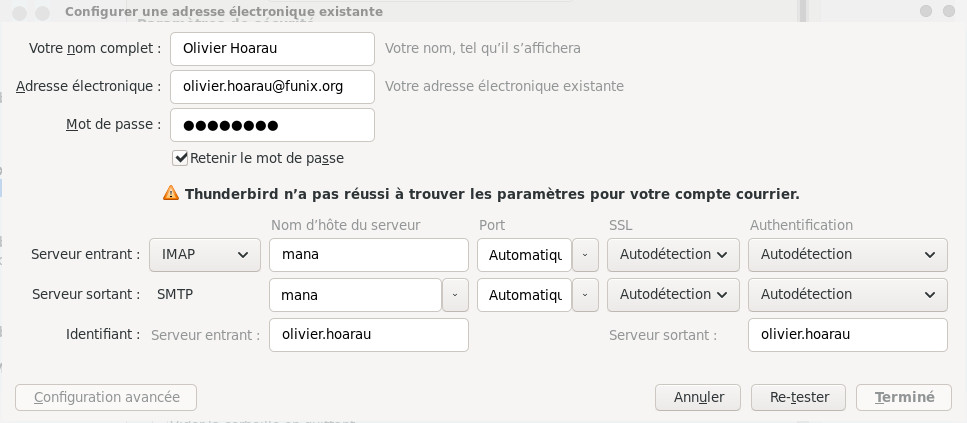
Sous thunderbird maintenant vous allez peupler votre compte IMAP en déplaçant vos dossiers de votre ancien compte POP vers le nouveau compte IMAP tout simplement par drag and drop.
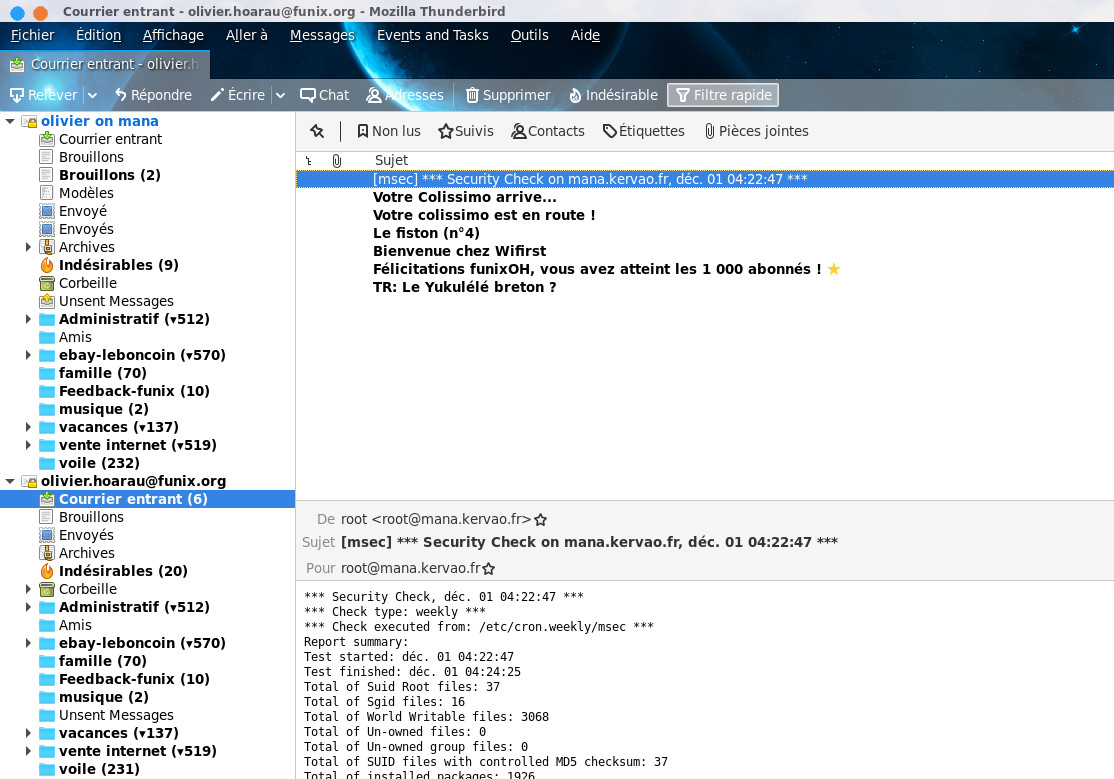
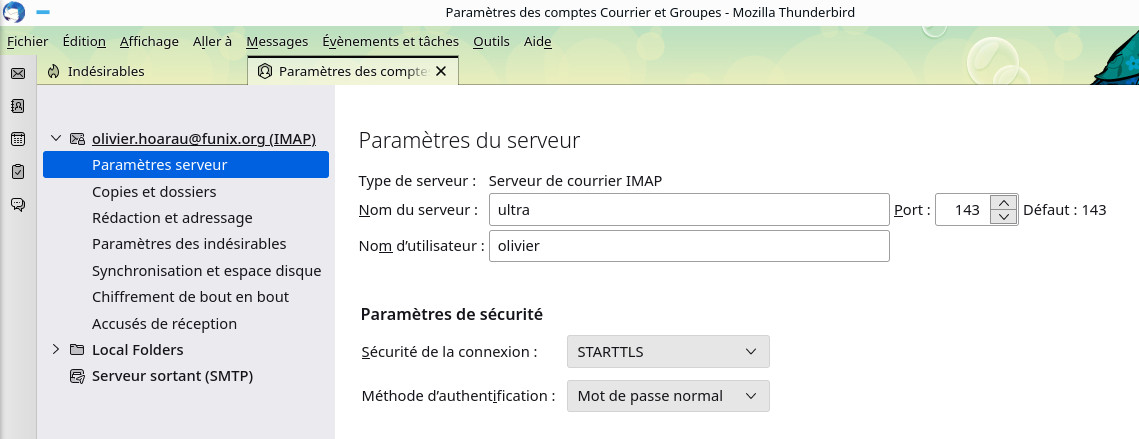
Il faudra ensuite accepter l'exception de sécurité pour prendre en compte le certificat local. Les certificats sont visibles sous thunderbird au niveau de Éditions->Paramètres->Vie privée et sécurité et dans la page Sécurité->Certificats->Gérer les certificats. Dans la fenêtre Gestionnaire de certificats, le certificat utilisé apparaît au niveau de l'onglet Serveurs.
A noter qu'en cas d'expiration du certificat sur le serveur, il ne sera plus possible de se connecter. Dans ce cas il faudra supprimer le certificat obsolète via le Gestionnaire de certificats et normalement on devrait à nouveau avoir la fenêtre pour accepter l'exception de sécurité qui apparaît. Il se trouve que j'ai galéré une fois car cette fenêtre ne s'est pas affichée et j'avais comme message incessant sous thunderbird "vérification des capacités du serveur de courrier". Comme ça avait très bien marché pour un autre compte thunderbird j'y ai récupéré le fichier cert_override.txt qu'on retrouve sous .thunderbird/numéro-compte.default et qui contient les bonnes mentions de certificat.
tar xvfz roundcubemail-1.6.3.tar.gz
php -r "if (hash_file('sha384', 'composer-setup.php') ===
'e21205b207c3ff031906575712edab6f13eb0b361f2085f1f1237b7126d785e826a450292b6cfd1d64d92e6563bbde02')
{ echo 'Installer verified'; } else { echo 'Installer corrupt';
unlink('composer-setup.php'); } echo PHP_EOL;"
cela donne
Installer verified
puis on tape
Downloading...
Composer (version 2.6.3) successfully installed to:
/home/olivier/web/roundcubemail-1.6.3/composer.phar
Use it: php composer.phar
maintenant on tape
cp composer.json-dist composer.json
et
php composer.phar install --no-dev
voilà le résultat
No composer.lock file present. Updating dependencies to latest instead
of installing from lock file. See https://getcomposer.org/install for
more information.
Loading composer repositories with package information
Info from https://repo.packagist.org: #StandWithUkraine
Updating dependencies
Lock file operations: 51 installs, 0 updates, 0 removals
- Locking bacon/bacon-qr-code (2.0.8)
- Locking dasprid/enum (1.0.5)
- Locking doctrine/instantiator (2.0.0)
- Locking guzzlehttp/guzzle (7.8.0)
- Locking guzzlehttp/promises (2.0.1)
- Locking guzzlehttp/psr7 (2.6.1)
- Locking masterminds/html5 (2.7.6)
- Locking myclabs/deep-copy (1.11.1)
- Locking nikic/php-parser (v4.17.1)
- Locking pear/auth_sasl (v1.1.0)
- Locking pear/console_commandline (v1.2.6)
- Locking pear/console_getopt (v1.4.3)
- Locking pear/crypt_gpg (v1.6.7)
- Locking pear/mail_mime (1.10.11)
- Locking pear/net_sieve (1.4.6)
- Locking pear/net_smtp (1.10.1)
- Locking pear/net_socket (v1.2.2)
- Locking pear/pear-core-minimal (v1.10.13)
- Locking pear/pear_exception (v1.0.2)
- Locking phar-io/manifest (2.0.3)
- Locking phar-io/version (3.2.1)
- Locking phpunit/php-code-coverage (9.2.29)
- Locking phpunit/php-file-iterator (3.0.6)
- Locking phpunit/php-invoker (3.1.1)
- Locking phpunit/php-text-template (2.0.4)
- Locking phpunit/php-timer (5.0.3)
- Locking phpunit/phpunit (9.6.13)
- Locking psr/http-client (1.0.2)
- Locking psr/http-factory (1.0.2)
- Locking psr/http-message (2.0)
- Locking ralouphie/getallheaders (3.0.3)
- Locking roundcube/plugin-installer (0.3.2)
- Locking roundcube/rtf-html-php (v2.1)
- Locking sebastian/cli-parser (1.0.1)
- Locking sebastian/code-unit (1.0.8)
- Locking sebastian/code-unit-reverse-lookup (2.0.3)
- Locking sebastian/comparator (4.0.8)
- Locking sebastian/complexity (2.0.2)
- Locking sebastian/diff (4.0.5)
- Locking sebastian/environment (5.1.5)
- Locking sebastian/exporter (4.0.5)
- Locking sebastian/global-state (5.0.6)
- Locking sebastian/lines-of-code (1.0.3)
- Locking sebastian/object-enumerator (4.0.4)
- Locking sebastian/object-reflector (2.0.4)
- Locking sebastian/recursion-context (4.0.5)
- Locking sebastian/resource-operations (3.0.3)
- Locking sebastian/type (3.2.1)
- Locking sebastian/version (3.0.2)
- Locking symfony/deprecation-contracts (v3.3.0)
- Locking theseer/tokenizer (1.2.1)
Writing lock file
Installing dependencies from lock file
Package operations: 23 installs, 0 updates, 0 removals
- Downloading dasprid/enum (1.0.5)
- Downloading bacon/bacon-qr-code (2.0.8)
- Downloading symfony/deprecation-contracts (v3.3.0)
- Downloading psr/http-message (2.0)
- Downloading psr/http-client (1.0.2)
- Downloading psr/http-factory (1.0.2)
- Downloading guzzlehttp/psr7 (2.6.1)
- Downloading guzzlehttp/promises (2.0.1)
- Downloading guzzlehttp/guzzle (7.8.0)
- Downloading masterminds/html5 (2.7.6)
- Downloading pear/console_commandline (v1.2.6)
- Downloading pear/pear-core-minimal (v1.10.13)
- Downloading pear/net_sieve (1.4.6)
- Downloading pear/net_smtp (1.10.1)
- Installing roundcube/plugin-installer (0.3.2): Extracting
archive
- Installing dasprid/enum (1.0.5): Extracting archive
- Installing bacon/bacon-qr-code (2.0.8): Extracting archive
- Installing symfony/deprecation-contracts (v3.3.0): Extracting
archive
- Installing psr/http-message (2.0): Extracting archive
- Installing psr/http-client (1.0.2): Extracting archive
- Installing ralouphie/getallheaders (3.0.3): Extracting archive
- Installing psr/http-factory (1.0.2): Extracting archive
- Installing guzzlehttp/psr7 (2.6.1): Extracting archive
- Installing guzzlehttp/promises (2.0.1): Extracting archive
- Installing guzzlehttp/guzzle (7.8.0): Extracting archive
- Installing masterminds/html5 (2.7.6): Extracting archive
- Installing pear/pear_exception (v1.0.2): Extracting archive
- Installing pear/auth_sasl (v1.1.0): Extracting archive
- Installing pear/console_commandline (v1.2.6): Extracting
archive
- Installing pear/crypt_gpg (v1.6.7): Extracting archive
- Installing pear/console_getopt (v1.4.3): Extracting archive
- Installing pear/pear-core-minimal (v1.10.13): Extracting
archive
- Installing pear/mail_mime (1.10.11): Extracting archive
- Installing pear/net_socket (v1.2.2): Extracting archive
- Installing pear/net_sieve (1.4.6): Extracting archive
- Installing pear/net_smtp (1.10.1): Extracting archive
- Installing roundcube/rtf-html-php (v2.1): Extracting archive
11 package suggestions were added by new dependencies, use `composer
suggest` to see details.
Generating autoload files
4 packages you are using are looking for funding.
Use the `composer fund` command to find out more!
Maintenant sous MySQL (ou phpMyAdmin)
on créera la base de données roundcubemail
CREATE DATABASE roundcubemail CHARACTER SET utf8 COLLATE utf8_general_ci;
on va donner les droits d'administration sur la base à un utilisateur particulier
GRANT ALL PRIVILEGES ON roundcubemail.* TO olivier@localhost IDENTIFIED BY 'passwd';
FLUSH PRIVILEGES
Toujours dans le répertoire roundcubemail-1.6.3 on tapera
mariadb roundcubemail -u olivier -p < SQL/mysql.initial.sql
Maintenant j'ai déplacé roundcubemail dans un répertoire
accessible par un serveur web apache
(à adapter à votre configuration)
cp -Rf /home/olivier/web/roundcubemail-1.6.3 /var/httpd/roundcubemail
dans le fichier httpd.conf on rajoutera
<Directory "/var/httpd/roundcubemail">
Options Indexes FollowSymLinks Includes ExecCGI
AllowOverride All
Require all granted
</Directory>
Alias /webmail "/var/httpd/roundcubemail"
Sinon on accède à la page de configuration en tapant dans votre navigateur http://votre-serveur-local/webmail/installer/. La première page vous indique si tout est correctement installé
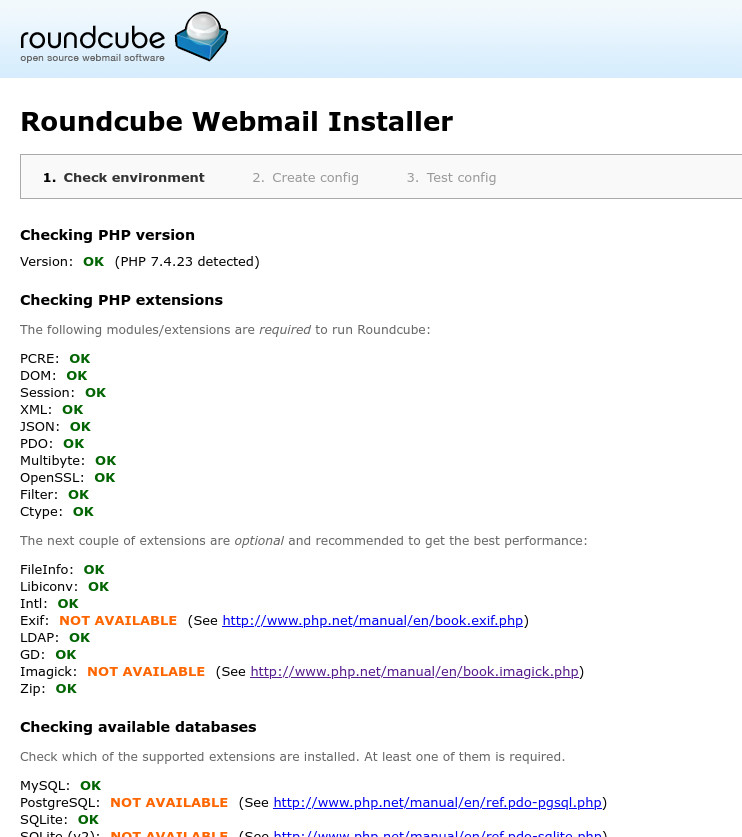
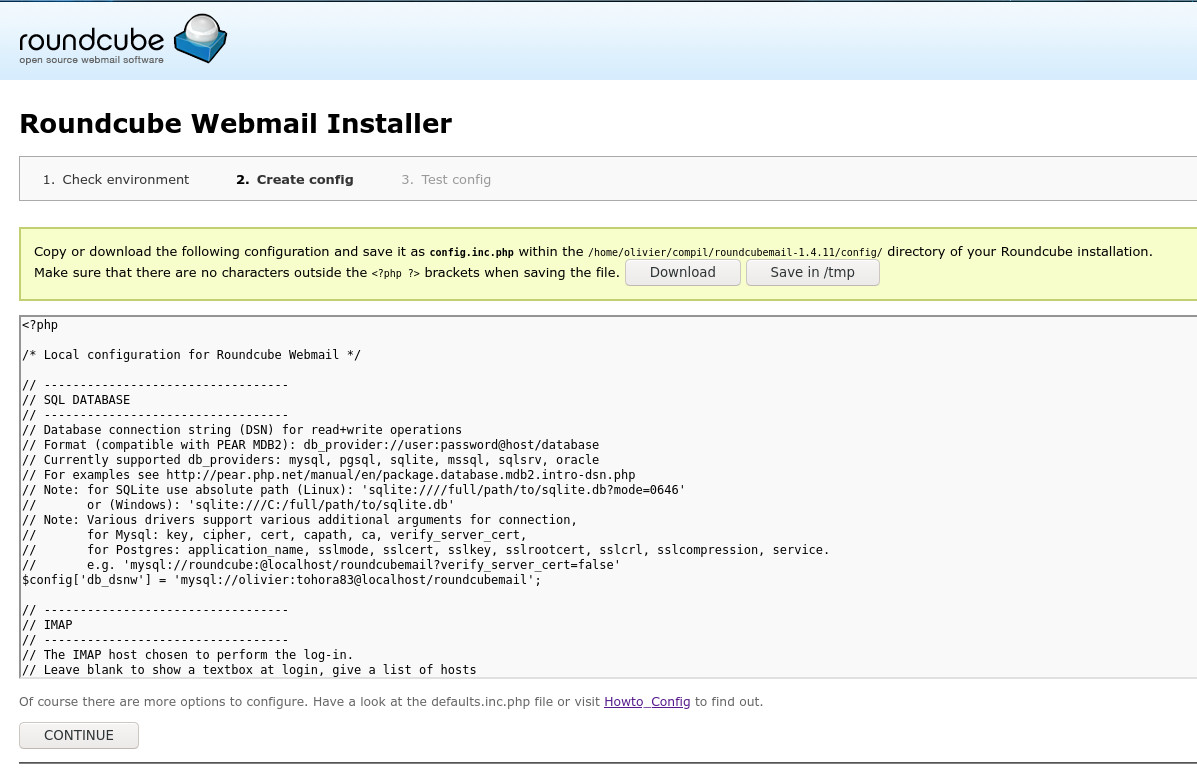
La deuxième page permet d'indiquer des éléments de configuration, notamment les informations pour accéder à la base de données, au serveur IMAP et au serveur SMTP d'envoi de mails.
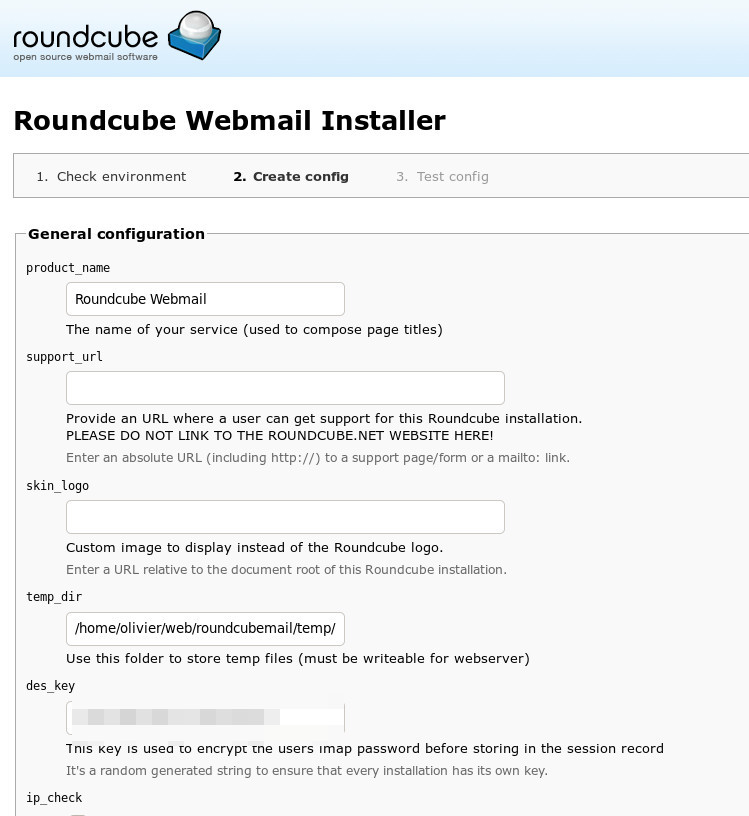
On télécharge et on installe manuellement ensuite le fichier de configuration qu'on place sous config
et la dernière page pour tester le tout
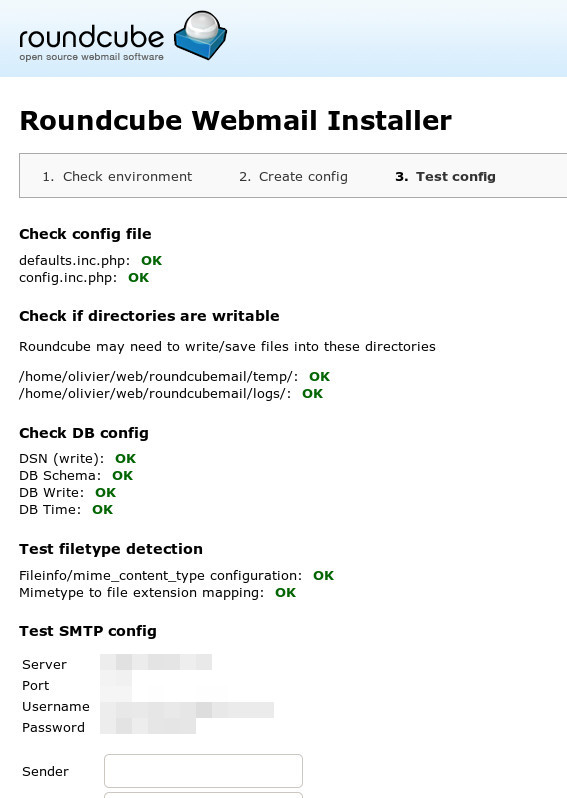
Le fichier de configuration se trouver sous /var/httpd/roundcubemail/config/config.inc.php, voilà quelques lignes intéressantes. L'accès à la base de données locale
$config['db_dsnw'] = 'mysql://olivier:mot-passe@localhost/roundcubemail';
le serveur de mail IMAP
$config['imap_host'] = 'serveur-imap';
il faudra ensuite supprimer le répertoire
/var/httpd/roundcubemail/installer
On pensera à mettre les fichiers logs et temp à 777. Si vous rencontrez une erreur SMTP 535 dans le fichier config.inc.php il faudra rajouter
$config['smtp_user'] = '';
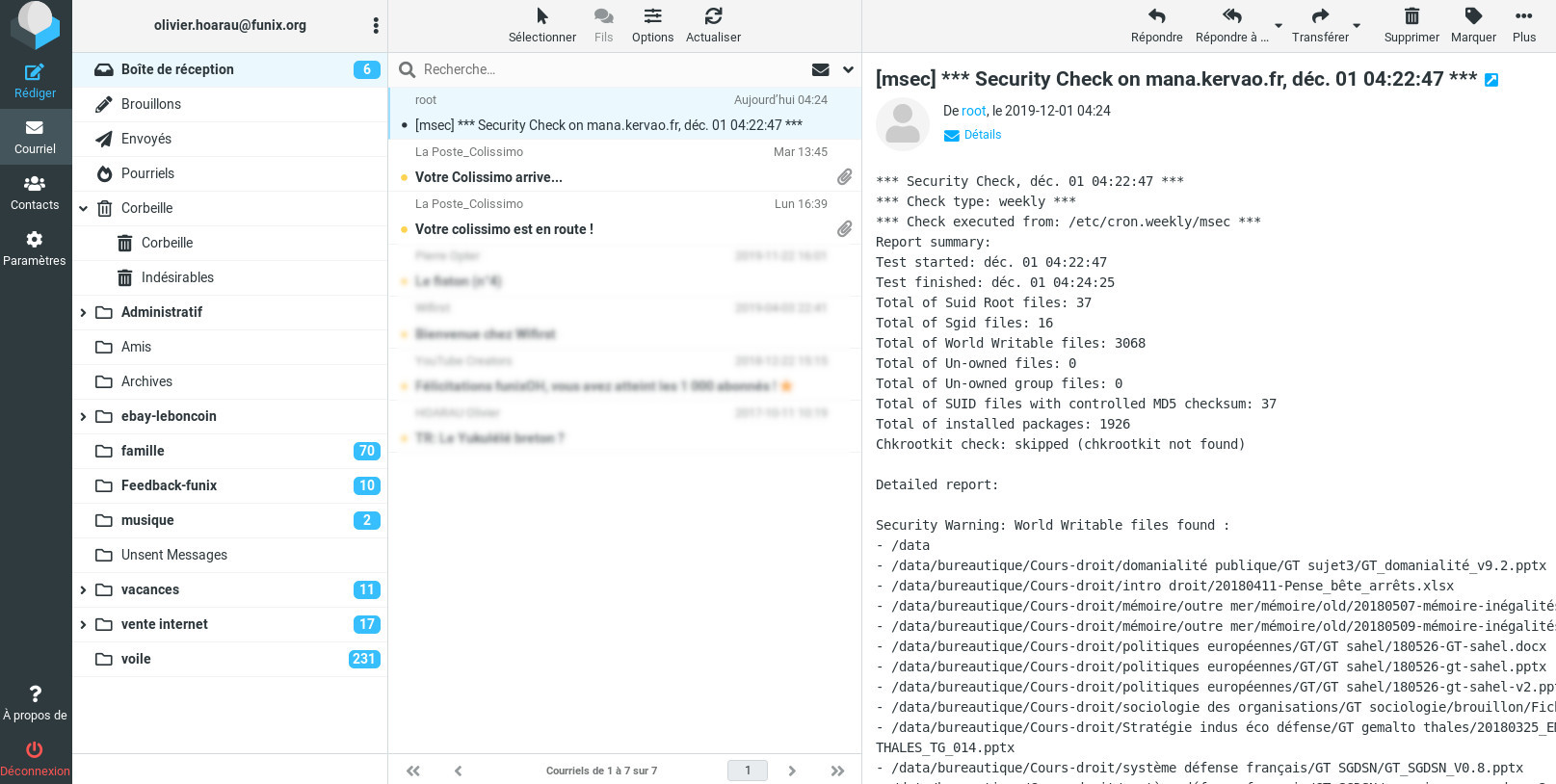
voilà, voilà, roundcubemail est prêt à être utilisé et voici ce que ça donne sur l'adresse de votre-serveur/webmail à partir d'un navigateur quelconque
En cas de problème, vous pouvez activer le mode debug en rajoutant les lignes suivantes dans le fichier config.inc.php
$config['debug_level'] = 1;
// Log SQL queries
$config['sql_debug'] = true;
// Log IMAP conversation
$config['imap_debug'] = true;
// Log LDAP conversation
$config['ldap_debug'] = true;
// Log SMTP conversation
$config['smtp_debug'] = true;
et maintenant si le thème par défaut elastic est planté, ça peut arriver si la version de lessc est trop vieille (cas de la Mageia 8) il faudra installer le package npm en tant que root, puis tapez les commandes
npm install -g less
npm install -g less-plugin-clean-css
et dans le répertoire de roundcubemail/skins/elastic on tapera
lessc --clean-css="--s1 --advanced" styles/styles.less >
styles/styles.min.css
lessc --clean-css="--s1 --advanced" styles/print.less >
styles/print.min.css
lessc --clean-css="--s1 --advanced" styles/embed.less >
styles/embed.min.css
Pour les mises à jour on récupèrera la dernière version qu'on décompresse en tapant (à noter qu'il faut récupérer la version complète) :
dans lequel on tape alors
bin/installto.sh /var/httpd/roundcubemail
il remplace un certain nombre de fichiers et la fin peut ressembler à ça
WARNING: Replaced config options:
(These config options have been replaced or renamed)
- 'default_host' was replaced by 'imap_host'
- 'smtp_server' was replaced by 'smtp_host'
Do you want me to fix your local configuration? (y/N)
y
. backing up the current config file(s)...
. writing /var/httpd/roundcubemail/config/config.inc.php...
Done.
Your configuration files are now up-to-date!
Executing database schema update.
Updating database schema (2021081000)... [OK]
Updating database schema (2021100300)... [OK]
NOTICE: Update dependencies by running `php composer.phar update
--no-dev`
This instance of Roundcube is up-to-date.
Have fun!
All done.
- Upgrading pear/pear-core-minimal (v1.10.11 => v1.10.13):
Extracting archive
- Upgrading pear/net_sieve (1.4.5 => 1.4.6): Extracting
archive
- Upgrading pear/net_smtp (1.10.0 => 1.10.1): Extracting
archive
- Upgrading roundcube/larry (1.6.0 => 1.6.1): Extracting
archive
0/38 [>---------------------------] 0%
16/38 [===========>----------------] 42%
23/38 [================>-----------] 60%
36/38 [==========================>-] 94%
38/38 [============================] 100%
Generating autoload files
4 packages you are using are looking for funding.
Use the `composer fund` command to find out more!
This instance of Roundcube is up-to-date.
Have fun!
All done.
on revient sous /var/httpd/roundcubemail on tape également
php composer.phar update --no-dev
c'est tout
Je ne vous ferai pas l'affront de vous expliquer comment ça fonctionne, c'est très simple et intuitif. Au besoin y a une doc un peu passée par ici https://docs.roundcube.net/doc/help/1.0/fr_FR/# OVH fournit également une documentation par là https://docs.ovh.com/fr/emails/utilisation-roundcube/
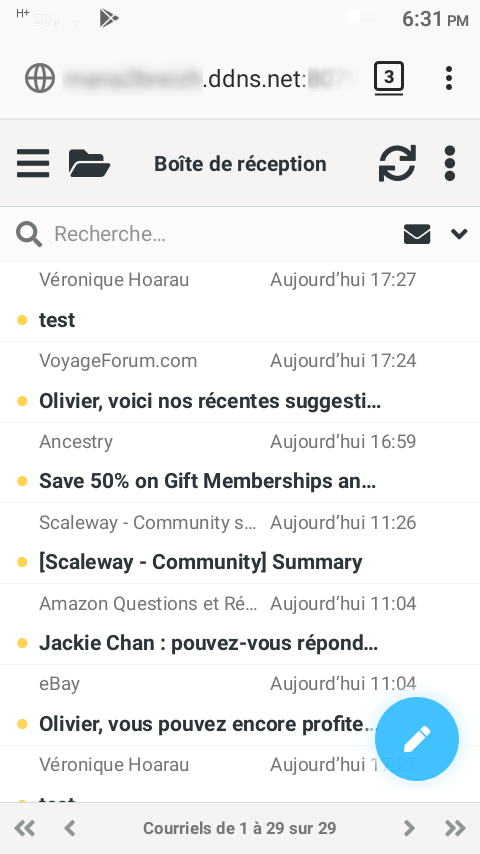
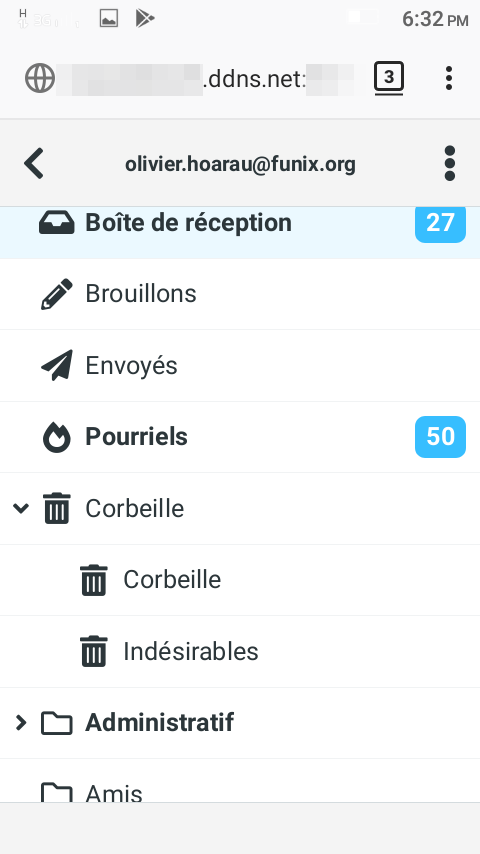
Rien de plus simple ensuite de rendre accessible votre serveur IMAP sur internet et vous avez accès ainsi à vos mails depuis votre mobile Android n'importe où dans le monde
 |
 |
Personnalisation avec l'installation d'un agenda, on récupérera ce plugin
par ici https://github.com/kolab-roundcube-plugins-mirror
on récupérera plus précisément calendar-3.5.7.tar.gz,
libkolab-3.5.7.tar.gz et libcalendaring-3.5.6.tar.gz qu'on
va décompresser dans le répertoire roundcubemail sous plugins.
On les renomme ensuite ainsi
mv calendar-3.5.7/ calendar
mv libkolab-3.5.7/ libkolab
mv libcalendaring-3.5.6/ libcalendaring
dans le répertoire calendar on va taper les commandes suivantes
mv config.inc.php.dist config.inc.php
cd ../..
bin/initdb.sh --dir=plugins/calendar/drivers/database/SQL
voilà le résultat de la dernière commande
Creating database schema... [OK]
il faudra maintenant en tant que root installer les packages suivants
urpmi ruby-less ruby-devel
et taper
gem install therubyracer
voilà le résultat
Building native extensions. This could take a while...
Successfully installed therubyracer-0.12.3
Parsing documentation for therubyracer-0.12.3
Installing ri documentation for therubyracer-0.12.3
Done installing documentation for therubyracer after 0 seconds
1 gem installed
on tape alors
lessc --clean-css="--s1 --advanced"
plugins/libkolab/skins/elastic/libkolab.less >
plugins/libkolab/skins/elastic/libkolab.min.css
lessc --clean-css="--s1 --advanced"
plugins/libkolab/skins/larry/libkolab.less >
plugins/libkolab/skins/larry/libkolab.min.css
on édite enfin config/config.inc.php et on rajoute le plugin calendar dans la liste des extensions
// ----------------------------------
// PLUGINS
// ----------------------------------
// List of active plugins (in plugins/ directory)
$config['plugins'] = [
'archive',
'zipdownload',
'calendar'
];
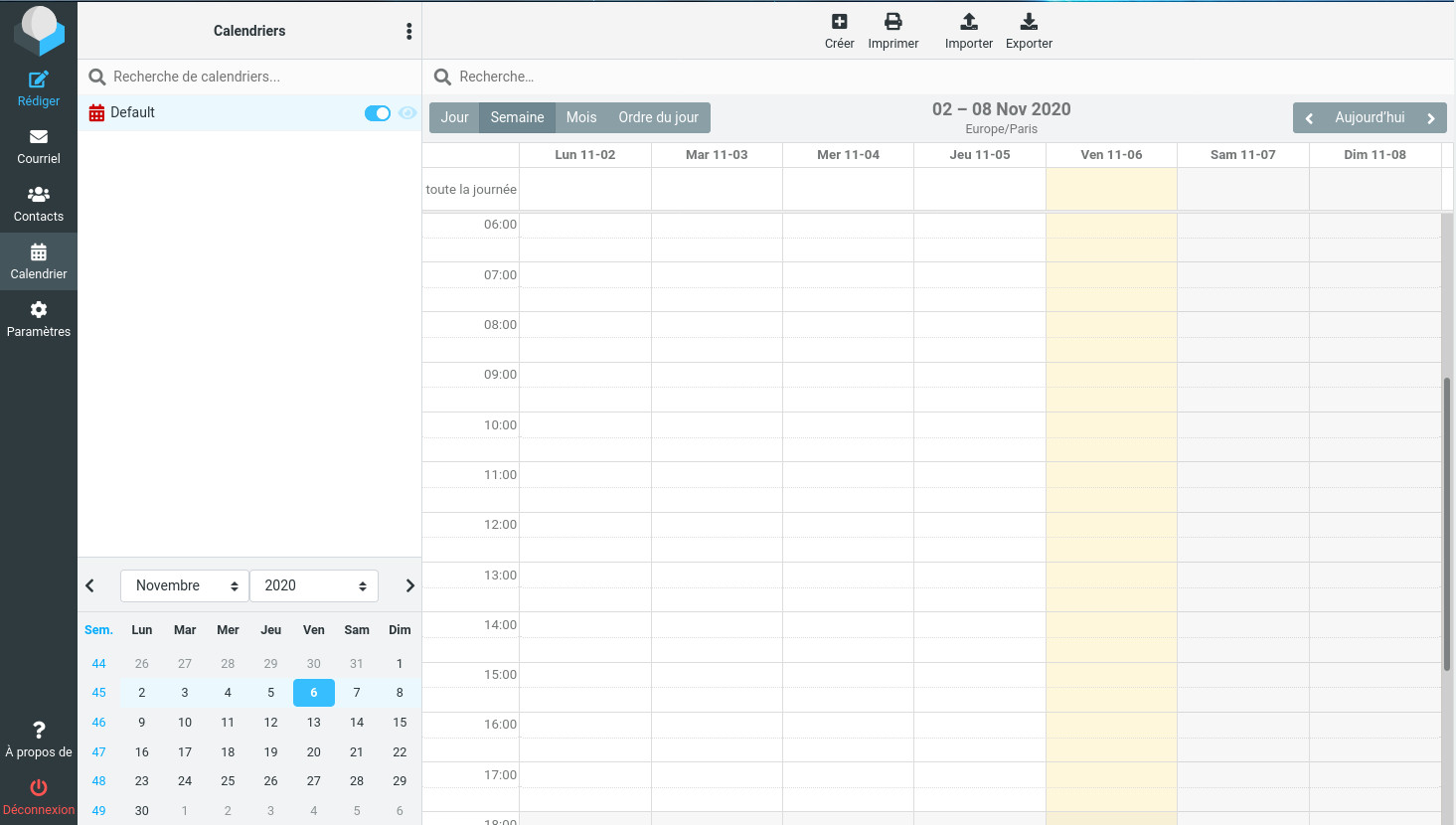
et voilà une icône calendrier fait son apparition
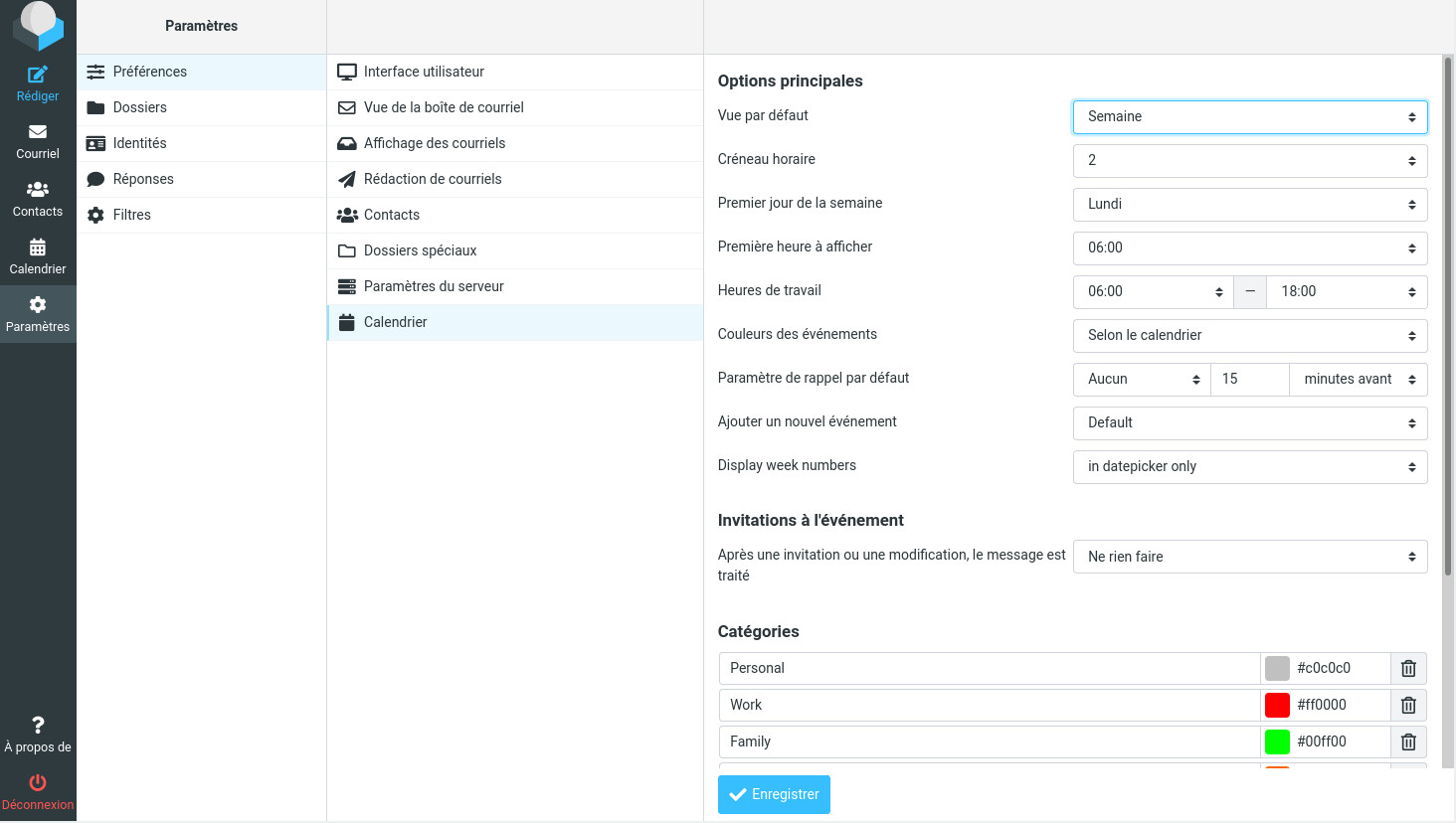
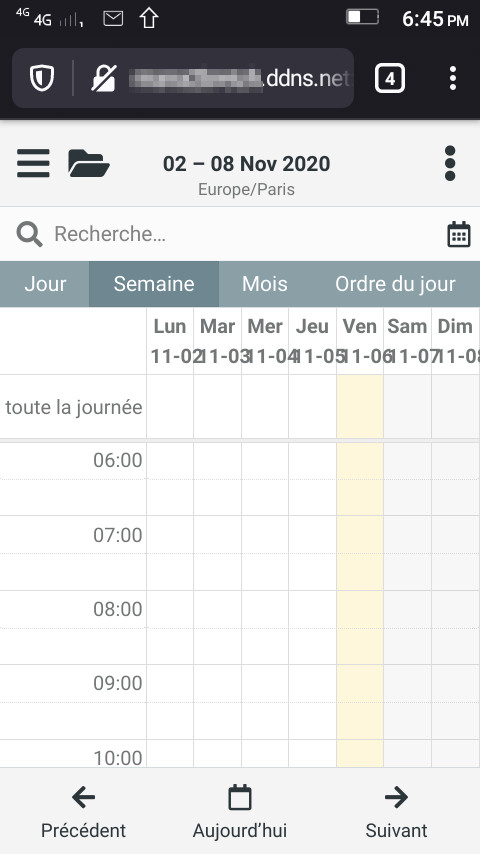
et voilà ce que ça donne pour les préférences de l'agenda
| [Retour page d'accueil FUNIX] |