[ Présentation | Outils de montage ( KDEnlive ( Présentation , Installation , Utilisation ) , Pitivi Video Editor ( installation , utilisation ) , Flowblade Movie Editor ( installation , utilisation) , Shotcut ( Installation , utilisation ) , Cinelerra ( Installation , Utilisation ) , forks de Cinelerra ( Présentation , installation , utilisation ) , OpenShot Video Editor ( Installation , utilisation ) | Outils divers ( Synfig Studio ( Installation , Utilisation ) , Blender ) ]
Dernière modification 17 mai 2025
( ce document est disponible au format pdf dans la rubrique téléchargement)
Kdenlive est certainement un des logiciels de montage les plus aboutis sous Linux, riche en fonctionnalité et qui permet milles fantaisies de montage mais qui du coup est assez complexe à utiliser, c'est le soft que j'utilise habituellement.
Flowblade Movie Editor est également basé sur mlt comme kdenlive, il est assez déroutant d'utilisation car il se démarque des autres sur le vocabulaire et sur certaines philosophie d'utilisation, c'est un logiciel qui comme kdenlive est riche en fonctionnalité et qui reste complexe à utiliser, il n'est pas conseillé pour des montages simples.
Shotcut est basé sur mlt également, c'est un très bon compromis entre facilité d'utilisation et richesse des fonctionnalités.
OpenShot Video Editor, a contrario est plus simple d'utilisation et dispose de moins de fonctionnalités, notamment au niveau des effets, en revanche il intègre de base des fonctionnalités d'animation qu'on ne ne retrouve pas sous kdenlive, sur la base notamment de blender et inkscape.
Pitivi Video Editor est encore plus simple d'utilisation, ses fonctionnalités sont assez sommaires mais suffisantes pour débuter, on le privilégiera pour commencer le montage vidéo.
Cinelerra est un logiciel de montage évolué et relativement complexe et exigeant.
Cette page ne présente que l'installation de ces logiciels, les tutoriels d'utilisation de Kdenlive, Cinelerra, OpenShot Video Editor , Pitivi Video Editor, Flowblade Movie Editor, Shotcut et synfig studio sont dédiées davantage à leur mise en œuvre. A noter également une page sur l'utilisation de LiVES logiciel conçu à l'origine pour faire des clips vidéo que je ne maintiens plus.
Pour une comparaison de tous ses logiciels vous pouvez consulter cette autre page et cette page qui présente les grandes notions du montage vidéo.
Il existe aussi avidemux qui permet de faire quelques montages à partir d'une vidéo préexistante même si ce n'est pas sa vocation première.
Tous les outils précédemment cités ne permettent pas de pouvoir faire des arrangements audio pour cela il faudra utiliser les outils de MAO qui font l'objet d'une page particulière. Je présente également synfigstudio qui permet de créer des animations qui pourront être utilisées dans les montages vidéo.
KDEenlive est un logiciel de montage vidéo relativement puissant et simple d'utilisation.
Sous Mageia il faut installer les packages suivants
urpmi extra-cmake-modules qt5-devel lib64qt5svg-devel lib64kf5bookmarks-devel lib64kf5plotting-devel lib64kf5notifyconfig-devel lib64kf5newstuff-devel lib64kf5notifications-devel lib64qt5qml-devel lib64qt5quick-devel lib64kf5parts-devel kded task-plasma5-minimal lib64kf5crash-devel lib64kf5filemetadata-devel lib64kf5xmlgui-devel lib64exif-devel lib64v4l-devel lib64qt5webkitwidgets-devel lib64kf5purpose-devel lib64kf5declarative-devel lib64qt5quickwidgets-devel lib64qt5multimedia-devel lib64qt5webengine-devel lib64ebur128-devel lib64qt5networkauth-devel lib64xpm-devel kdelibs4-devel lib64v4l-devel lib64qjson-devel ladspa-devel lib64gdk_pixbuf2.0-devel swig lib64python-devel lib64samplerate-devel mediainfo lib64sox-devel lib64rtaudio-devel ladspa-plugins-swh clang-tools-extra lib64lilv-devel
Pour activer Qt6, il faudra installer les
packages qtbase6-common-devel,
qt6core-devel, qt6widgets-devel, qt6network-devel,
qt6concurrent-devel, qt6svg-devel, qt6multimedia-devel, qt6gui-devel,
qt6xml-devel, qt6svgwidgets-devel, qt6core5compat-devel.
on installera l'outil d'animation intégrée glaxnimate qu'on récupérera à l'adresse https://glaxnimate.mattbas.org et plus précisément ici https://gitlab.com/mattbas/glaxnimate/-/releases et on décompresse l'archive en tapant
tar xvfz glaxnimate-0.5.4.tar.bz2
cela donne le répertoire glaxnimate-0.5.4
on installera préalablement lib64potrace-devel on se déplace sous
glaxnimate et on tape
mkdir build
cd build
cmake ..
Sur ma mageia 9 cela me fait comme erreur
CMake Error at CMakeLists.txt:32
(include):
include could not find requested file:
misc
CMake Error at CMakeLists.txt:33 (include):
include could not find requested file:
GetGitRevisionDescription
j'ai pas essayé à comprendre j'ai installé la version en développement en tapant
git clone --recursive https://gitlab.com/mattbas/glaxnimate.git
on recommence puis on tape
make puis en tant que root make install
On
installera également spatialaudio pour l'encodage/décodage ambisonic
qui est une technique de capture, synthèse et reproduction
d'environnement sonore. Le site est https://github.com/videolabs/libspatialaudio
on y récupère le master en cours et non la release qu'on décompresse en
tapant
unzip
libspatialaudio-master.zip
cela
donne le répertoire libspatialaudio-master dans lequel on tape
mkdir
build
cd build/
cmake ..
make
puir en
tant que root make install
On revient à mlt qu'on trouvera ici https://www.mltframework.org/ on décompresse l'archive en tapant
tar xvfz mlt-7.30.0.tar.gz
cela donne le répertoire mlt-7.30.0 dans lequel on tape
mkdir build
cd build/
cmake .. -DSWIG_PYTHON=ON -DMOD_OPENCV=ON -DMOD_GLAXNIMATE=ON
-DCLANG_FORMAT=OFF -DMOD_QT6=ON
si vous avez l'erreur suivante
CMake Error: File
/usr/local/linux/multimedia/mlt-7.28.0/src/modules/glaxnimate/glaxnimate/src/core/application_info_generated.in.hpp
does not exist.
CMake Error at src/modules/glaxnimate/CMakeLists.txt:160
(configure_file):
configure_file Problem configuring file
Call Stack (most recent call first):
src/modules/glaxnimate/CMakeLists.txt:211
(mlt_add_glaxnimate_module)
Bizarrement l'archive est incomplète et j'ai récupéré le répertoire src/modules/glaxnimate/glaxnimate de la version 7.20 de mlt pour le placer au même endroit, on retape cmake ensuite.
Voilà le résultat
-- The following features have been
enabled:
* GPLv2
* GPLv3
* Module: avformat
* Module: DeckLink
* Module: Frei0r
* Module: GDK
* Module: Glaxnimate (Qt5)
* Module: JACKRack
* Module: Kdenlive
* Module: Normalize
* Module: Oldfilm
* Module: OpenCV
* Module: Movit
* Module: Plus
* Module: PlusGPL
* Module: Qt (Qt5)
* Module: Qt6
* Module: Resample
* Module: RtAudio
* Module: Rubberband
* Module: SoX
* Module: SpatialAudio
* Module: vid.stab
* Module: Vorbis
* Module: XINE
* Module: XML
* SWIG: Python
* lv2: LV2 Plugins support
* vst2: VST2 Plugins support
-- The following OPTIONAL packages have been found:
* JACK
* Freetype
* Fontconfig
* Qt6CoreTools (required version >= 6.8.1)
* Qt6Core
* OpenGL
* XKB (required version >= 0.5.0), XKB API common to servers
and clients., <http://xkbcommon.org>
* Vulkan
* WrapVulkanHeaders
* Qt6GuiTools (required version >= 6.8.1)
* Qt6DBusTools (required version >= 6.8.1)
* Qt6Gui
* Qt6Xml
* Qt6WidgetsTools (required version >= 6.8.1)
* Qt6SvgWidgets
* Qt6Core5Compat
* Qt6
* Qt5Svg
* Qt5Core
* Qt5Gui
* Qt5Network
* Qt5Widgets
* Qt5Xml
* Qt5
* SWIG
-- The following REQUIRED packages have been found:
* OpenCV
* X11
* Threads
* PkgConfig
* Python3
* LibArchive
* ZLIB
-- The following features have been disabled:
* Tests
* Doxygen
* Clang Format
* Module: Glaxnimate (Qt6)
* Module: NDI
* Module: SDL1
* Module: SDL2
* SWIG: C#
* SWIG: Java
* SWIG: Lua
* SWIG: Node.js
* SWIG: Perl
* SWIG: PHP
* SWIG: Ruby
* SWIG: Tcl
-- Configuring done (1.2s)
-- Generating done (0.3s)
-- Build files have been written to:
/usr/local/linux/multimedia/mlt-7.30.0/build
Attention pour la compilation de kdenlive, si vous êtes encore sur un système avec KF5, kdenlive ne se compilera pas avec mlt compilé avec qt6
on tape make et en tant que root make install
Dans le fichier /etc/ld.so.conf on rajoutera la ligne /usr/local/lib64/mlt-7 et on tapera ldconfig. Il faudra veiller à ce qu'aucune ancienne installation de mlt soit présente, au besoin supprimez la. Pour voir si mlt est bien compilé avec toutes les options, vous pouvez taper ces commandes qui donnent
melt -query "producers"
melt -query "filters"
pour voir si frei0r a bien été intégré on tapera
melt -query | grep frei0r
et voilà une partie du résultat
- frei0r.3dflippo
- frei0r.B
- frei0r.G
- frei0r.IIRblur
- frei0r.R
- frei0r.aech0r
- frei0r.alpha0ps
- frei0r.alphagrad
- frei0r.alphaspot
- frei0r.balanc0r
- frei0r.baltan
- frei0r.bgsubtract0r
- frei0r.bluescreen0r
- frei0r.brightness
- frei0r.bw0r
- frei0r.c0rners
- frei0r.cairogradient
- frei0r.cairoimagegrid
- frei0r.cartoon
(...)
Revenons à kdenlive, l'URL
officiel de kdenlive kdenlive.org.
A l'adresse
https://invent.kde.org/multimedia/kdenlive on récupérera la dernière
version qu'on décompresse en tapant
tar xvfj kdenlive-v25.04.1.tar.bz2
cela donne le répertoire kdenlive-v25.04.1 cette version ne se
compile qu'avec KF6 il faudra installer les packages suivants
urpmi lib64kf6archive-devel
lib64kf6bookmarks-devel lib64kf6kio-devel lib64kf6notifyconfig-devel
lib64kf6newstuff-devel lib64kf6xmlgui-devel lib64kf6textwidgets-devel
lib64kf6filemetadata-devel lib64kf6purpose-devel
lib64qt6quickcontrols2-devel lib64qt6networkauth-devel
lib64kf6dbusaddons-devel
dans lequel on tape
mkdir build;cd build
cmake ..
voilà le résultat
-- Found KF6: success (found suitable
version "6.13.0", minimum required is "6.3.0") found components:
DBusAddons
-- Checking for module 'mlt++-7'
-- Found mlt++-7, version 7.30.0
-- Found MLT: /usr/local/lib64/libmlt-7.so (found suitable version
"7.30.0", minimum required is "7.28.0")
-- Found MLT++: /usr/local/lib64/libmlt++-7.so
-- Found PkgConfig: /bin/pkg-config (found version "2.3.0")
-- Checking for modules 'libavformat;libavcodec;libswresample;libavutil'
-- Found libavformat, version 61.1.100
-- Found libavcodec, version 61.3.100
-- Found libswresample, version 5.1.100
-- Found libavutil, version 59.8.100
-- Looking for include file malloc.h
-- Looking for include file malloc.h - found
-- Looking for include file pthread.h
-- Looking for include file pthread.h - found
-- Found LibV4L2: /usr/include
-- Looking for include file linux/input.h
-- Looking for include file linux/input.h - found
-- Found SharedMimeInfo: /bin/update-mime-database (found version "2.4")
-- The following RUNTIME packages have been found:
* LibV4L2, video4linux support libraries,
<https://linuxtv.org/downloads/v4l-utils/>
Required for better webcam support
-- The following OPTIONAL packages have been found:
* Qt6WidgetsTools (required version >= 6.8.3)
* OpenGL
* Qt6DBusTools (required version >= 6.8.3)
* XKB (required version >= 0.5.0), XKB API common to servers
and clients., <http://xkbcommon.org>
* Qt6CoreTools (required version >= 6.8.3)
* Qt6GuiTools (required version >= 6.8.3)
* KF6Crash (required version >= 6.3.0)
* Qt6Svg
* Qt6QmlTools (required version >= 6.8.3)
* Qt6QuickTools (required version >= 6.8.3)
* WrapVulkanHeaders
* Qt6Quick
* Qt6QuickControls2
* Qt6Concurrent
* Qt6QuickWidgets
* Qt6Multimedia
* Qt6NetworkAuth
* Qt6SvgWidgets
-- The following REQUIRED packages have been found:
* ECM (required version >= 6.3.0)
* KF6Archive (required version >= 6.3.0)
* KF6Codecs (required version >= 6.13.0)
* KF6Config (required version >= 6.13.0)
* KF6CoreAddons (required version >= 6.13.0)
* KF6Bookmarks (required version >= 6.13.0)
* KF6KIO (required version >= 6.3.0)
* KF6WidgetsAddons (required version >= 6.3.0)
* KF6NotifyConfig (required version >= 6.3.0)
* KF6NewStuff (required version >= 6.3.0)
* KF6ConfigWidgets (required version >= 6.13.0)
* KF6XmlGui (required version >= 6.3.0)
* KF6Notifications (required version >= 6.3.0)
* KF6GuiAddons (required version >= 6.3.0)
* Gettext
* KF6TextWidgets (required version >= 6.3.0)
* KF6IconThemes (required version >= 6.3.0)
* KF6Solid (required version >= 6.3.0)
* KF6FileMetaData (required version >= 6.3.0)
* KF6Purpose (required version >= 6.3.0)
* KF6DBusAddons (required version >= 6.3.0)
* KF6 (required version >= 6.3.0)
* Qt6
* MLT (required version >= 7.28.0), Multimedia framework,
<https://mltframework.org>
Required to do video processing
* PkgConfig
* SharedMimeInfo, A database of common MIME types,
<https://freedesktop.org/wiki/Software/shared-mime-info/>
-- The following features have been disabled:
* QCH, Source code documentation in QCH format (for e.g. Qt
Assistant, Qt Creator & KDevelop)
-- The following OPTIONAL packages have not been found:
* KF6DocTools (required version >= 6.3.0)
-- Configuring done (12.4s)
-- Generating done (0.6s)
-- Build files have been written to:
/usr/local/linux/multimedia/kdenlive-v25.04.1/build
puis
make
puis en tant que root
make install
attention par défaut kdenlive est installé sous /usr/bin
Ce n'est pas tout à fait fini, c'est vous
voulez activer l'algorithme DaSiamRPN pour le suivi de mouvement
(motion tracking) il faudra récupérer les modèles sous https://docs.kdenlive.org/en/effects_and_filters/video_effects/alpha_mask_keying/motion_tracker.html
et les placer sous la homedirectory ~/.local/share/kdenlive/opencvmodels
Maintenant pour activer toutes les fonctionnalités qui font appel à de l'apprentissage profond qu'on retrouve dans les plugins de reconnaissance vocale ou la segmentation des objets et si vous disposez d'une Nvidia pour utilisation du GPU. On devra passer par les étapes suivantes.
On récupérera la bibliothèque Nvidia CUDA Neural Network library (cuDNN) qui fournit des fonctions pour des réseaux de neurones avec la commande wget
wget https://developer.download.nvidia.com/compute/cudnn/redist/cudnn/linux-x86_64/cudnn-linux-x86_64-9.9.0.52_cuda12-archive.tar.xz
On la désarchive en tapant
tar xvf cudnn-linux-x86_64-9.9.0.52_cuda12-archive.tar.xz
cela donne cudnn-linux-x86_64-9.9.0.52_cuda12-archive et on copie les bibliothèques et les sources aux endroits qui vont bien
cd lib
cp -a * /usr/local/lib
cd include
cp -a * /usr/local/include
Maintenant on installera la bibliothèque
libcusparselt pour gérer les matrices qu'on récupérera là https://developer.nvidia.com/cusparselt-downloads,
on décompresse l'archive en tapant :
tar xvf libcusparse_lt-linux-x86_64-0.7.1.0-archive.tar.xz
cela donne le répertoire libcusparse_lt-linux-x86_64-0.7.1.0-archive et on copie les bibliothèques et les sources aux endroits qui vont bien
cd lib
cp -a * /usr/local/lib
cd include
cp -a * /usr/local/include
On installe maintenant la bibliothèque NVIDIA
Collective Communication Library (NCCL) qui implémente des fonctions
pour multiples GPU et multiples nœuds qu'on récupérera sur le site https://developer.nvidia.com/nccl,
on décompresse l'archive en tapant
tar xvf nccl_2.26.5-1+cuda12.4_x86_64.txz
cela donne le répertoire nccl_2.26.5-1+cuda12.4_x86_64 et on copie le binaire, les bibliothèques et les sources aux endroits qui vont bien
cd bin cp -a /usr/local/bin
cd lib
cp -a * /usr/local/lib
cd include
cp -a * /usr/local/include
On installera maintenant PyTorch qui est une bibliothèque
opensource écrite en python d'apprentissage profond (deep learning) dont
le site officiel est https://pytorch.org/.
Comme je dispose de CUDA 12.4 la commande à taper est
install torch torchvision torchaudio --index-url https://download.pytorch.org/whl/cu124
Elle se termine par
Successfully installed nvidia-cublas-cu12-12.4.5.8 nvidia-cuda-cupti-cu12-12.4.127 nvidia-cuda-nvrtc-cu12-12.4.127 nvidia-cuda-runtime-cu12-12.4.127 nvidia-cudnn-cu12-9.1.0.70 nvidia-cufft-cu12-11.2.1.3 nvidia-curand-cu12-10.3.5.147 nvidia-cusolver-cu12-11.6.1.9 nvidia-cusparse-cu12-12.3.1.170 nvidia-cusparselt-cu12-0.6.2 nvidia-nccl-cu12-2.21.5 nvidia-nvjitlink-cu12-12.4.127 nvidia-nvtx-cu12-12.4.127 sympy-1.13.1 torch-2.6.0+cu124 torchaudio-2.6.0+cu124 torchvision-0.21.0+cu124 triton-3.2.0
Pour voir si c'est correctement installé
on tapera
python -m torch.utils.collect_env
voilà le résultat
<frozen runpy>:128:
RuntimeWarning: 'torch.utils.collect_env' found in sys.modules after
import of package 'torch.utils', but prior to execution of
'torch.utils.collect_env'; this may result in unpredictable behaviour
Collecting environment information...
PyTorch version: 2.6.0+cu124
Is debug build: False
CUDA used to build PyTorch: 12.4
ROCM used to build PyTorch: N/A
OS: Mageia 10 (x86_64)
GCC version: (Mageia 15.1.0-1.mga10) 15.1.0
Clang version: 19.1.3 (Mageia 19.1.3-7.mga10)
CMake version: version 3.31.7
Libc version: glibc-2.41
Python version: 3.13.3 (main, Apr 9 2025, 04:56:16) [GCC 14.2.0]
(64-bit runtime)
Python platform: Linux-6.6.87-desktop-1.mga10-x86_64-with-glibc2.41
Is CUDA available: True
CUDA runtime version: 12.4.131
CUDA_MODULE_LOADING set to: LAZY
GPU models and configuration: GPU 0: NVIDIA GeForce RTX 2070
Nvidia driver version: 550.163.01
cuDNN version: Probably one of the following:
/lucien/system/lib/libcudnn.so.9.9.0
/lucien/system/lib/libcudnn_adv.so.9.9.0
/lucien/system/lib/libcudnn_cnn.so.9.9.0
/lucien/system/lib/libcudnn_engines_precompiled.so.9.9.0
/lucien/system/lib/libcudnn_engines_runtime_compiled.so.9.9.0
/lucien/system/lib/libcudnn_graph.so.9.9.0
/lucien/system/lib/libcudnn_heuristic.so.9.9.0
/lucien/system/lib/libcudnn_ops.so.9.9.0
HIP runtime version: N/A
MIOpen runtime version: N/A
Is XNNPACK available: True
CPU:
Architecture :
x86_64
Mode(s) opératoire(s) des processeurs : 32-bit, 64-bit
Tailles des
adresses:
39 bits physical, 48 bits virtual
Boutisme :
Little Endian
Processeur(s) :
8
Liste de processeur(s) en
ligne : 0-7
Identifiant
constructeur :
GenuineIntel
Nom de
modèle :
Intel(R) Core(TM) i7-4790 CPU @ 3.60GHz
Famille de
processeur :
6
Modèle :
60
Thread(s) par
cœur :
2
Cœur(s) par
socket :
4
Socket(s) :
1
Révision :
3
multiplication des MHz du/des CPU(s) : 90%
Vitesse maximale du processeur en MHz : 4000,0000
Vitesse minimale du processeur en MHz : 800,0000
BogoMIPS :
7183,28
Drapeaux :
fpu vme de pse tsc msr pae mce cx8 apic sep mtrr pge mca cmov pat pse36
clflush dts acpi mmx fxsr sse sse2 ss ht tm pbe syscall nx pdpe1gb
rdtscp lm constant_tsc arch_perfmon pebs bts rep_good nopl xtopology
nonstop_tsc cpuid aperfmperf pni pclmulqdq dtes64 monitor ds_cpl vmx smx
est tm2 ssse3 sdbg fma cx16 xtpr pdcm pcid sse4_1 sse4_2 x2apic movbe
popcnt tsc_deadline_timer aes xsave avx f16c rdrand lahf_lm abm
cpuid_fault epb pti ssbd ibrs ibpb stibp tpr_shadow flexpriority ept
vpid ept_ad fsgsbase tsc_adjust bmi1 avx2 smep bmi2 erms invpcid
xsaveopt dtherm ida arat pln pts vnmi md_clear flush_l1d
Virtualisation :
VT-x
Cache
L1d :
128 KiB (4 instances)
Cache
L1i :
128 KiB (4 instances)
Cache
L2 :
1 MiB (4 instances)
Cache
L3 :
8 MiB (1 instance)
Nœud(s)
NUMA :
1
Nœud NUMA 0 de
processeur(s) :
0-7
Vulnérabilité Gather data sampling : Not affected
Vulnérabilité Itlb
multihit :
KVM: Mitigation: VMX disabled
Vulnérabilité
L1tf :
Mitigation; PTE Inversion; VMX conditional cache flushes, SMT vulnerable
Vulnérabilité
Mds :
Mitigation; Clear CPU buffers; SMT vulnerable
Vulnérabilité
Meltdown :
Mitigation; PTI
Vulnérabilité Mmio stale
data : Unknown: No
mitigations
Vulnérabilité Reg file data sampling : Not affected
Vulnérabilité
Retbleed :
Not affected
Vulnérabilité Spec rstack overflow : Not affected
Vulnérabilité Spec store
bypass : Mitigation;
Speculative Store Bypass disabled via prctl
Vulnérabilité Spectre
v1 :
Mitigation; usercopy/swapgs barriers and __user pointer sanitization
Vulnérabilité Spectre
v2 :
Mitigation; Retpolines; IBPB conditional; IBRS_FW; STIBP conditional;
RSB filling; PBRSB-eIBRS Not affected; BHI Not affected
Vulnérabilité
Srbds :
Mitigation; Microcode
Vulnérabilité Tsx async
abort : Not
affected
Versions of relevant libraries:
[pip3] numpy==2.1.3
[pip3] nvidia-cublas-cu12==12.4.5.8
[pip3] nvidia-cuda-cupti-cu12==12.4.127
[pip3] nvidia-cuda-nvrtc-cu12==12.4.127
[pip3] nvidia-cuda-runtime-cu12==12.4.127
[pip3] nvidia-cudnn-cu12==9.1.0.70
[pip3] nvidia-cufft-cu12==11.2.1.3
[pip3] nvidia-curand-cu12==10.3.5.147
[pip3] nvidia-cusolver-cu12==11.6.1.9
[pip3] nvidia-cusparse-cu12==12.3.1.170
[pip3] nvidia-cusparselt-cu12==0.6.2
[pip3] nvidia-nccl-cu12==2.21.5
[pip3] nvidia-nvjitlink-cu12==12.4.127
[pip3] nvidia-nvtx-cu12==12.4.127
[pip3] torch==2.6.0+cu124
[pip3] torchaudio==2.6.0+cu124
[pip3] torchvision==0.21.0+cu124
[pip3] triton==3.2.0
[conda] Could not collect
On peut également taper la commande python
et importer le modle torch, normalement il ne doit pas y avoir
d'erreur.
Python 3.13.3 (main, Apr 9 2025,
04:56:16) [GCC 14.2.0] on linux
Type "help", "copyright", "credits" or "license" for more information.
>>> import torch
>>> quit
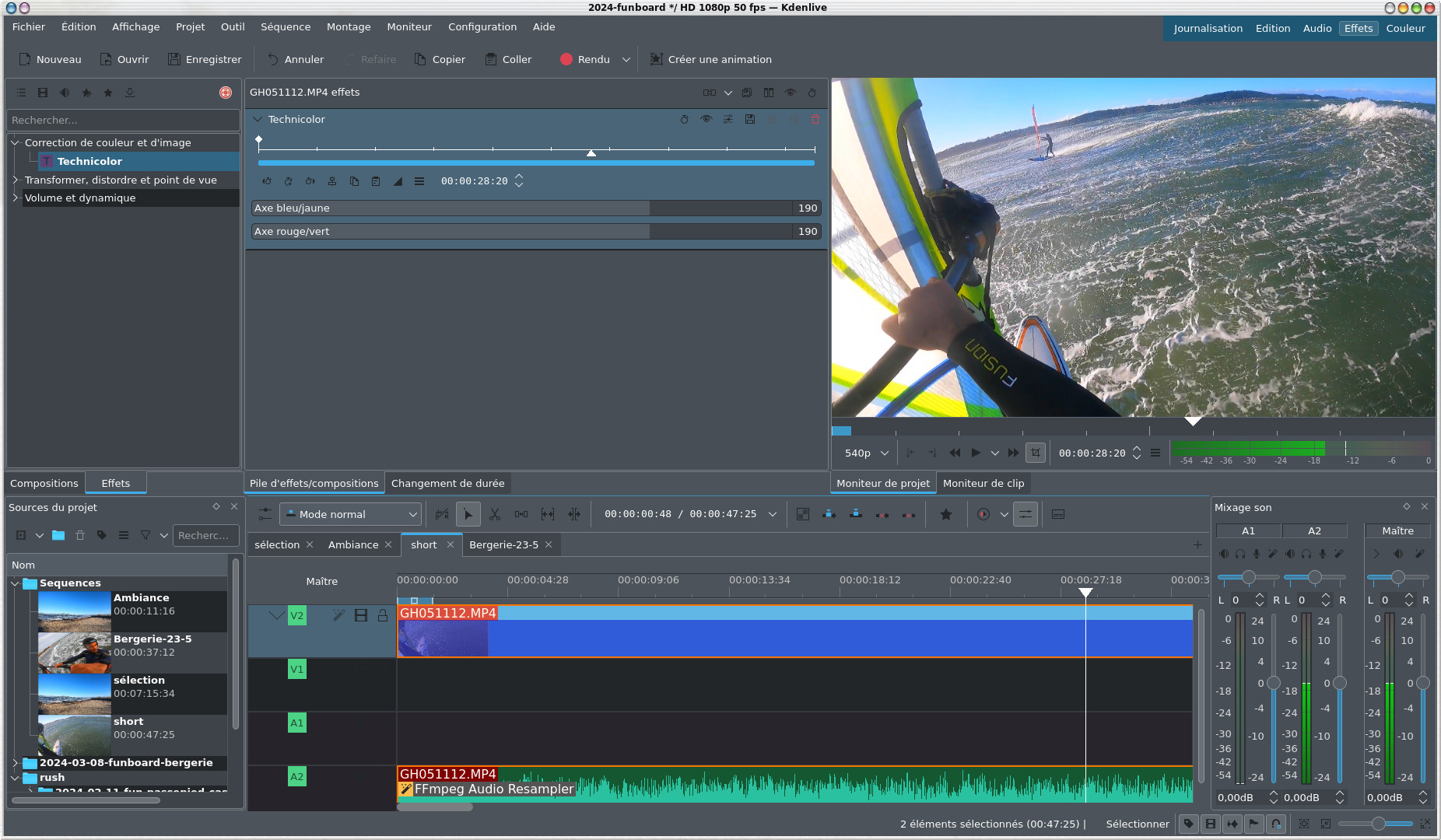
Voici kdenlive lancé avec un projet de montage
Vous trouverez un tutoriel d'utilisation par ici
pour les versions 19.X et supérieure. Pour les versions antérieures, le
tutorial est là.
Le site officiel est http://www.pitivi.org/ on fera une installation en utilisant flatpak. Sous une Mageia 8, il suffira de taper
urpmi flatpak
flatpak
remote-add --if-not-exists flathub
https://flathub.org/repo/flathub.flatpakrepo
flatpak install flathub org.pitivi.Pitivi
A noter que
la commande flatpak peut s'exécuter en tant que simple
utilisateur et dans ce cas Pitivi sera installé sous ~/.local/share/flatpak
et les paramètres de configuration sous ~/.var/app/org.pitivi.Pitivi/config/
C'est tout ! Trop facile...
En cas de mise à jour on tapera
flatpak
update
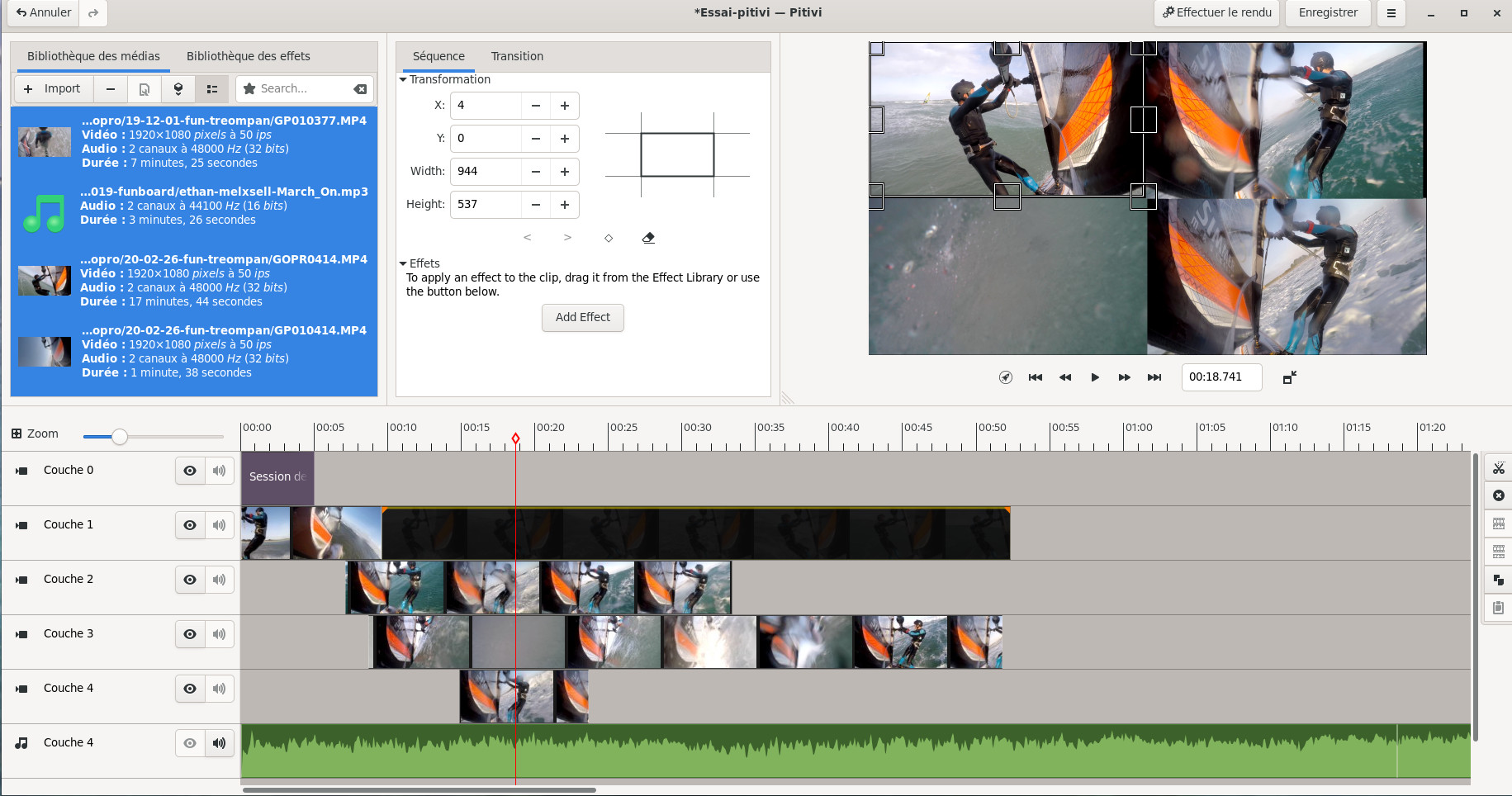
On retrouvera Pitivi intégré au menu de lancement des applications de votre environnement de bureau préféré (enfin du moins c'est comme ça que se passe avec XFCE). Et voilà ce que ça donne avec un projet chargé.
Pour la suite, je vous invite à consulter le tutoriel d'utilisation de Pitivi.
Le site
officiel de flowblade est https://jliljebl.github.io/flowblade/
mais on fera une installation via flatpak en tapant
flatpak --user install flathub io.github.jliljebl.Flowblade
Voilà le résultat
Looking
for matches…
Required runtime for io.github.jliljebl.Flowblade/x86_64/stable
(runtime/org.gnome.Platform/x86_64/3.36) found in remote flathub
Do you want to install it? [Y/n]: y
io.github.jliljebl.Flowblade permissions:
ipc pulseaudio
x11 devices file access [1]
[1] host
ID
Arch
Branch
Remote
Download
1. [✓]
org.gnome.Platform
x86_64
3.36
flathub
271,2 MB / 322,9 MB
2. [✓]
org.gnome.Platform.Locale
x86_64
3.36
flathub
3,2 MB / 322,9 MB
3. [✓]
org.freedesktop.Platform.GL.default
x86_64
19.08
flathub
94,9 MB / 94,9 MB
4. [✓]
org.freedesktop.Platform.openh264
x86_64
2.0
flathub
918,1 kB / 916,8 kB
5. [✓]
io.github.jliljebl.Flowblade
x86_64
stable
flathub
42,4 MB / 42,7 MB
6. [✓]
io.github.jliljebl.Flowblade.Locale
x86_64
stable
flathub
8,3 kB / 6,3 MB
Installation complete
il faudra également installer le package gmic. Pour une mise à jour il faudra simplement taper
flatpak
update
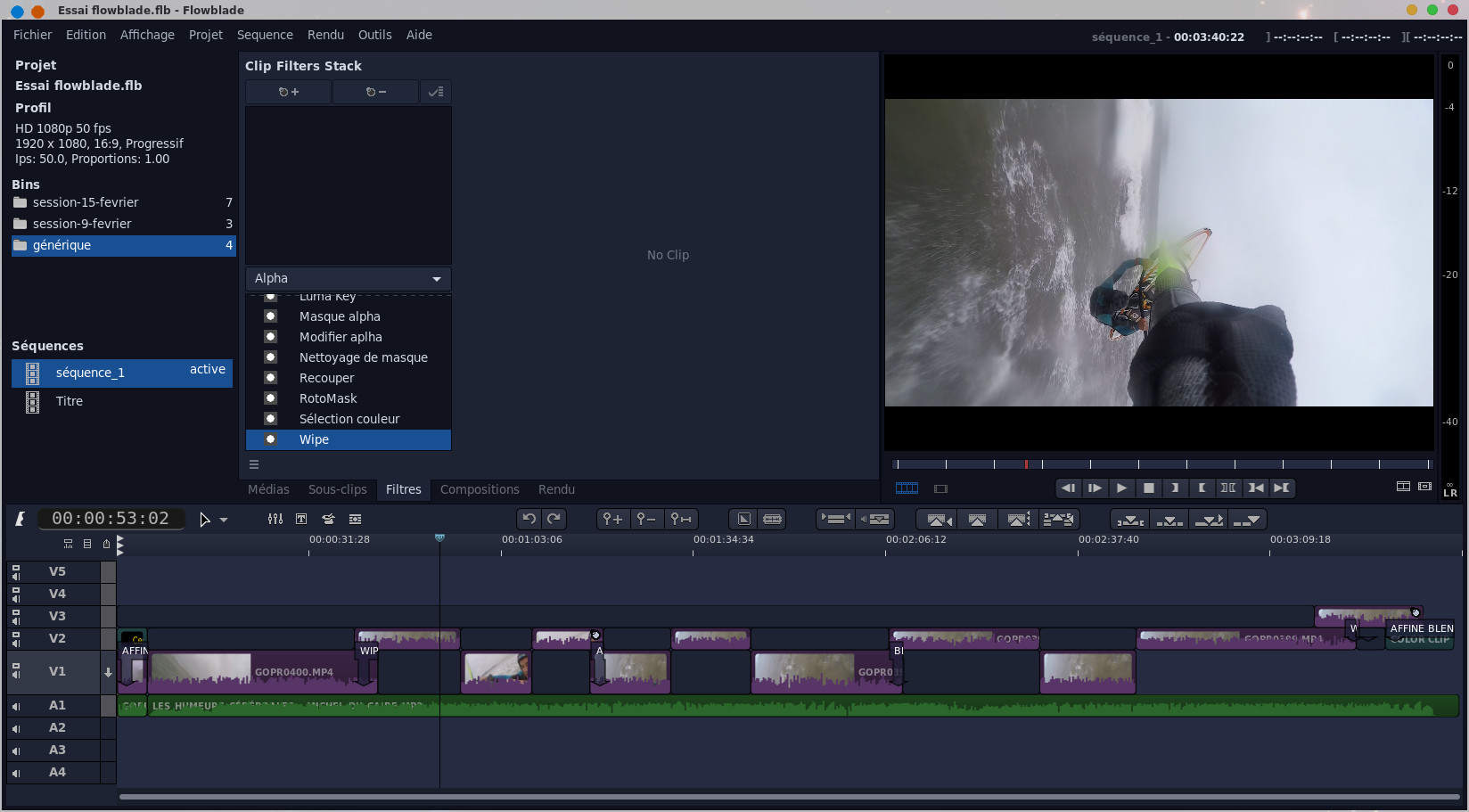
Le logiciel se lance à partir du menu graphique de votre distribution préférée et voilà le résultat:
Vous trouverez ici un tutoriel sur l'utilisation de Flowblade.
Le site officiel est https://shotcut.org/
on fera une installation par flatpak en tapant
flatpak install flathub org.shotcut.Shotcut
voilà le résultat
Looking for matches…
Remote ‘flathub’ found in multiple installations:
1) system
2) user
Which do you want to use (0 to abort)? [0-2]: 2
Required runtime for org.shotcut.Shotcut/x86_64/stable
(runtime/org.kde.Platform/x86_64/5.14) found in remote flathub
Do you want to install it? [Y/n]: y
org.shotcut.Shotcut permissions:
ipc
network pulseaudio
wayland x11
devices shm file access
[1] dbus access [2]
[1] host, xdg-config/kdeglobals:ro
[2] com.canonical.AppMenu.Registrar
ID
Arch
Branch
Op
Remote
Download
1. [✓]
org.kde.Platform
x86_64
5.14
i
flathub 104,1 MB /
324,4 MB
2. [✓]
org.freedesktop.Platform.GL.nvidia-440-64
x86_64
1.4
u
flathub 101,5 MB /
102,0 MB
3. [✓]
org.kde.Platform.Locale
x86_64
5.14
i
flathub 546,2 kB /
337,1 MB
4. [✓]
org.shotcut.Shotcut
x86_64
stable
i
flathub 35,7
MB / 38,6 MB
Changes complete.
Pour une mise à jour il faudra simplement taper
flatpak update
On lancera shotcut à partir du menu graphique de votre environnement préféré (enfin du moins c'est comme ça que ça se passe avec XFCE). Voilà le résultat avec un projet en cours.
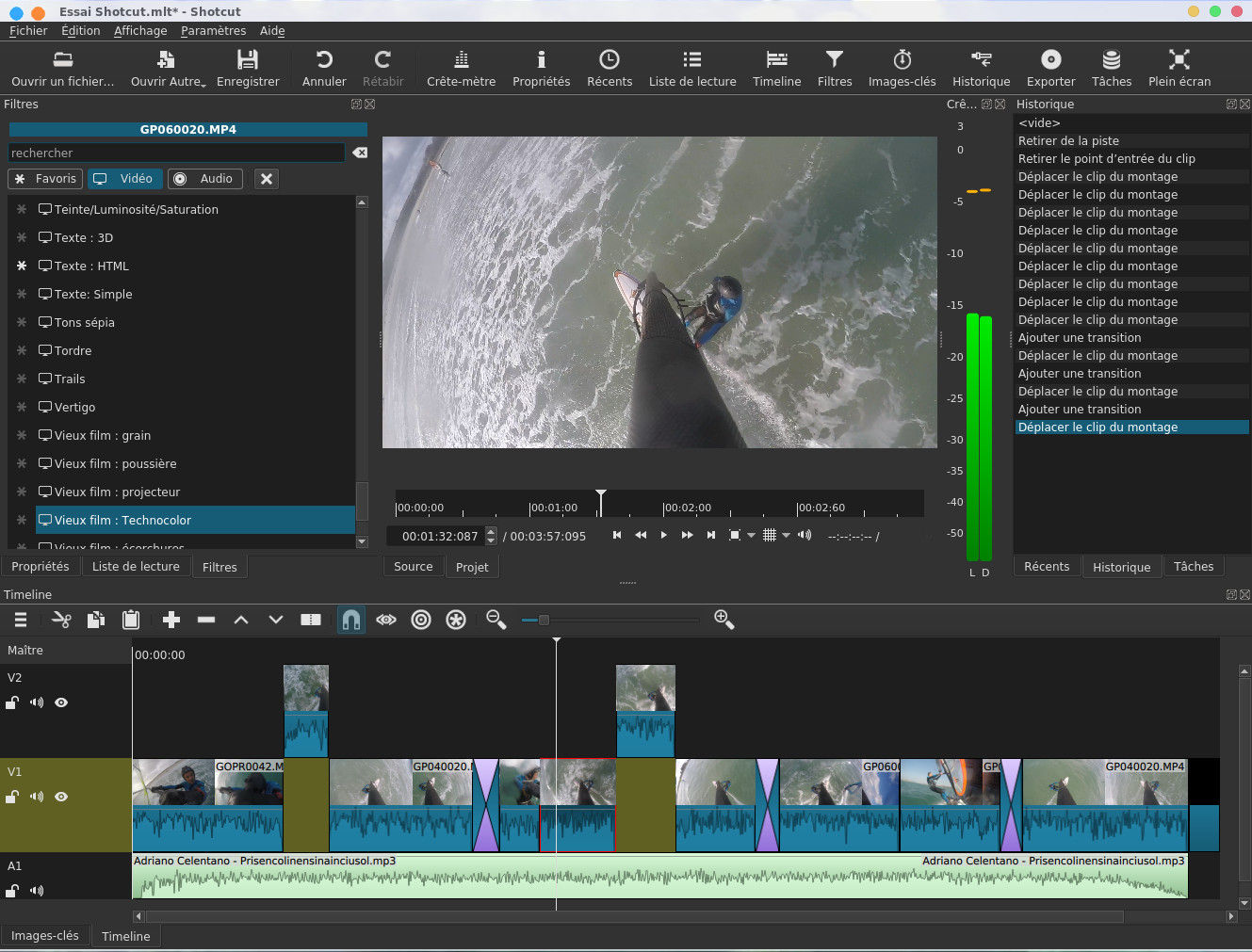
On trouvera par ici un tutoriel d'utilisation de Shotcut.
On récupérera cinelerra à l'URL http://heroinewarrior.com on
décompresse l'archive en tapant
tar xvf cinelerra-9-src.tar.xz
Cela donne le répertoire cinelerra-9 on doit installer en tant
que root les packages
texinfo
yasm
lib64xv1-devel
j'édite le fichier configure et je modifie ainsi la ligne suivante
CUDA_DIR=/usr/lib64/cuda-toolkit-root-dir
on tape ensuite
./configure --enable-opengl
j'ai édité le fichier cinelerra-9/thirdparty/pulseaudio-13.0/src/Makefile et j'ai supprimé la ligne
@GSETTINGS_RULES@
je tape ensuite make et je tombe
sur l'erreur
/bin/ld :
x86_64/libquicktime.a(vaapi_encode_h264.o) : dans la fonction
« vaapi_encode_h264_write_identifier » :
/usr/local/linux/multimedia/cinelerra-7.4/quicktime/thirdparty/ffmpeg-3.3.3/libavcodec/vaapi_encode_h264.c:619 :
référence indéfinie vers « vaQueryVendorString »
on modifie le fichier quicktime/Makefile
à la ligne suivante comme ceci
LIBS := $(OUTPUT) $(MPEG3_DIR)/$(OBJDIR)/libmpeg3.a -lpng -lz -lpthread
-ldl -lm -llzma -lrt -lva -lX11 -lva-x11 -lva-drm -lvdpau -lnuma -lx265
-lxcb -ldbus-1 -lsystemd -lFLAC -lvorbis
on fera pareil dans le fichier cinelerra/Makefile
LIBS := \
-L./ \
-L../guicast -lva -lX11
-lva-x11 -lva-drm -lvdpau -lnuma -lx265 -ldbus-1 -lsystemd -lFLAC
-lvorbis
on retape make puis en tant que root
make install
j'ai du créer le lien suivant pour accéder à cinelerra
ln -s
/usr/local/linux/multimedia/cinelerra-9/bin/cinelerra
/usr/local/bin/cinelerra
si vous avez au lancement une erreur du style
MWindow::init_shm0:
WARNING:/proc/sys/kernel/shmmax is 0x2000000.
It should be a least 0x7FFFFFFF for cinelerra
il faut éditer le fichier /etc/sysctl.conf et rajouter tout à la fin
# neutralisation du message d'erreur
cinelerra
kernel.shmmax = 0x7fffffff
Pour appliquer la modif il faut taper en tant que root
sysctl -p
Si ça plante au démarrage avec un message du genre
signal_entry: got SIGSEGV my pid=17430 execution table
size=0:
SigHandler::signal_handler total files=0
Abandon
En effet au premier lancement de l'application il tente de créer un fichier sous /usr/lib64/ladspa/ et comme un simple utilisateur n'a pas les droits, il plante. Pour le résoudre il faut d'abord lancer cinelerra en tant que root puis à nouveau en tant que simple utilisateur et là ça passe.
Voilà ce que ça donne en tapant cinelerra
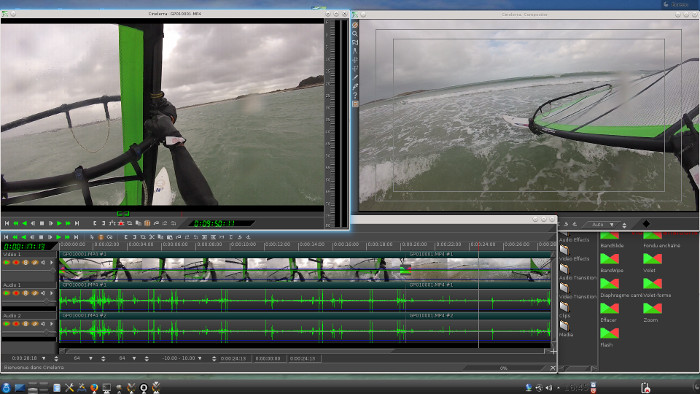
L'ergonomie est particulièrement brouillonne, le logiciel n'a rien
d'intuitif, reportez vous à cette page
pour avoir les bases de l'utilisation de cinelerra.
Il se trouve
qu'il existe des forks de cinelerra qui sont très prometteurs, ils
sont regroupés à cette adresse https://cinelerra-cv.org/.
Pour être précis sur cette même page on va trouver deux variantes, Cinelerra
GG ou la version Goodguy's qui est parti d'un développement
personnel et Cinelerra CV qui est la version de la communauté
(community version) qui apporte quelques fonctions supplémentaires et se
veut plus stable, à noter que cette dernière version bien qu'étant un fork
ne souhaite pas diverger du projet original et fusionne (merge) avec ses
nouvelles évolutions, lire la page A propos qui explique un peu tout ça
par là https://cinelerra-cv.org/about.php.
A noter que la version Cinelerra HV (Heroin Virtual) n'est pas un
fork mais est ni plus ni moins que la version originale présentée plus haut.
Il semblerait que ce soit la version GG qui soit la plus active.
A noter qu'il existe également Lumiera (site web http://lumiera.org/),
il est né de la réécriture du code de Cinelerra HV mais a divergé
dans un projet distinct, il est aujourd'hui dans une version pre-alpha non
utilisable.
Au final j'ai choisi la version GG qui a
l'air de plus se distinguer de la version originale, la page de
téléchargement est par là https://www.cinelerra-gg.org/
on décompresse l'archive en tapant :
tar xvfz cin_5.1.20241231-src.tgz
cela donne le répertoire cinelerra-5.1, on y tape :
./autogen.sh
./configure --with-opencv=git --with-gl
ensuite on tape
make
ensuite en tant que root
make install
Si vous avez l'erreur suivante au lancement
PluginServer::open_plugin: load_obj
/usr/local/lib64/cin/plugins/opencv/findobj.plugin =
/usr/local/lib64/cin/plugins/opencv/findobj.plugin: undefined symbol:
_ZN2cv14findHomographyERKNS_11_InputArrayES2_idRKNS_12_OutputArrayEid
int PluginServer::open_plugin(int, Preferences*, EDL*, Plugin*):
je ne vois pour l'instant comme possibilité que de désactiver l'option
OpenCV en supprimant le répertoire
/usr/local/lib64/cin/plugins/opencv
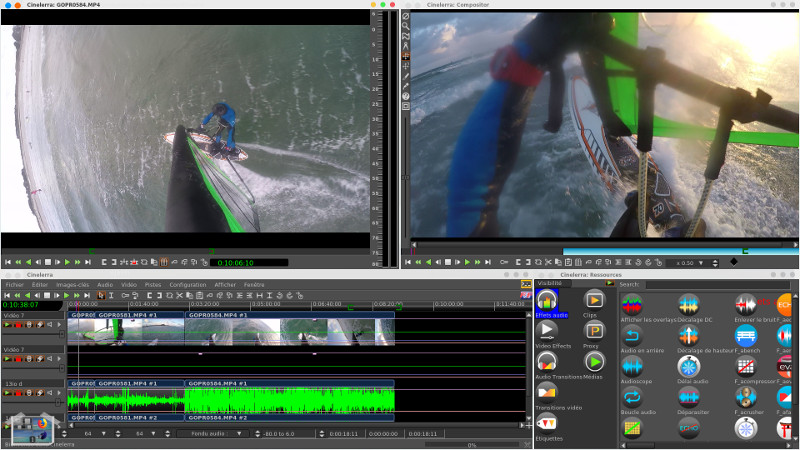
On lance le logiciel en tapant cin, l'interface est assez similaire à l'original, il y a quand même quelques nettes améliorations sur la présentation, c'est à surveiller, il devrait faire de l'ombre à la version originale.
Devant les difficultés croissantes pour installer OpenShot via compilation, je me contente maintenant d'une installation par flatpak
flatpak install org.openshot.OpenShot
Il suffit de taper dans un shell openshot-qt ou passer par le menu (pour une installation flatpak) voilà la fenêtre principale avec des vidéos importées.
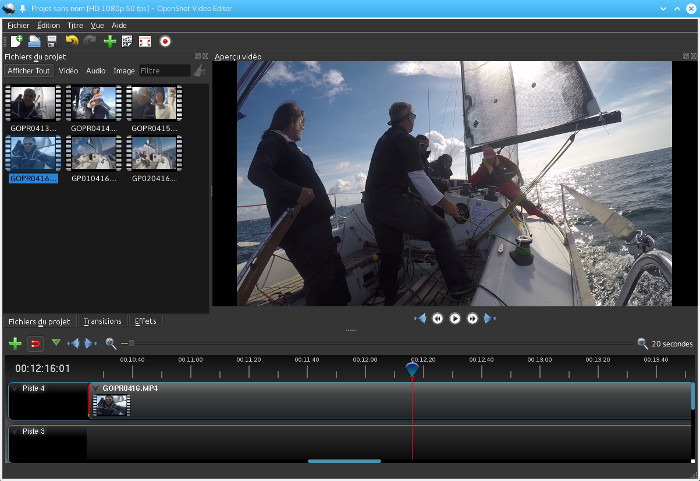
Pour plus d'info sur l'utilisation merci de consulter le tutoriel.
Synfig Studio est un atelier de création d'animations qui peuvent ensuite être intégrées dans des logiciels de montage. C'est pour ça qu'on le retrouve dans cette page.
Le site officiel est http://www.synfig.org/
Avant d'aller plus loin il faudra sans doute installer les packages suivants lib64magick-devel, lib64xml++2.6-devel, lib64graphicsmagick-devel, lib64mng-devel la dernière version 1.4.4 n'est pas compatible avec la dernière version de ffmpeg on installera donc la version de développement qu'on récupérera en tapant
git clone https://github.com/synfig/synfig.git synfig
cela donne le répertoire synfig
dans lequel on tape
./2-build-production.sh
l'exécutable se trouve sous_production/build/bin/synfigstudio on pourra en faire un lien sous /usr/local/bin
Voilà ce que ça donne quand on lance synfigstudio, à gauche la "boite à outils", à droite les propriétés des outils, au milieu l'écran principal et en bas la partie pour les images clés (keyframes) et l'animation.
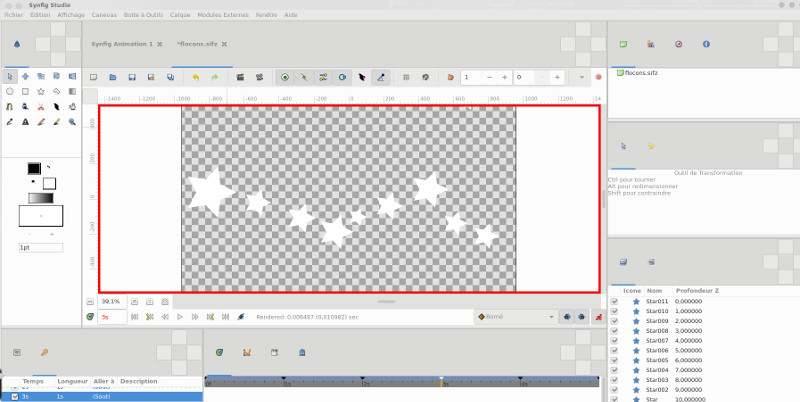
Pour le reste je vous invite à consulter le tutorial par ici.
Blender est un logiciel de création 3D, il est nécessaire pour OpenShot Video pour créer les animations. On l'installera également via flatpak
flatpak install flathub org.blender.Blender
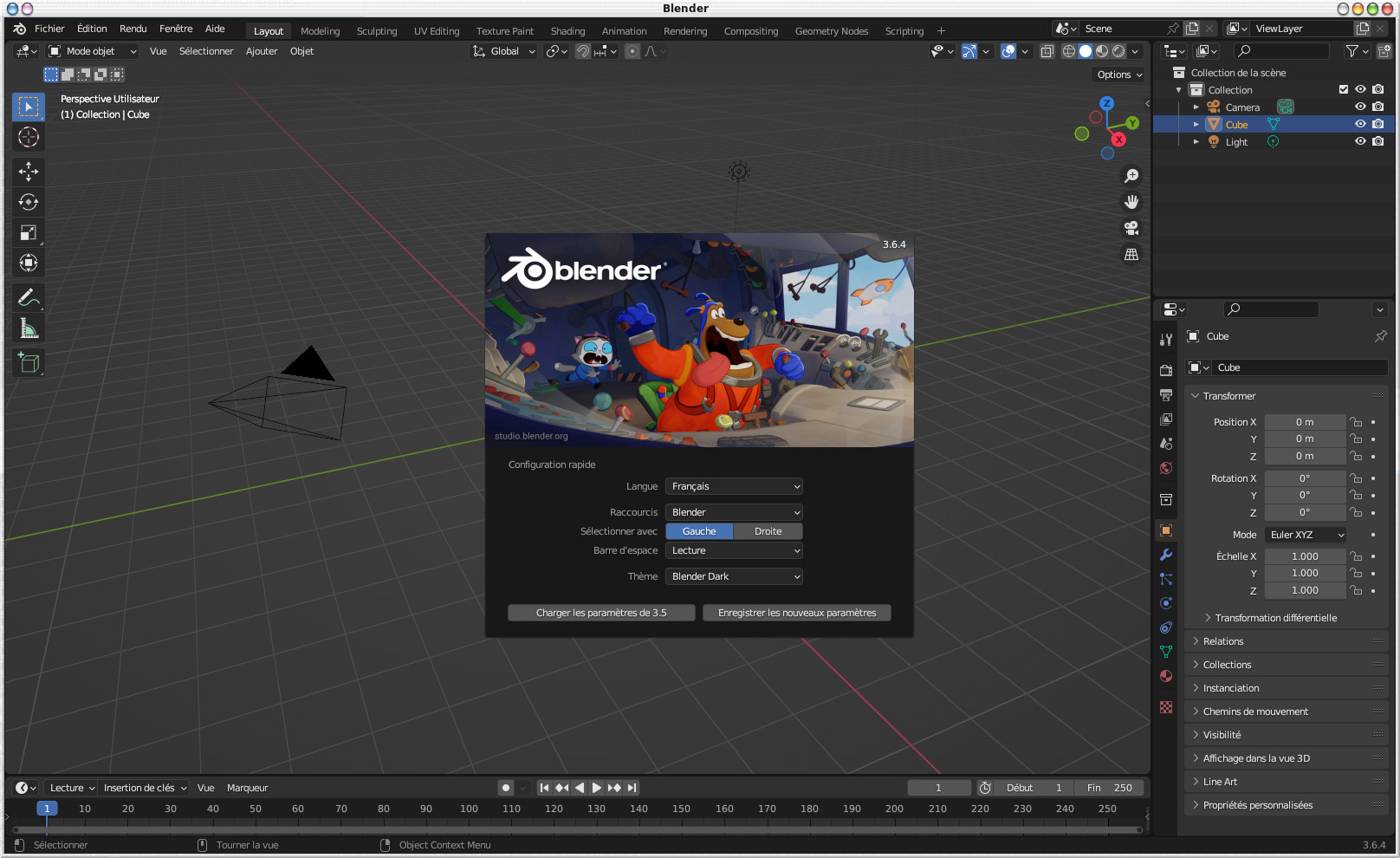
et voilà ce que ça donne quand on le lance