A vrai dire pour l'instant je n'ai pas
eu l'occasion de le tester "en vrai", mais ça viendra.
Skype
Skype n'est pas vraiment un outil de visio conférence, par
contre il est utile pour de l'audio conférence, il est multi
plateforme. Vous pouvez même appeler sur des
téléphones fixes (moyennant des espèces sonnantes
et trébuchantes).
Le site officiel est
http://www.skype.com/intl/fr/products/skype/linux/ on
y récupèrera un RPM Mandrake/Mandriva pour version 10 et
ultérieure (à noter qu'on peut trouver un rpm sur le site
de
Mandriva également).
Pour une ubuntu on édite le fichier
/etc/apt/sources.list on rajoute la ligne (rajout d'un dépot)
deb http://download.skype.com/linux/repos/debian/ stable non-free
On prend en compte le nouveau dépot en tapant
sudo apt-get update
on installe
skype comme ceci maintenant
sudo apt-get install skype
c'est fait
aMSN
aMSN est un client MSN avec la
webcam qui marche très bien et bien plus stable que
Mercury, par
contre le son n'est pas encore actif. Le site officiel est
http://amsn.sourceforge.net on y récupère l'archive qu'on décompresse en tapant
tar xvfj amsn-0.97.tar.bz2
Cela donne le répertoire
amsn-0.97, on installera au préalable les packages (sous ubuntu)
tcl8.4-dev
tk8.4-dev
libsnack2
Dans
amsn-0.97 on tape maintenant
./configure
make
puis en tant que root
make install
pour la webcam, vous pouvez trouver quelques infos par ici
http://amsn.sourceforge.net/wiki/tiki-index.php?page=Webcam+In+aMSN pour le routeur/firewall il suffit d'ouvrir les ports 6800 à 7000 en TCP et UDP.
On lance
aMSN en tapant
amsn
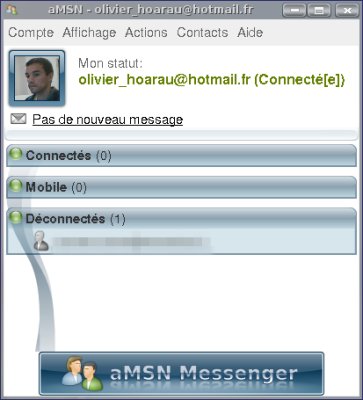
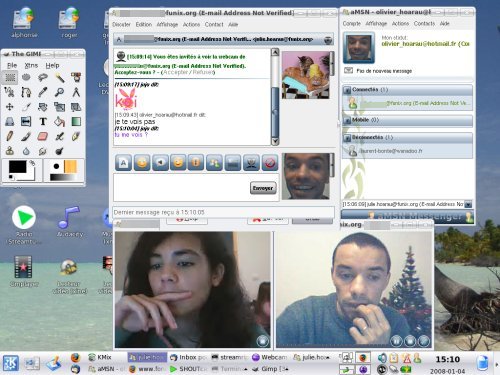
voilà ce que ça donne quand je suis connecté
La première fois il va peut être vous dire qu'il manque le package
TLS pour assurer la connexion sécurisée
SSL, laisser le choix par défaut il va vous installer tout ça dans votre homedirectory (sous
~/.amsn/plugins).
Pour configurer la webcam vous allez sous
Compte->Préférences onglet
Autres, j'ai coché la case
utiliser la librairie Snack
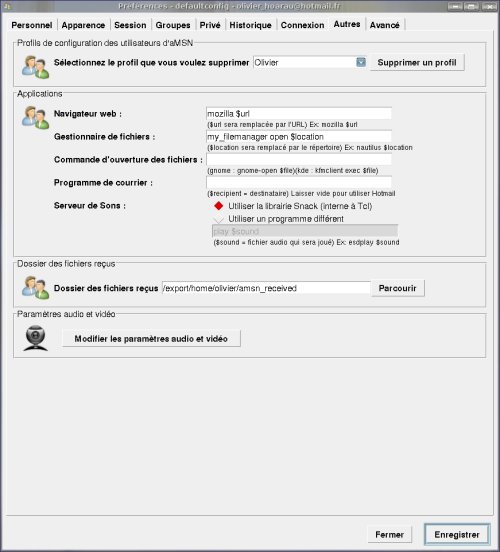
En cliquant sur
Modifier les paramètres audio et vidéo on obtient
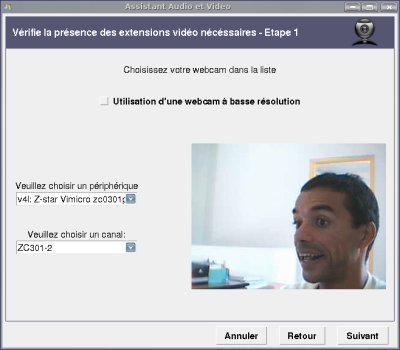
Cliquer maintenant sur
Suivant on obtient
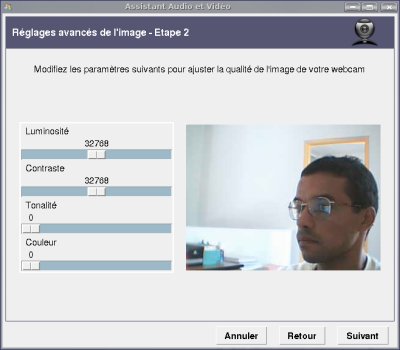
on clique à nouveau sur
Suivant on obtient
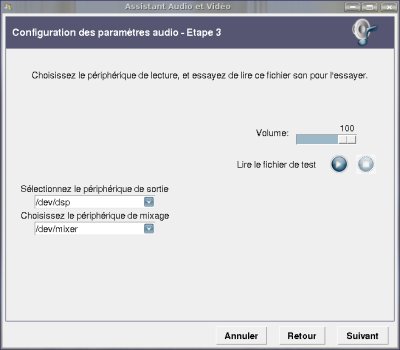
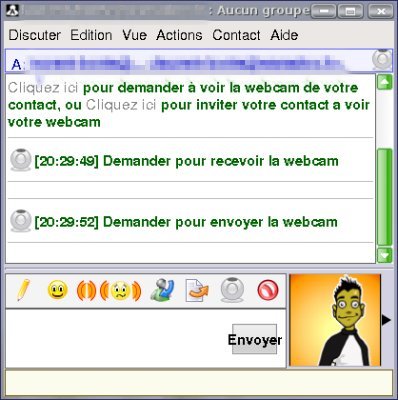
A l'établissement d'une session, on vous demande d'accepter de recevoir et d'envoyer la webcam,
et c'est parti
Visio conférence
avec Mercury
Présentation
Mercury est un client MSN
complet qui fonctionne avec Java, quand je dis complet
cela signifie qu'il ne se contente pas d'envoyer du texte, le son et la
vidéo marchent également très bien.
Installation
On récupèrera sur le site
http://www.mercury.to/
la version 1.9 on la décompresse dans un répertoire
Mercury après l'avoir préalablement créé
tar xvfz mercury-messenger-1.9.tar.gz
cela va créer un répertoire
usr/share/mercury que l'on va copier sous
/usr/share comme ceci
cd mercury-1.9/usr/share
sudo cp -Rf mercury/ /usr/share/
on crée ensuite le lien suivant
sudo ln -s /usr/share/mercury/startup/startup_linux.sh /usr/bin/mercury
maintenant j'ai récupéré la dernière version de
java de sun et créé le lien suivant
sudo ln -s /usr/local/java/jre1.6.0_03/bin/java /usr/bin/java
Configuration
Maintenant au niveau de la configuration du firewall vous devez ouvrir
les ports suivants
Pour le mode visio conférence
UDP 5060 pour recevoir les messages SIP
UDP 9000 pour recevoir la vidéo
UDP 9010 pour recevoir l'audio
TCP 6891-6900 pour le transfert de fichiers
Pour le mode webcam
TCP 6891
Maintenant quand vous lancez
Mercury
la première fois vous devez
d'abord configurer le logiciel, vous pourrez à nouveau
accéder à ces paramètres de configuration au
niveau du menu
Options de la
fenêtre principale.
Au premier lancement, vous pouvez changer la langue par défaut à partir du menu
System->Download language file, choisissez français puis relancez Mercury, pour changer la langue, choisissez alors
System->Language puis
French.
Pour la configuration de la webcam à partir du menu
Options->Généraux
choisissez
Webcam,
normalement tout doit être à
Passed
si vous avez une erreur concernant le fichier
libjmutil.so vous devez relancer la configuration en tant que root, puis recommencez avec l'utilisateur normal. En cliquant sur
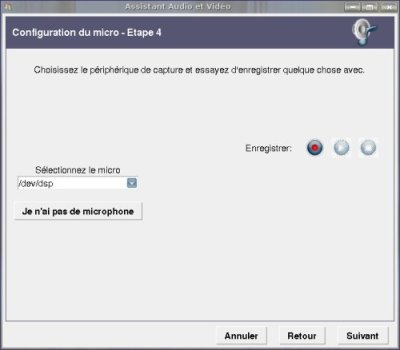
Suivant j'ai
la
fenêtre suivante qui apparaît
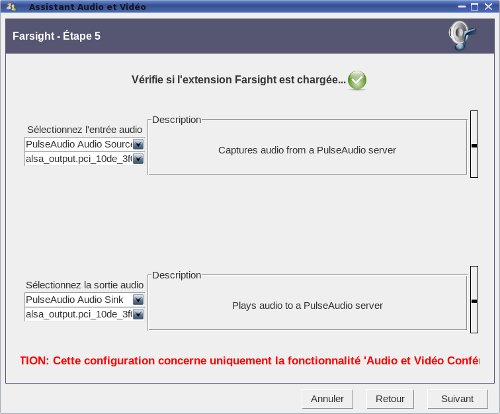
En cliquant sur
Suivant on
configure la webcam
En cliquant sur
Suivant on a
droit au test final
Si ça ne marche, éventuellement
décharger le module de la webcam et rechargez le.
rmmod gspca
modprobe gspca
Utilisation
Voilà ce que ça donne ensuite en
lançant
Mercury. On clique sur l'icône MSN pour lancer une session MSN, un onglet MSN apparaît
se
connecte en cliquant sur
Identification et
en
saisissant son login et mot de passe s'ils ne sont pas encore créés (vous devez avoir préalablement
créé un compte chez MSN)
On rajoute un contact à partir du menu
Actions->Ajouter un contact
Voilà ce que ça donne quand on lance une session avec
quelqu'un.