Transcodage et rippage de DVD
Dernière modification 17 mai 2025
(ce document est disponible au format pdf dans la rubrique
téléchargement)
Présentation
Les outils présentés dans cette page
permettent de transcoder des fichiers vidéo, c'est à dire changer le
format (vidéo/audio) d'une vidéo, et de ripper des DVD pour en faire des
fichiers vidéo de moindre taille. Un cas pratique est de prendre un
fichier au format MPEG2 (DVD par exemple) et de le convertir en utilisant
un codec vidéo HEVC dans un conteneur MP4 ou vice-versa.
Pour ces outils on veillera à installer les bibliothèques de base
présentées dans la page
les outils de
base pour la vidéo.
Pour ce faire on utilisera les outils
Handbrake
ou
mencoder. Pour mémoire pendant longtemps
dvd::rip
basé sur
transcode a été la
référence sous linux, c'est maintenant un projet mort. Je présente
également dans cette page
avidemux qui me sert à
traiter les enregistrements de ma box internet en supprimant les pubs et
en recadrant.
Dernière précision, cette page n'a pas pour vocation de faire l'apologie
de la copie pirate de DVD, personnellement j'ai le besoin de faire une
copie de mes DVD pour d'une part faire une sauvegarde en cas de
détérioration du disque et d'autre part pour pouvoir visualiser le film
sur un lecteur embarqué (dans la voiture par exemple). Je rajoute que le
droit à la
copie
privée existe, en contrepartie de ce droit nous payons une taxe sur
les consommables informatiques (disque dur, DVD, etc.) et appareils
multimédia.
Transcodage avec avidemux
Présentation
avidemux est un logiciel permettant
de convertir des fichiers vidéo, mais il est bien plus que cela, il permet
de réaliser certains traitements vidéo et audio ainsi que de récupérer des
fichiers vidéo "cassés".
Installation
Le site officiel est http://www.avidemux.org,
on y récupère l'archive qu'on décompresse en tapant
tar xvfz avidemux_2.8.1.tar.gz
Cela donne le répertoire avidemux_2.8.1
dans lequel on tape
bash bootStrap.bash
Dans le répertoire install/usr on va trouver les fichiers utiles
qu'il faudra copier manuellement en tant que root
cp -f install/usr/bin/* /usr/bin
cp -Rf install/usr/lib64/* /usr/lib64
cp -Rf install/usr/share/* /usr/share
Utilisation
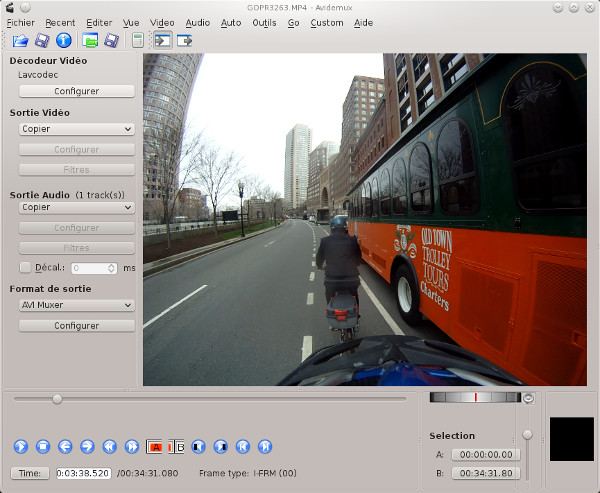
Il suffit de taper avidemux3_qt5
L'étendue de toutes ses fonctionnalités est large en voici un très bref
aperçu.
Fusionner deux vidéos
- Ouvrez la première vidéo
- Ouvrez la deuxième vidéo, Fichier->Ajouter
- Sauvegardez la vidéo obtenue, Fichier->Sauver
Couper des scènes
- Avec le curseur qui défile horizontalement, placez vous au début de
la scène à couper
- Cliquez sur le bouton >A
- placez vous à la fin de la scène à couper
- Cliquez sur le bouton B>
- vous voyez le numéro des frames de début et de fin s'affichaient en bas à
droite au niveau du champ Selection
- Éditer-> Couper
- Sauvegardez la vidéo obtenue, Fichier->Sauver
Sauvegarder la bande son
- Audio->Sauver la piste audio
- saisissez le nom d'un fichier terminé par .mp3
Rajoutez une bande son
- Audio->Choisir les pistes puis Add audio track
- choisissez votre fichier MP3, la bande
son va commencer en début de vidéo, si la musique se termine alors que la
vidéo n'est pas encore terminée, il n'y a plus de son..., vous avez donc
intérêt à prendre un fichier MP3 qui a une durée supérieure à la vidéo.
(il y a peut être un moyen de faire autrement mais je ne l'ai pas vu).
Recadrer une vidéo
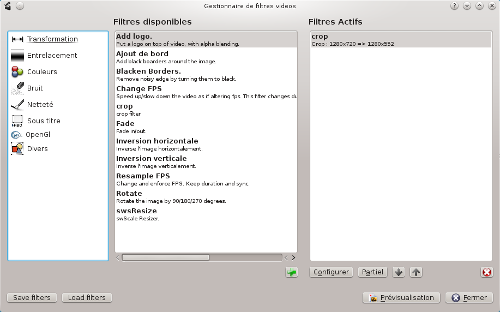
Pour recadrer une vidéo (crop), si vous avez par exemple des bandes noires
disgracieuses, il faut rajouter un filtre de traitement accessible via le
menu Vidéo->Filtres, on rajoute
ensuite le traitement crop
on retaille la vidéo comme il va bien, ici on place des bandes vertes qui
correspondent au recadrage faisant disparaître les bandes noires
indésirables. On règle les bandes vertes avec les paramètres Left, Right,
Top et Bottom.
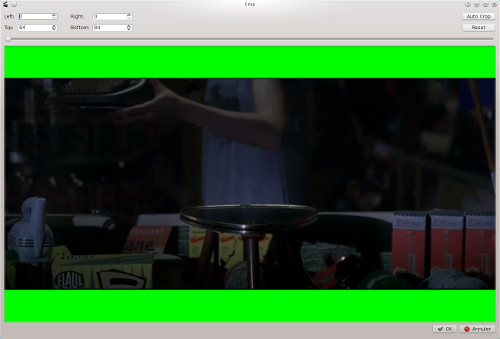
il suffit ensuite de sauvegarder la
vidéo après avoir choisi les codecs audio et vidéo. Je vous conseille le
format HEVC (x265) qui prend au moins 30% de moins de taille par rapport
au MPEG4 AVC (x264) pour une qualité au moins identique, à vous de
assurer que vos lecteurs vidéos reconnaissent le format x265. Par contre
le temps de traitement est plus long, au moins 30% de plus, vous avez
intérêt à avoir une machine plutôt puissante.
La documentation se trouve par ici http://www.avidemux.org/admWiki/index.php?title=Main_Page
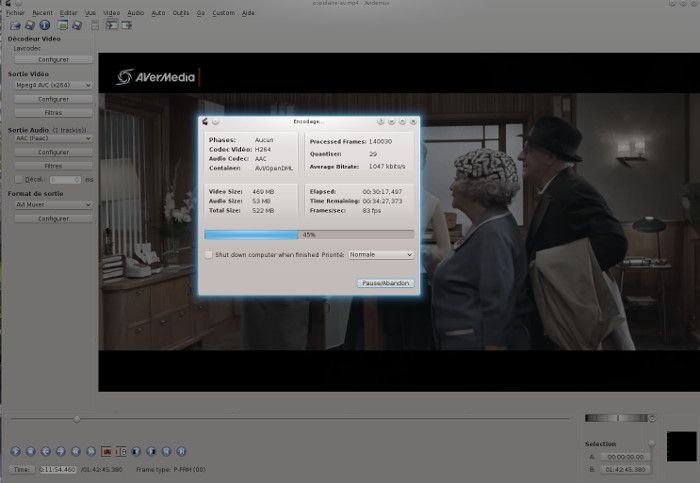
J'enregistre les
vidéos de ma box et je me sers d'
avidemux pour récupérer une vidéo
finalisée, c'est à dire coupée des pages de pub, des enregistrements
inutiles de début et fin, en supprimant les bandes noires comme expliqué
plus haut, le tout codée en HEVC et AAC 5.1. Pour avoir un bon compromis
taille/qualité, pour la vidéo je choisis
HEVC avec les paramètres
ci-dessous et notamment le
Preset à
ultrafast et le
facteur de qualité à 20.
Pour le son je choisis le codec AAC
(FDK) comme on le voit dans le screenshot ci-dessous avec en
cliquant sur Configurer le profile HE-AAC et Débit
à 192. En cliquant sur Filtres, je remixe en multicanal en passant le son
en 5.1, il ne faut pas s'attendre à des miracles si la vidéo à la base est
en stéréo, il n'inventera pas une voie avec des claquements de porte seuls
comme au cinéma ou sur un DVD.
On peut toujours jouer sur certains
paramètres comme le gain, l'égaliseur, rajouter du délais suivant le canal
ou même redistribuer totalement les sorties audio (remap).
Pour encoder avec l'accélération matérielle
quand on a un GPU Nvidia on choisira la sortie vidéo Nvidia
HEVC
Rippage de DVD
Mencoder
mencoder est lié à mplayer,
pour l'installation merci de consulter cette
page. Pour ripper un DVD tout se fait en ligne de commande, on accède
à la table des matières en tapant
lsdvd
voilà ce que ça peut donner
libdvdread: Using libdvdcss version 1.2.13
for DVD access
Disc Title: CDROM
Title: 01, Length: 00:57:54.180 Chapters:
06, Cells: 06, Audio streams: 01, Subpictures: 00
Title: 02, Length: 01:13:17.120 Chapters:
08, Cells: 08, Audio streams: 01, Subpictures: 00
Title: 03, Length: 01:05:13.100 Chapters:
07, Cells: 07, Audio streams: 01, Subpictures: 00
Longest track: 02
il indique la piste la
plus longue, attention sur les DVD protégés ce n'est pas forcément la
bonne piste ! Pour savoir quelle piste est la bonne, le plus simple est de
lire simplement le DVD sur votre PC ou un lecteur de salon et de repérer
la piste en cours de lecture. Ainsi on peut trouver jusqu'à 99 pistes sur
un DVD et la piste lue peut être la 51 même si la piste la plus longue est
la 2.
Admettons que la bonne piste à extraire soit la 1, pour la visualiser on
tapera
mplayer dvd://1
voilà le résultat
MPlayer SVN-r35233-4.6.3 (C) 2000-2012
MPlayer Team
Lecture de dvd://1
libdvdread: Using libdvdcss version 1.2.10
for DVD access
Il y a 17 titres sur ce DVD.
Il y a 1 angles sur ce titre DVD.
libdvdread: Attempting to retrieve all CSS
keys
libdvdread: This can take a _long_ time,
please be patient
libdvdread: Get key for
/VIDEO_TS/VIDEO_TS.VOB at 0x00089030
libdvdread: Elapsed time 0
libdvdread: Get key for
/VIDEO_TS/VTS_01_1.VOB at 0x000897d0
libdvdread: Elapsed time 0
libdvdread: Get key for
/VIDEO_TS/VTS_02_1.VOB at 0x000a0e08
libdvdread: Elapsed time 0
libdvdread: Get key for
/VIDEO_TS/VTS_03_0.VOB at 0x000e3be5
libdvdread: Elapsed time 0
libdvdread: Get key for
/VIDEO_TS/VTS_03_1.VOB at 0x0010a0af
libdvdread: Elapsed time 0
libdvdread: Get key for
/VIDEO_TS/VTS_04_1.VOB at 0x002df94a
libdvdread: Elapsed time 0
libdvdread: Get key for
/VIDEO_TS/VTS_05_1.VOB at 0x0037ea84
libdvdread: Elapsed time 0
libdvdread: Get key for
/VIDEO_TS/VTS_06_0.VOB at 0x0038679d
libdvdread: Elapsed time 0
libdvdread: Get key for
/VIDEO_TS/VTS_06_1.VOB at 0x0038687b
libdvdread: Elapsed time 0
libdvdread: Found 6 VTS's
libdvdread: Elapsed time 0
Flux audio : 0 format : ac3 (5.1) langue :
en aide : 128.
Flux audio : 1 format : ac3 (5.1) langue :
fr aide : 129.
Flux audio : 2 format : ac3 (5.1) langue :
unknown aide : 130.
Nombre du canaux audio sur le disque : 3.
Sous-titre ( sid ) : 0 langue : en
Sous-titre ( sid ) : 1 langue : ar
Sous-titre ( sid ) : 2 langue : nl
Sous-titre ( sid ) : 3 langue : fr
Sous-titre ( sid ) : 4 langue : en
Nombre de sous-titres sur le disque : 5
Fichier de type MPEG-PS détecté.
VIDEO: MPEG2 720x576
(aspect 3) 25.000 fps 8000.0 kbps (1000.0 kbyte/s)
==========================================================================
Ouverture du décodeur vidéo : [ffmpeg]
FFmpeg's libavcodec codec family
libavcodec version 54.64.100 (internal)
Codec vidéo choisi : [ffmpeg2] vfm :
ffmpeg (FFmpeg MPEG-2)
==========================================================================
==========================================================================
Ouverture décodeur audio : [ffmpeg]
FFmpeg/libavcodec audio decoders
AUDIO: 48000 Hz, 2 ch, s16le, 384.0
kbit/25.00% (ratio: 48000->192000)
Codec audio sélectionné : [ffac3] afm :
ffmpeg (FFmpeg AC-3)
==========================================================================
[AO OSS] audio_setup: Impossible ouvrir
périphérique audio /dev/dsp : No such file or directory
AO: [alsa] 48000Hz 2ch s16le (2 bytes per
sample)
Démarre la lecture...
L'aspect du film est 1.78:1 -
pré-redimensionnement à l'aspect correct.
VO: [xv] 720x576 => 1024x576 Planar
YV12
On repère quelques informations intéressantes, la piste audio est repéré par
le numéro 129 et le sous titre en français par le 3. Pour visualiser le film
en français avec un sous titre en français on tapera
mplayer dvd://1 -aid 129 -sid 3
si on ne veut pas de sous titre, on tapera
mplayer dvd://1 -aid 129 -nosub
vous constaterez que souvent il y a des bandes noires en haut et en bas du
film, on peut les supprimer à l'encodage. Pour cela il faut les repérer en
tapant
mplayer dvd://1 -vf cropdetect
au bout d'un certain temps de lecture, ça défile et on obtient
A: 230.5 V: 230.5 A-V: 0.000 ct:
-0.088 1239/1239 4% 2% 0.9% 0 0
[CROP] Aire coupée: X: 0..719 Y:
0..575 (-vf crop=720:576:0:0).
pour visualiser maintenant le film en français sans sous titre et sans les
bandes noires, on tapera
mplayer dvd://1 -aid 129 -nosub -vf
crop=720:576:0:0
c'est bon on peut passer maintenant à
l'encodage. Tout d'abord on se place dans un répertoire vierge avec aucun
fichier. On commence d'abord à extraire la bande son au format mp3 qualité
192kbit/s.
mencoder dvd://1 -aid 129 -nosub -oac
mp3lame -lameopts mode=2:cbr:br=192:vol=0 -ovc frameno -o frameno.avi
voilà le résultat
MEncoder 1.1-4.6.3 (C) 2000-2012 MPlayer
Team
libdvdread: Using libdvdcss version
1.2.10 for DVD access
Il y a 17 titres sur ce DVD.
Il y a 1 angles sur ce titre DVD.
libdvdread: Attempting to retrieve all
CSS keys
libdvdread: This can take a _long_ time,
please be patient
libdvdread: Get key for
/VIDEO_TS/VIDEO_TS.VOB at 0x00089030
libdvdread: Elapsed time 0
libdvdread: Get key for
/VIDEO_TS/VTS_01_1.VOB at 0x000897d0
libdvdread: Elapsed time 0
libdvdread: Get key for
/VIDEO_TS/VTS_02_1.VOB at 0x000a0e08
libdvdread: Elapsed time 0
libdvdread: Get key for
/VIDEO_TS/VTS_03_0.VOB at 0x000e3be5
libdvdread: Elapsed time 0
libdvdread: Get key for
/VIDEO_TS/VTS_03_1.VOB at 0x0010a0af
libdvdread: Elapsed time 0
libdvdread: Get key for
/VIDEO_TS/VTS_04_1.VOB at 0x002df94a
libdvdread: Elapsed time 0
libdvdread: Get key for
/VIDEO_TS/VTS_05_1.VOB at 0x0037ea84
libdvdread: Elapsed time 0
libdvdread: Get key for
/VIDEO_TS/VTS_06_0.VOB at 0x0038679d
libdvdread: Elapsed time 0
libdvdread: Get key for
/VIDEO_TS/VTS_06_1.VOB at 0x0038687b
libdvdread: Elapsed time 0
libdvdread: Found 6 VTS's
libdvdread: Elapsed time 0
Flux audio : 0 format : ac3 (5.1) langue
: en aide : 128.
Flux audio : 1 format : ac3 (5.1) langue
: fr aide : 129.
Flux audio : 2 format : ac3 (5.1) langue
: unknown aide : 130.
Nombre du canaux audio sur le disque :
3.
Sous-titre ( sid ) : 0 langue : en
Sous-titre ( sid ) : 1 langue : ar
Sous-titre ( sid ) : 2 langue : nl
Sous-titre ( sid ) : 3 langue : fr
Sous-titre ( sid ) : 4 langue : en
Nombre de sous-titres sur le disque : 5
succès : format : 2 data :
0x851000 - 0xeac35800
Fichier de type MPEG-PS détecté.
VIDEO: MPEG2 720x576
(aspect 3) 25.000 fps 8000.0 kbps (1000.0 kbyte/s)
[V] filefmt:2
fourcc:0x10000002 taille:720x576 fps:25.000
ftime:=0.0400
==========================================================================
Ouverture décodeur audio : [ffmpeg]
FFmpeg/libavcodec audio decoders
libavcodec version 54.23.100 (internal)
AUDIO: 48000 Hz, 2 ch, s16le, 384.0
kbit/25.00% (ratio: 48000->192000)
Codec audio sélectionné : [ffac3] afm :
ffmpeg (FFmpeg AC-3)
==========================================================================
Audio MP3 sélectionné
Écriture de l'entête...
ODML: Aspect information not (yet?)
available or unspecified, not writing vprp header.
Écriture de l'entête...
ODML: Aspect information not (yet?)
available or unspecified, not writing vprp header.
Pos:
0.8s 22f ( 0%) 0.00fps Trem:
0min 0mb A-V:0.082 [0:192]
Image sautée !
Pos:
1.2s 32f ( 0%) 0.00fps Trem:
0min 0mb A-V:0.082 [0:192]
Image sautée !
Pos:
2.0s 53f ( 0%) 0.00fps Trem:
0min 0mb A-V:0.081 [0:192]
Image sautée !
Pos:4440.0s 111003f (100%) 136.09fps
Trem: 0min 104mb A-V:0.026 [0:192]
Écriture de l'index...
Écriture de l'entête...
ODML: Aspect information not (yet?)
available or unspecified, not writing vprp header.
Débit binaire (bitrate) vidéo recommandé
pour le CD 650MB : 1022
Débit binaire (bitrate) vidéo recommandé
pour le CD 700MB : 1116
Débit binaire (bitrate) vidéo recommandé
pour le CD 800MB : 1305
Débit binaire (bitrate) vidéo recommandé
pour le CD 2 x 650MB : 2250
Débit binaire (bitrate) vidéo recommandé
pour le CD 2 x 700MB : 2439
Débit binaire (bitrate) vidéo recommandé
pour le CD 2 x 800MB : 2817
Flux vidéo : 0.800
kbit/s (100 B/s) taille : 444000 octets 4440.000
secs 111003 images
Flux audio : 192.000 kbit/s
(24000 B/s) taille : 106562304 octets 4440.096 secs
A noter quelques informations importantes pour connaître le bitrate à
définir suivant la taille du fichier à obtenir. Pour un encodage mpeg4 en
2 passes avec un bitrate de 1800 (excellente qualité, mais gros fichier
1,5Go pour un film d'1h30) on tapera d'abord la commande suivante
mencoder dvd://1 -aid 129
-nosub -vf crop=720:576:0:0
-oac copy -mc 0 -o /dev/null -ovc lavc -lavcopts
vcodec=mpeg4:vbitrate=1800:vhq:autoaspect:vpass=1
voilà le résultat
MEncoder 1.1-4.6.3 (C) 2000-2012
MPlayer Team
libdvdread: Using libdvdcss version 1.2.10
for DVD access
Il y a 17 titres sur ce DVD.
Il y a 1 angles sur ce titre DVD.
libdvdread: Attempting to retrieve all CSS
keys
libdvdread: This can take a _long_ time,
please be patient
libdvdread: Get key for
/VIDEO_TS/VIDEO_TS.VOB at 0x00089030
libdvdread: Elapsed time 0
libdvdread: Get key for
/VIDEO_TS/VTS_01_1.VOB at 0x000897d0
libdvdread: Elapsed time 0
libdvdread: Get key for
/VIDEO_TS/VTS_02_1.VOB at 0x000a0e08
libdvdread: Elapsed time 0
libdvdread: Get key for
/VIDEO_TS/VTS_03_0.VOB at 0x000e3be5
libdvdread: Elapsed time 0
libdvdread: Get key for
/VIDEO_TS/VTS_03_1.VOB at 0x0010a0af
libdvdread: Elapsed time 0
libdvdread: Get key for
/VIDEO_TS/VTS_04_1.VOB at 0x002df94a
libdvdread: Elapsed time 0
libdvdread: Get key for
/VIDEO_TS/VTS_05_1.VOB at 0x0037ea84
libdvdread: Elapsed time 0
libdvdread: Get key for
/VIDEO_TS/VTS_06_0.VOB at 0x0038679d
libdvdread: Elapsed time 0
libdvdread: Get key for
/VIDEO_TS/VTS_06_1.VOB at 0x0038687b
libdvdread: Elapsed time 0
libdvdread: Found 6 VTS's
libdvdread: Elapsed time 0
Flux audio : 0 format : ac3 (5.1) langue :
en aide : 128.
Flux audio : 1 format : ac3 (5.1) langue :
fr aide : 129.
Flux audio : 2 format : ac3 (5.1) langue :
unknown aide : 130.
Nombre du canaux audio sur le disque : 3.
Sous-titre ( sid ) : 0 langue : en
Sous-titre ( sid ) : 1 langue : ar
Sous-titre ( sid ) : 2 langue : nl
Sous-titre ( sid ) : 3 langue : fr
Sous-titre ( sid ) : 4 langue : en
Nombre de sous-titres sur le disque : 5
succès : format : 2 data : 0x851000
- 0xeac35800
Fichier de type MPEG-PS détecté.
VIDEO: MPEG2 720x576
(aspect 3) 25.000 fps 8000.0 kbps (1000.0 kbyte/s)
[V] filefmt:2
fourcc:0x10000002 taille:720x576 fps:25.000
ftime:=0.0400
==========================================================================
Ouverture décodeur audio : [ffmpeg]
FFmpeg/libavcodec audio decoders
libavcodec version 54.23.100 (internal)
AUDIO: 48000 Hz, 2 ch, s16le, 384.0
kbit/25.00% (ratio: 48000->192000)
Codec audio sélectionné : [ffac3] afm :
ffmpeg (FFmpeg AC-3)
==========================================================================
Ouverture du filtre vidéo : [expand osd=1]
Expand: -1 x -1, -1 ; -1, osd: 1, aspect:
0.000000, round: 1
==========================================================================
Ouverture du décodeur vidéo : [ffmpeg]
FFmpeg's libavcodec codec family
Codec vidéo choisi : [ffmpeg2] vfm :
ffmpeg (FFmpeg MPEG-2)
==========================================================================
codec audio : copie img (format=2000
canaux=2 taux=48000 bits=16 B/s=48000 échant-1)
L'aspect du film est 1.78:1 -
pré-redimensionnement à l'aspect correct.
videocodec: libavcodec (720x576
fourcc=34504d46 [FMP4])
[VE_LAVC] Codage haute qualité sélectionné
(non temps réel) !
[mpeg2video @ 0xe39c40]ac-tex damaged at
23 7
[mpeg2video @ 0xe39c40]Warning MVs not
available
[mpeg2video @ 0xe39c40]concealing 1305 DC,
1305 AC, 1305 MV errors
Pos:
0.0s 1f ( 0%) 0.00fps
Trem: 0min 0mb A-V:0.000 [0:0]
Écriture de l'entête...
ODML: vprp aspect is 16:9.
Écriture de l'entête...
ODML: vprp aspect is 16:9.
1 image(s) répétée(s) !
Pos:4440.1s 111004f (100%) 133.70fps
Trem: 0min 1154mb A-V:0.000 [1792:384]
Abandonne des trames vidéo.
Écriture de l'index...
Écriture de l'entête...
ODML: vprp aspect is 16:9.
Flux vidéo : 1792.090 kbit/s (224011
B/s) taille : 994636818 octets 4440.120 secs 111004
images
Flux audio : 384.000 kbit/s
(48000 B/s) taille : 213124608 octets 4440.096 secs
c'est parti pour la deuxième
passe en tapant
mencoder dvd://1 -aid 129 -nosub -vf
crop=720:576:0:0 -oac
copy -mc 0 -o film.avi -ovc lavc -lavcopts
vcodec=mpeg4:vbitrate=1800:vhq:autoaspect:vpass=2
voilà le résultat
MEncoder 1.1-4.6.3 (C) 2000-2012 MPlayer
Team
libdvdread: Using libdvdcss version
1.2.10 for DVD access
Il y a 17 titres sur ce DVD.
Il y a 1 angles sur ce titre DVD.
libdvdread: Attempting to retrieve all
CSS keys
libdvdread: This can take a _long_ time,
please be patient
libdvdread: Get key for
/VIDEO_TS/VIDEO_TS.VOB at 0x00089030
libdvdread: Elapsed time 0
libdvdread: Get key for
/VIDEO_TS/VTS_01_1.VOB at 0x000897d0
libdvdread: Elapsed time 0
libdvdread: Get key for
/VIDEO_TS/VTS_02_1.VOB at 0x000a0e08
libdvdread: Elapsed time 0
libdvdread: Get key for
/VIDEO_TS/VTS_03_0.VOB at 0x000e3be5
libdvdread: Elapsed time 0
libdvdread: Get key for
/VIDEO_TS/VTS_03_1.VOB at 0x0010a0af
libdvdread: Elapsed time 0
libdvdread: Get key for
/VIDEO_TS/VTS_04_1.VOB at 0x002df94a
libdvdread: Elapsed time 0
libdvdread: Get key for
/VIDEO_TS/VTS_05_1.VOB at 0x0037ea84
libdvdread: Elapsed time 0
libdvdread: Get key for
/VIDEO_TS/VTS_06_0.VOB at 0x0038679d
libdvdread: Elapsed time 0
libdvdread: Get key for
/VIDEO_TS/VTS_06_1.VOB at 0x0038687b
libdvdread: Elapsed time 0
libdvdread: Found 6 VTS's
libdvdread: Elapsed time 0
Flux audio : 0 format : ac3 (5.1) langue
: en aide : 128.
Flux audio : 1 format : ac3 (5.1) langue
: fr aide : 129.
Flux audio : 2 format : ac3 (5.1) langue
: unknown aide : 130.
Nombre du canaux audio sur le disque :
3.
Sous-titre ( sid ) : 0 langue : en
Sous-titre ( sid ) : 1 langue : ar
Sous-titre ( sid ) : 2 langue : nl
Sous-titre ( sid ) : 3 langue : fr
Sous-titre ( sid ) : 4 langue : en
Nombre de sous-titres sur le disque : 5
succès : format : 2 data :
0x851000 - 0xeac35800
Fichier de type MPEG-PS détecté.
VIDEO: MPEG2 720x576
(aspect 3) 25.000 fps 8000.0 kbps (1000.0 kbyte/s)
[V] filefmt:2
fourcc:0x10000002 taille:720x576 fps:25.000
ftime:=0.0400
==========================================================================
Ouverture décodeur audio : [ffmpeg]
FFmpeg/libavcodec audio decoders
libavcodec version 54.23.100 (internal)
AUDIO: 48000 Hz, 2 ch, s16le, 384.0
kbit/25.00% (ratio: 48000->192000)
Codec audio sélectionné : [ffac3] afm :
ffmpeg (FFmpeg AC-3)
==========================================================================
Ouverture du filtre vidéo : [expand
osd=1]
Expand: -1 x -1, -1 ; -1, osd: 1,
aspect: 0.000000, round: 1
==========================================================================
Ouverture du décodeur vidéo : [ffmpeg]
FFmpeg's libavcodec codec family
Codec vidéo choisi : [ffmpeg2] vfm :
ffmpeg (FFmpeg MPEG-2)
==========================================================================
codec audio : copie img (format=2000
canaux=2 taux=48000 bits=16 B/s=48000 échant-1)
L'aspect du film est 1.78:1 -
pré-redimensionnement à l'aspect correct.
videocodec: libavcodec (720x576
fourcc=34504d46 [FMP4])
[VE_LAVC] Codage haute qualité
sélectionné (non temps réel) !
[mpeg2video @ 0xe39c40]ac-tex damaged at
23 7
[mpeg2video @ 0xe39c40]Warning MVs not
available
[mpeg2video @ 0xe39c40]concealing 1305
DC, 1305 AC, 1305 MV errors
Pos:
0.0s 1f ( 0%) 0.34fps
Trem: 0min 0mb A-V:0.000 [0:0]
Écriture de l'entête...
ODML: vprp aspect is 16:9.
Écriture de l'entête...
ODML: vprp aspect is 16:9.
1 image(s) répétée(s) !
Pos:3941.3s 98532f (89%) 121.01fps
Trem: 1min 1146mb A-V:0.000 [1790:384]
ODML: Starting new RIFF chunk at 1023MB.
Pos:4440.1s 111003f (100%) 120.37fps
Trem: 0min 1158mb A-V:0.000 [1799:384]
Image sautée !
Pos:4440.1s 111004f (100%) 120.37fps
Trem: 0min 1158mb A-V:0.000 [1799:384]
Abandonne des trames vidéo.
Écriture de l'index...
Écriture de l'entête...
ODML: vprp aspect is 16:9.
Flux vidéo : 1799.993 kbit/s
(224999 B/s) taille : 999023307 octets 4440.120 secs
111004 images
Flux audio : 384.000 kbit/s
(48000 B/s) taille : 213124608 octets 4440.096 secs
A noter l'option
-mc 0 qui est nécessaire si vous constatez un décalage
progressif entre la vidéo et le son, vous devriez avoir un minimum
d'images sautées ou répétées sinon ce n'est pas bon signe. Un bon
indicateur est la dernière mention de la commande.
Flux vidéo :
1799.993 kbit/s (224999 B/s) taille : 999023307 octets
4440.120 secs 111004 images
Flux audio : 384.000 kbit/s
(48000 B/s) taille : 213124608 octets 4440.096 secs
Les flux vidéo et audio doivent avoir à peu
près la même durée.
A noter que mencoder
dispose d'une foule d'options, je n'en présente qu'une ici, mais elle
est convient parfaitement quand on n'a pas trop de soucis de place
disque et qu'on veut privilégier la qualité.
Autre méthode en passant par l'étape intermédiaire de création d'un
fichier VOB, récupération ici de la piste 52
mplayer dvd://52
-dumpstream -dumpfile fichier.vob
Tous les langues et sous titres disponibles se trouvent alors dans le
fichier .vob.
A noter que si le DVD est endommagé (rayé), il faut le monter avec la
commande mount et copier le répertoire VIDEO_TS
sur le disque dur
mount /dev/sr0 /media/cdrom
puis
cp -Rf /media/cdrom/VIDEO_TS/
/emile/video/dvdrip
Il suffit ensuite de compresser le fichier en utilisant
ffmpeg par exemple, le codec H264 avec la qualité 20.
ffmpeg -i fichier.vob -acodec
libmp3lame -aq 4 -vcodec libx264 -crf 20 -threads 0 fichier.mkv
HandBrake
Handbrake
est une interface graphique permettant de copier les DVD. Le site
officiel est http://handbrake.fr où
on récupèrera l'archive. Préalablement pour une Mageia il faudra
installer les packages suivants intltool
lib64notify-devel lib64gudev1.0-devel
dbus-glib-devel lib64webkitgtk1.0-devel lib64webkitgtk3.0-devel
lib64gtk+2.0-devel lib64ass-devel lib64samplerate-devel lib64jansson-devel
meson lib64numa-devel lib64gtk4.0-devel clang et
lib64mp4v2-devel
On décompresse maintenant l'archive de Handbrake
en tapant
tar xvfj HandBrake-1.9.1-source.tar.bz2
Cela donne le répertoire HandBrake-1.9.1
dans lequel on tape successivement
./configure --enable-fdk-aac --enable-nvenc --enable-nvdec
--enable-x265
(l'option nvenc est pour les NVIDIA) voilà le résultat
-------------------------------------------------------------------------------
Build system: x86_64-pc-linux-gnu
Host system:
x86_64-pc-linux-gnu
Target platform: linux
Harden:
True
Sandbox:
False (not supported on target platform)
Enable FDK-AAC: True
Enable FFmpeg AAC: True (required on target platform)
Enable MediaFound.: False (not supported on target platform)
Enable NVENC: True
Enable NVDEC: True
Enable QSV: False
Enable VCE: False
Enable libdovi: False
Enable GTK GUI: True
-------------------------------------------------------------------------------
Build is configured!
You may now cd into ./build and run make (/bin/gmake).
on tape ensuite
cd build
make
puis en tant que root
make install
A noter qu'il existe une
version commande en ligne HandBrakeCLI
qui est très utile si vous souhaitez utiliser HandBrake
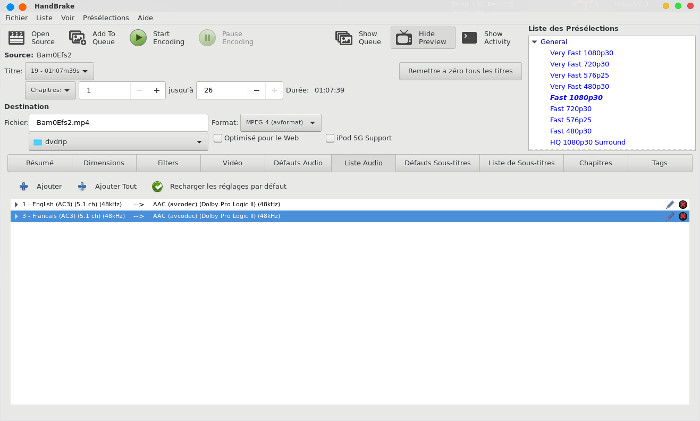
en mode batch dans un script. Quand on lance HandBrake,
et qu'on veut indiquer le lecteur DVD, il faudra cliquer sur Source,
il choisira par défaut la piste la plus longue, attention ce n'est pas
forcément la bonne piste (cf. ma remarque plus haut),
vous avez la possibilité de choir la piste au niveau du champ Titre.
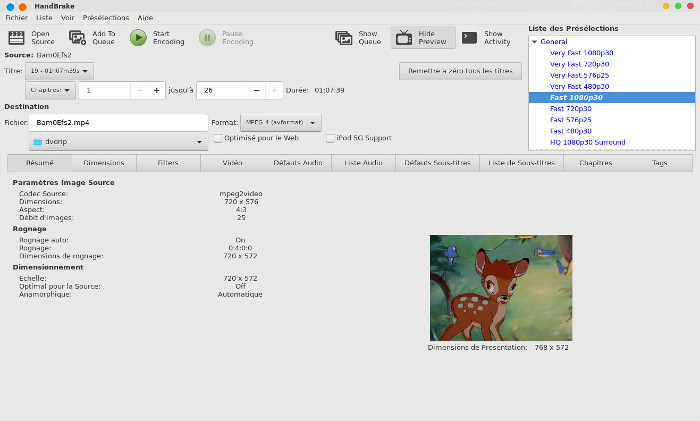
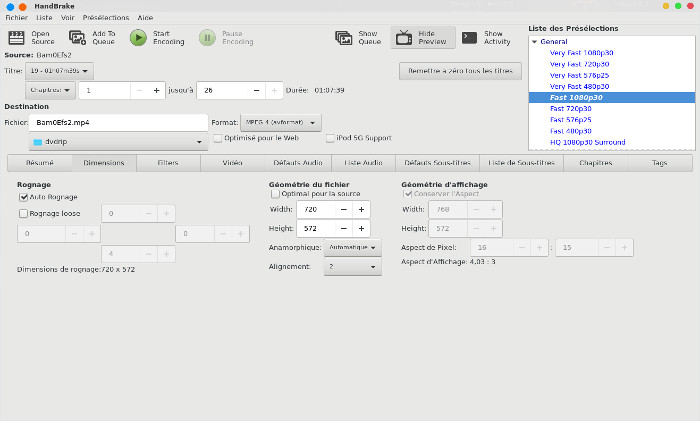
si on clique sur le
bouton Dimensions on peut
jouer sur les paramètres de cropping, personnellement j'y touche
jamais
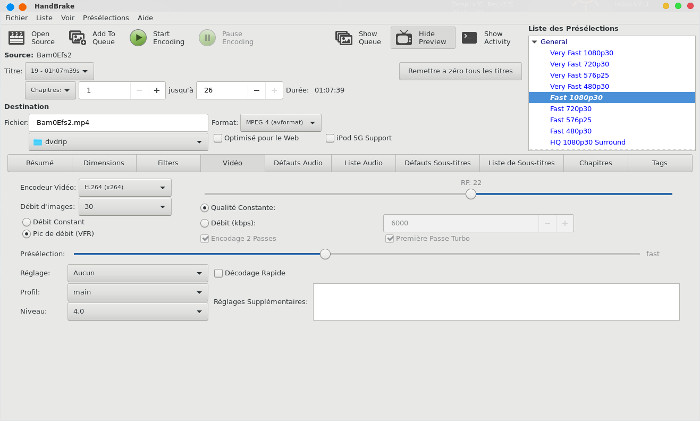
si on clique sur le
bouton Vidéo on accède au
choix de paramétrage, par défaut c'est du H264, on peut
éventuellement fixer le bitrate si on veut améliorer la qualité
(qui est déjà plus que correcte par défaut), personnellement je
mets 2000kbps qui est un bon compromis taille/qualité. Il existe
maintenant également la possibilité de sauvegarder en utilisant
H265/HEVC qui a un bien meilleur ratio qualité/taille que le H264.
quand on clique sur le
bouton Defaults Audio, on
peut choisir les pistes audio et l'encodeur (par défaut AAC),
attention tous les lecteurs ne lisent pas forcément l'AAC, vous pouvez
choisir l'encodeur mp3 qui est plus universel.
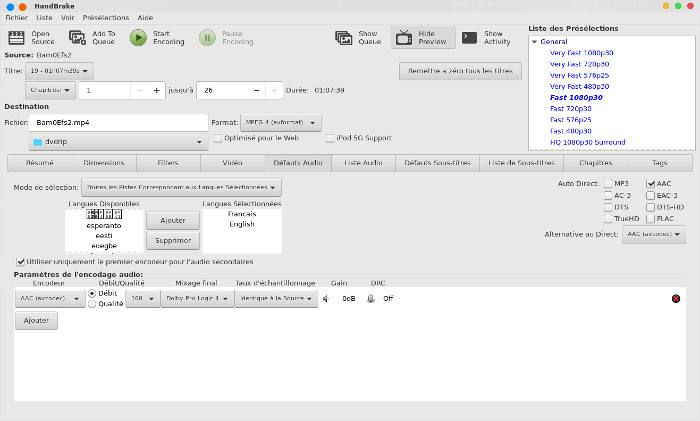
Sur le bouton Audio
list, on obtient les pistes qui seront sélectionnées
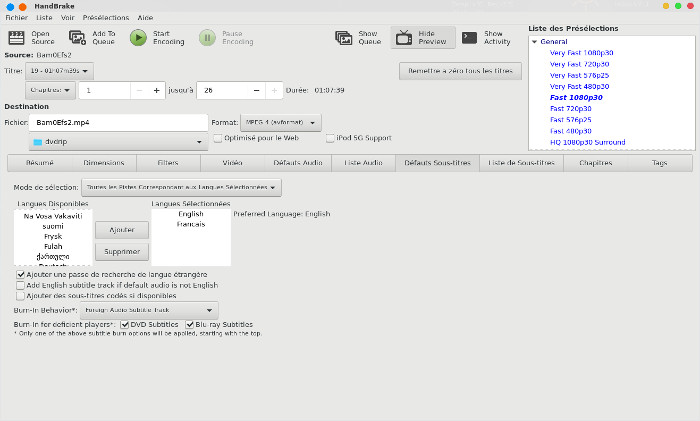
Pour les sous titres on
clique sur le bouton Defaults
Sous-titres, on peut choisir les sous titres par défaut
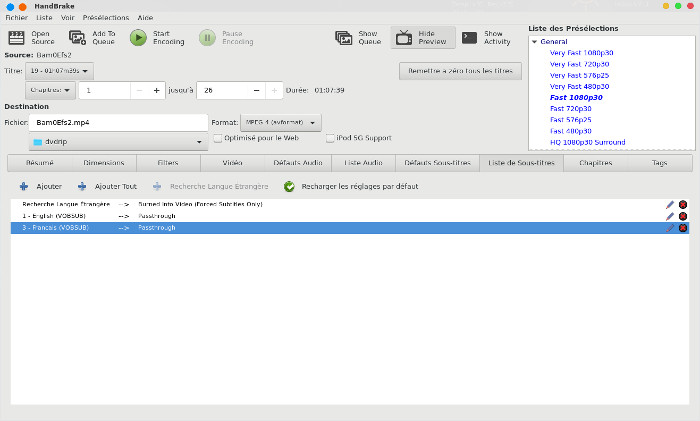
Via le bouton Liste
de Sous-titres, on sélectionne en cliquant sur la croix bleue les
sous titres à rajouter.
Vous disposez ensuite d'un tas de
possibilités de configuration mais personnellement j'ai tout laissé avec
la config par défaut et ça marche très bien. Idem pour les boutons
Filters,
Chapitres
et
Tags. On clique
ensuite sur
Start Encoding
pour lancer l'encodage.
VLC dispose d'une fonction bien
pratique pour pouvoir également copier des DVD et assez simple et rapide
d'utilisation, seul inconvénient il n'est pas possible de récupérer toutes
les bandes sons et les sous titres, il faudra choisir. Attention
l'encodage est également très sensible à la qualité de la galette, si
celle-ci a un peu souffert il arrête le process à la première erreur, sans
moyen d'aller plus loin. Il suffit de lancer
VLC,
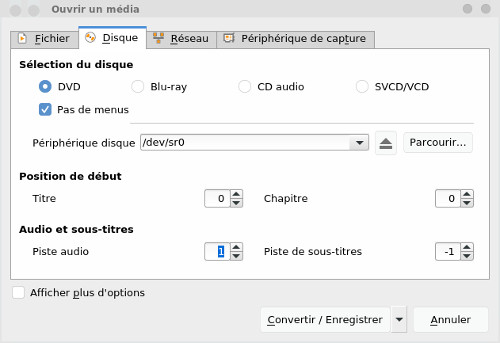
d'insérer son DVD, et d'aller dans le menu
Média->Convertir/Enregistrer...
On choisit d'abord le support DVD dans l'onglet
Disque,
puis les pistes audio et de sous-titres (on laisse à -1 pour en choisir
aucun), il est préférable de lancer une lecture classique préalablement
pour identifier la bonne piste et éventuellement le sous titre.
Ensuite on choisit le format
d'encodage, je choisis par défaut le couple H265/MP3 dans un conteneur
MP4 qui donne généralement de très bons résultats. Il vaut mieux ne
pas cocher la case Affiche le flux
de sortie qui va ralentir le process. On a le choix également
d'enregistrer le flux brut pour pouvoir faire un traitement
particulier sur avidemux
ensuite, en effet la configuration par défaut des codecs H264 et H265
n'est franchement pas terrible et on n'est pas vraiment guidé pour
l'améliorer. A noter que dans ce cas la lecture se fait en temps réel
et vous pouvez choisir la bande son directement à partir du menu Audio.
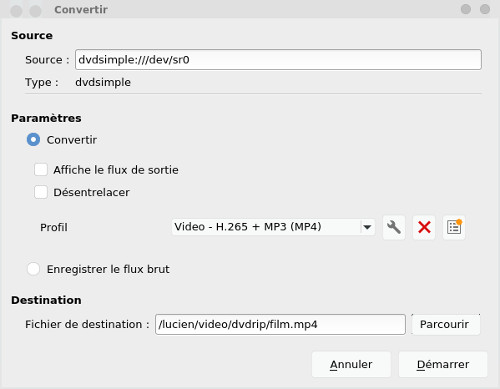
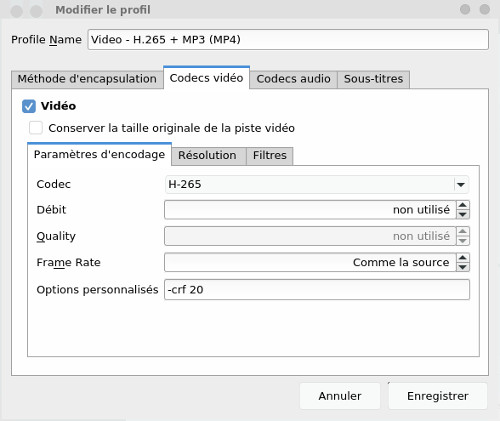
Pour améliorer sensiblement l'encodage
pour le H265 on cliquera sur l'outil à droite du profil et on mettra
l'option -crf 20, on clique ensuite sur
Enregistrer
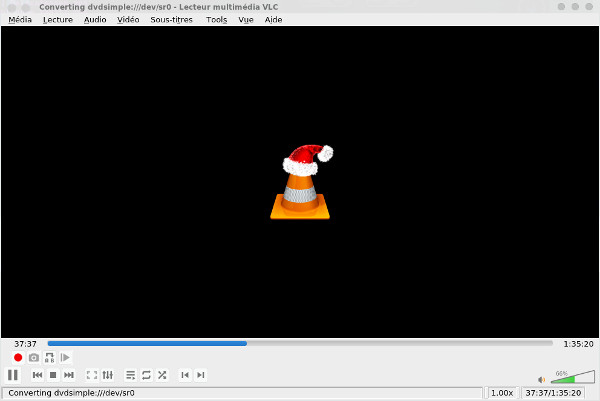
On saisit le nom du fichier et c'est parti en cliquant sur
Démarrer.
L'état d'avancement est donné par la barre de progression.