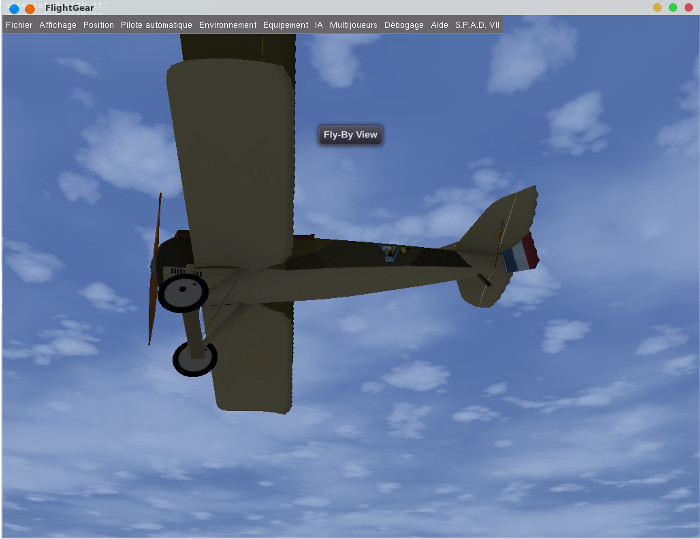
[ Présentation
| Installation ( Présentation
, Installation d'OpenAL , Installation
de freeGLUT , Installation
de plib , Installation de OpenSceneGraph
, Installation
de SimGear , Installation
de
FlightGear ) | Utilisation | Enrichir
FlightGear ]
Dernière modification 21 janvier 2017
FlightGear
Présentation
FlightGear Flight Simulator est
un concurrent sérieux au
célèbre Flight Simulator de Microsoft, il se trouve
qu'il est complètement sous licence libre !! Le projet est à
niveau d'avancement assez elevé, le simulator est complètement
jouable qui plus est on dispose d'une couverture quasi planétaire
pour pouvoir choisir sa zone de vol.
Comme Flight Simulator, le logiciel peut paraître complexe,
mais c'est sans doute la différence entre un jeu et un vrai simulateur,
c'est pourquoi cette page ne s'attardera pas à vous expliquer comment
utiliser le simulateur, mais cherchera plutôt à vous le faire
découvrir et vous donner les billes pour l'installer pour mieux
le découvrir.
Le site officiel de
Flight Gear est
www.flightgear.org
Installation
Présentation
Plusieurs bibliothèques sont nécessaires avant d'installer Flight Gear,
notamment la bibliothèque OpenSceneGraph
qui gère des scènes ghraphiques et fournit des effets graphiques, plib
qui rajoute des composants logiciels
à OpenGL, OpenAL et freeGLUT qui sont respectivement des
bibliothèques pour l'audio et l'affichage graphique, puis SimGear
qui est la bibliothèque logicielle pour
FlightGear.
On récupèrera les sources à partir du lien suivant http://www.flightgear.org/download/source-code/
Installation de OpenAL
OpenAL est une bibliothèque audio
destinée aux jeux, le site de téléchargement est
http://kcat.strangesoft.net/openal.html#download, on décompresse
l'archive en tapant
tar xvfj openal-soft-1.17.2.tar.bz2
Cela donne le répertoire openal-1.17.2 dans
lequel on tape
cd build
cmake ..
make
puis en tant que root
make install
ldconfig
Installation de freeGLUT
FreeGLUT est une alternative libre
à OpenGL Utility Toolkit (GLUT),
le site officiel est
http://freeglut.sourceforge.net/ on décompresse l'archive en tapant
tar xvfz freeglut-3.0.0.tar.gz
cela donne le répertoire freeglut-3.0.0
dans lequel on tape
mkdir build
cd build
cmake ..
make
et en tant que root
make install
Installation de pblib
Il vous faudra préalablement installer les packages
lib64xmu-devel et lib64mesagl1-devel.
Ensuite sur http://plib.sourceforge.net
on
récupérera plib-1.8.5.tar.gz qu'on décompresse
en tapant:
tar xvfz plib-1.8.5.tar.gz
Ca donne le répertoire plib-1.8.5 dans lequel on tape
successivement :
./configure
On obtient
PLIB configuration information:
Building FNT
library: yes
Building JS
library: yes
Building NET
library: yes
Building PUI
library: yes
Building puAux library:
yes
Building SG
library: yes
Building PSL
library: yes
Building SL
library: yes
Building SSG
library: yes
Building ssgAux library: yes
Building PW
library: yes
Building UTIL
library: yes
On tape maintenant
make
Puis en tant que root
make install
ldconfig
[Retour haut de la page]
OpenSceneGraph
La bibliothèque OpenSceneGraph
est une boite à outil graphique 3D, le site officiel est
http://www.openscenegraph.org/ on y récupère l'archive 3.4.0 qu'on
décompresse en tapant
unzip OpenSceneGraph-3.4.0.zip
cela
donne le répertoire OpenSceneGraph-3.4.0
dans lequel on tape
mkdir build
cd build
cmake ..
make
pour l'erreur suivante
/usr/local/linux/jeu/OpenSceneGraph-3.4.0/src/osgPlugins/ffmpeg/FFmpegDecoderAudio.cpp:230:20:
erreur : AVCodecContext {aka struct AVCodecContext} has no member
named get_buffer
m_context->get_buffer
= avcodec_default_get_buffer;
c'est
un problème de compatibilité avec les versions 3.X de ffmpeg
on va récupérer un patch par ici https://trac.macports.org/attachment/ticket/51223/patch-ffmpeg3.txt
qu'on place dans le répertoire
OpenSceneGraph-3.4.0, on tape ensuite
patch -p0 < patch-ffmpeg3.txt
on retape
make puis en tant que root make
install
on rajoute à la fin du fichier
/etc/ld.so.conf la ligne suivante
/usr/local/lib64
et on tape ldconfig
Installation de simgear
Sur le site www.simgear.org on
récupère l'archive
qu'on décompresse en tapant :
tar xvfj simgear-2016.4.4.tar.bz2
Cela donne le répertoire simgear-2016.4.4 dans lequel on
tape:
mkdir build
cd build
cmake ..
-DCMAKE_BUILD_TYPE=Release
make
Puis en tant que root
make install
Installation de flightgear
Sur le site www.flightgear.org
on récupère l'archive
qu'on décompresse
en tapant :
tar xvfz flightgear-2016.4.4.tar.bz2
Cela donne le répertoire flightgear-2016.4.4 dans lequel
on tape :
mkdir build
cd build
cmake .. -DCMAKE_BUILD_TYPE=Release
make
Puis en tant que root
make install
A présent on va récupérer sur le même site,
les fichiers de ressource utile à l'appli (son, vidéo, images,
...), ils sont contenus dans une grosse archive de 1Go
FlightGear-2016.4.4-data.tar.bz2
qu'on décompresse en tant que root, directement sous /usr/local/lib.
Cela donne le répertoire fgdata qu'il faudra renommer en
/usr/local/lib/FlightGear
Utilisation
Je vous préviens c'est pas simple, je ne vous donnerai que les bases, à vous
de vous débrouiller ensuite pour en découvrir
plus, pour lancer le simulateur il suffit de taper :
fgfs
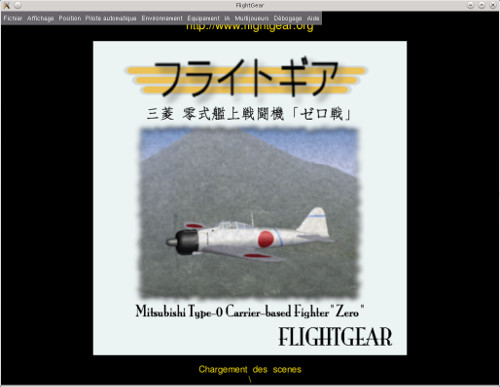
Une jolie image avec une musique bien attrayante fait son apparition
:
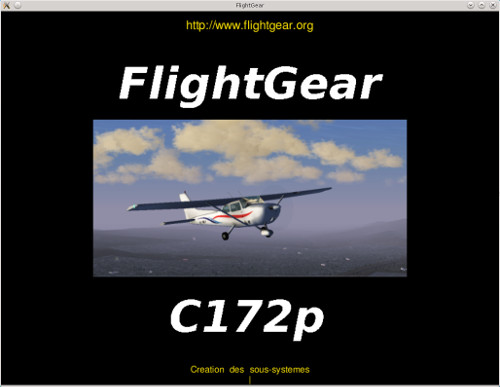
L'écran principal apparaît alors avec
le tableau de bord, pour info l'avion simulé est le Cessna
c172 Skyhawk
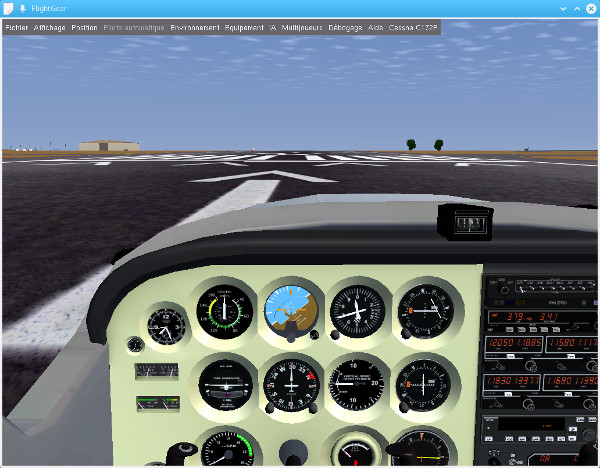
Voici les commandes élémentaires
pour décoller, dans un premier temps l'avion se trouve en bout de
piste prêt à décoller. On commande l'avion à
partir de la souris par défaut :
- en maintenant le bouton droit appuyé et en déplaçant la souris on
change l'angle de vue
- on lance le moteur en appuyant sur la touche s
- on enlève le frein de parking avec la touche shift+b
- on met du gaz en appuyant sur la manette Throttle, on met la manette à
fond !
- le cessna se met en mouvement et à tendance à partir sur la gauche,
corriger (doucement) au palonnier avec les flèches
- ça y est vous êtes en l'air, maintenant je vous laisse vous
débrouiller avec les multiples tutos qu'on peut trouver sur le net.
Cette URL est un bon départ http://equipe-flightgear.forumactif.com/t145-tuto-special-debutant-formation-sur-le-c172p-tour-de-piste-sur-nantes-lfrs
A noter que les commandes sont expliqués dans le fichier flightgear-2016.4.4/docs-mini/README.running
Pour voir votre appareil de l'extérieur il faudra cliquer successivement
sur la touche V.
Par ailleurs la commande fgfs peut être lancée avec
des arguments, pour les connaître vous pouvez les lancer avec l'option
--help --verbose, avec notamment les options suivantes :
--aircraft=abcd: le type d'avion à utiliser, la liste
est dans
/usr/local/lib/FlightGear/Aircraft le plus simple est
aussi de taper la commande suivante
--show-aircraft permet de voir tous les modèles disponibles, voilà
la liste par défaut
Available
aircraft:
c172p
Cessna 172P Skyhawk (1981 model, detailed)
mibs
FG video assistant
ufo
UFO from the 'White Project' of the UNESCO
--altitude=3000 --vc=200 pour débuter, on commence
directement en l'air sans avoir à décoller, on
précise l'altitude (en pieds) et la vitesse (en noeuds)
--in-air option équivalente pour
démarrer en altitude,
Ces deux dernières options marchent avec plus ou moins de bonheur
suivant les avions, parfois même le moteur est éteint et il faut le
lancer en vol.
--time-offset=-12 bien souvent on
se retrouve en mode nuit, c'est tout à fait
normal, par défaut on se trouve sur un aéroport des Etats
Unis, avec le décalage horaire il fait nuit là bas ! Pour
se retrouver en mode jour, il suffit de pratiquer un petit
décalage horaire avec l'option suivante
--time-match-local
autre option pour synchroniser l'heure avec l'heure locale réelle pour
éviter de voler la nuit.
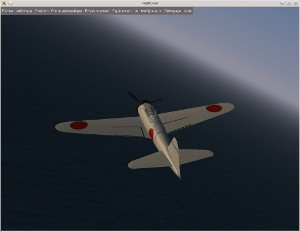
voilà ce que ça donne pour avoir le Mitsubishi A6M2 Zero directement en vol
(voir plus loin pour rajouter des avions)
fgfs --aircraft=A6M2 --altitude=3000
--vc=200
voilà l'écran de présentation
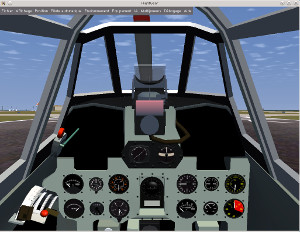
Le cockpit au sol
|
Le même en vol
|
Pour les raccourcis clavier je vous invite à aller voir par ici http://fr.flightgear.tuxfamily.org/wiki/doku.php?id=flightgear:commandes_de_flightgear
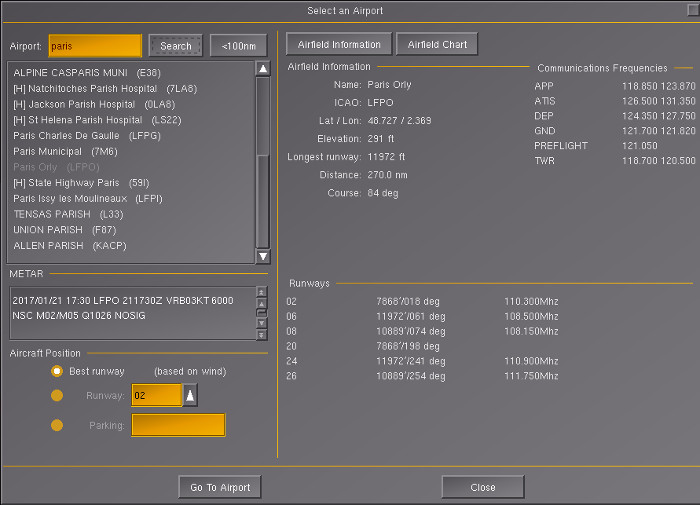
Pour choisir un aéroport, cliquez sur Position->Choisir un aéroport, ici je choisis Orly.
Si vous souhaitez vous épargner le décollage vous pouvez positionner l'avion en l'air directement en cliquant sur Position->Positionner l'aéronef en vol. Par défaut il va adopter la météo réelle de l'aéroport, si vous souhaitez mettre du beau temps, il faut aller dans le menu Environnement->Météo
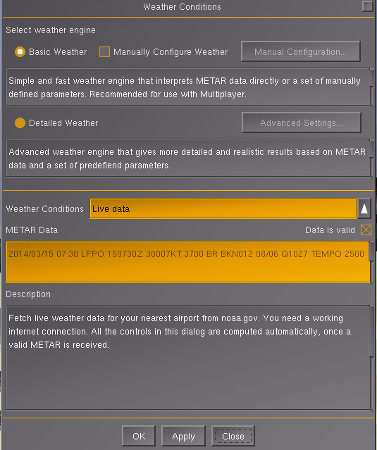
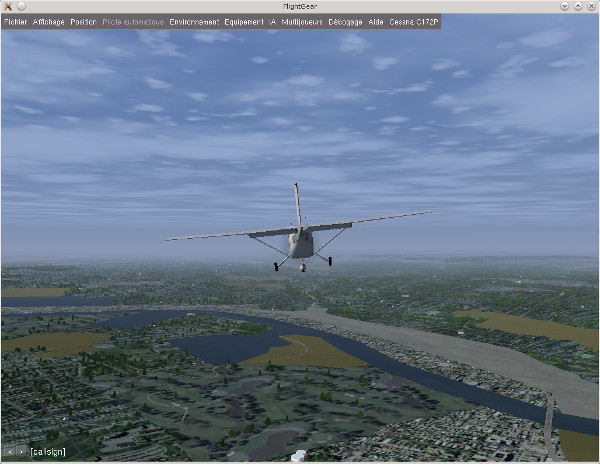
et là au lieu de Live data, vous choisissez Fair weather. Voilà ce que ça donne au dessus de la région parisienne
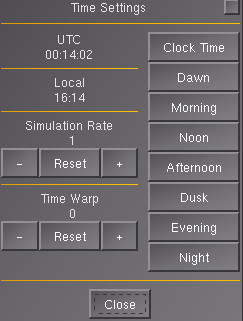
Pour changer l'heure vous avez également l'option Environnement->Paramètres horaires
A noter pour vous épargner tout ça une nouvelle fonction Hangar disponible à partir du menu Fichier->Hangar des avions la première fois on clique sur le lien clicking here pour télécharger les 520 avions disponibles !
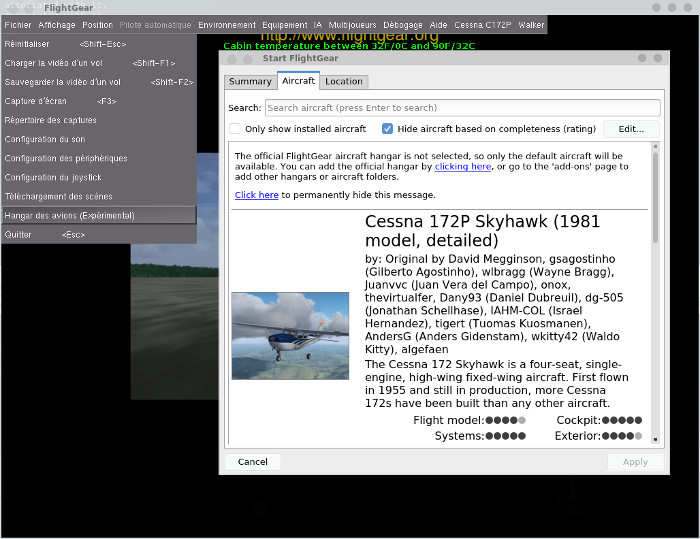
en se balandant dans liste on peut trouver la navette spatiale, la 2CV et même l'ISS !
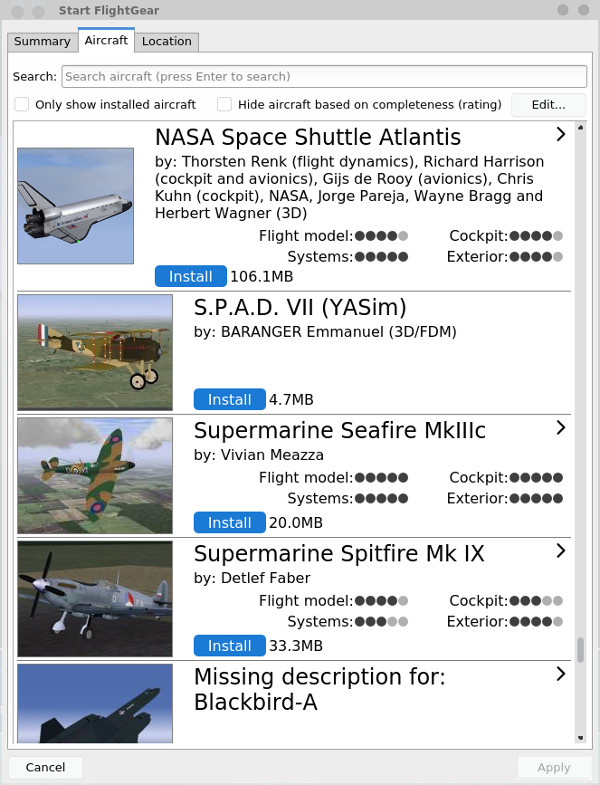
on choisit l'avion qu'on veut installer puis on clique sur Install, ensuite sur l'onglet Location on choisit l'aéroport et la piste
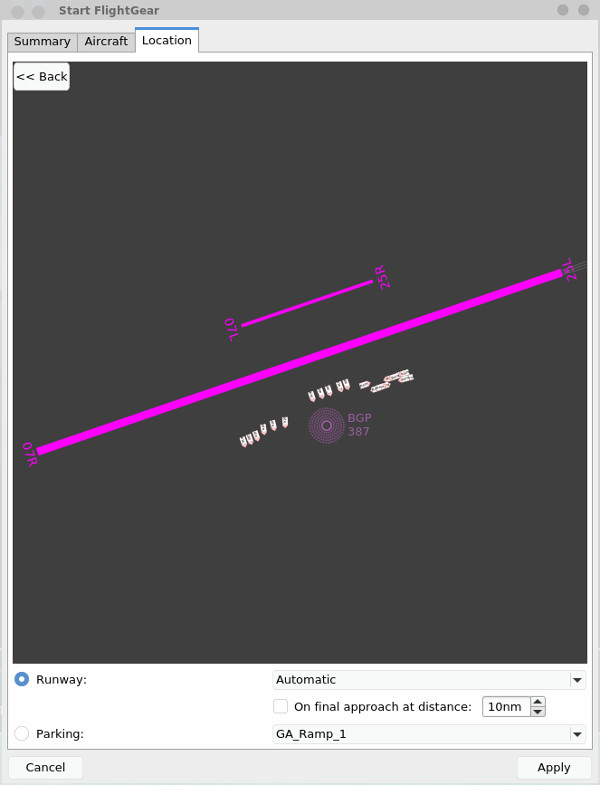
on revient à l'onglet Summary pour charger dans la session les nouveaux paramètres avion+aéroport
Enrichir FlightGear
Vous pouvez rajouter des zones géographiques automatiquement en utilisant
TerraSync qu'on activera à partir du menu
Fichier->Téléchargement de scènes puis on clique sur
Enable automatic download/update. Quand vous allez choisir un nouvel aéroport il va automatiquement télécharger ce qu'il faut.
Pour récupérer manuellement un nouvel avion, vous pouvez aller voir par ici
http://mirrors.ibiblio.org/flightgear/ftp/Aircraft
il suffit maintenant de décompresser votre archive sous /usr/local/lib/FlightGear/Aircraft et voilà pour le Mirage 2000
unzip Mirage-2000.zip
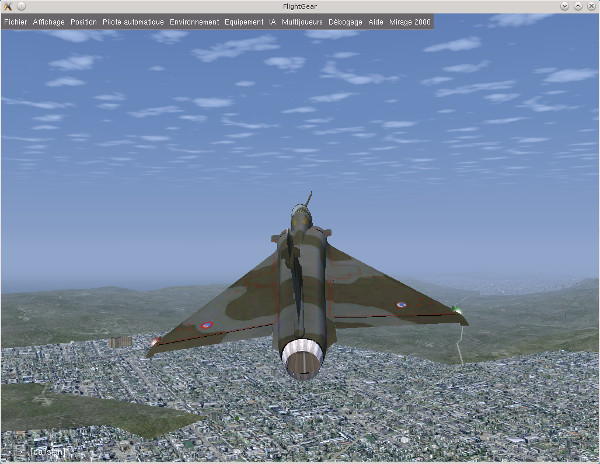
maintenant pour lancer fgfs avec le Mirage 2000 au dessus de Salon de Provence, on trouvera le code de l'aéroport par ici http://fr.wikipedia.org/wiki/Liste_des_a%C3%A9rodromes_fran%C3%A7ais le code est LFNE cela donne
fgfs --aircraft=m2000-5 --altitude=3000 --vc=500 --airport=LFNE
et voilà le bel oiseau en vol
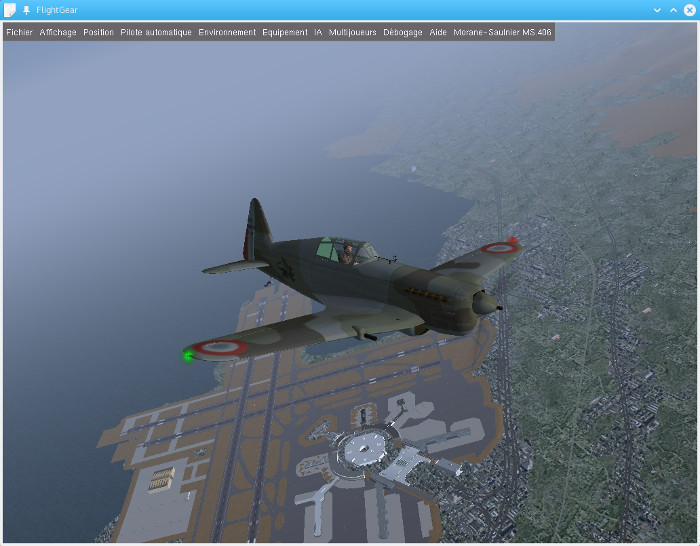
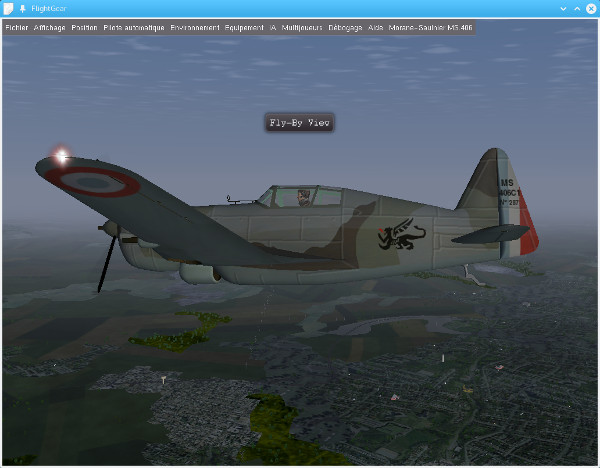
De même avec le Morane Saulnier MS406 on dézippe sous /usr/local/lib/FlightGear/Aircraft
unzip MS-406_20140909.zip
et on le lance en tapant
Konsole output
fgfs --aircraft=ms406 --altitude=3000 --vc=200
voilà ce que ça donne
Konsole output
et au dessus de Brest
fgfs --aircraft=ms406 --altitude=3000 --vc=200 --airport=LFRB
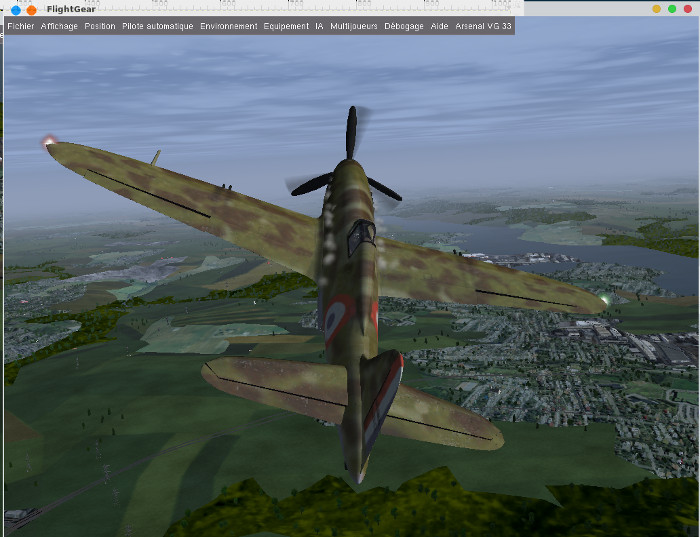
L'arsenal VG33 le long de l'Elorn
pour aller plus loin http://fr.flightgear.tuxfamily.org/