 Accueil
 Linux
 Unix
 HP-UX
 Téléchargement
Encourager FUNIX
Divers
Multimédia
- Les outils de base pour la vidéo
- Conteneur vidéo
- Interface graphique mkvmerge (matroska)
- Lecteurs vidéo
- Faire de l'animation 2D avec Synfig Studio
- Gestion vidéo avec un caméscope DV
- Transcodage/rippage DVD
- DVD authoring
- Musique Assistée par Ordinateur (partie installation)
- Musique Assistée par Ordinateur (partie utilisation)
- Lecteurs audio et karaoke - Gérer les métadonnées audio et listes de lecture - Mediacenter Kodi
Montage vidéo
- Comparatif des logiciels de montage vidéo
- Installation des logiciels de montage vidéo
- Monter sa vidéo avec Kdenlive
- Monter sa vidéo avec Cinelerra
- Monter sa vidéo avec OpenShot Video Editor
- Monter sa vidéo avec LiVES
- Monter sa vidéo avec Pitivi Video Editor
- Monter sa vidéo avec Flowblade Video Editor
- Monter sa vidéo avec Shotcut
Monter sa vidéo avec kdenlive

Vidéosurveillance
Réseau et système
- "Mountages" en tout genre
- OpenLDAP
- Système d'authentification utilisateur avec OpenLDAP
- Installer un réseau VPN avec OpenVPN
- Configurer du RAID logiciel
- Outils de sauvegarde du système et des données
- Sauvegarde dans le cloud avec kdrive et Google Drive (avec chiffrement)
- Vérifier l'intégrité de ses disques avec smartmontools
- Gestion des services et du démarrage avec Systemd
- Le super dameon xinetd
Gestion des mails
LAMP
Sécurisation
Coin ludique
Pages non maintenues
Réseau
- Installer un proxy (squid, squidguard et wwwoffle)- Installer un serveur DNS
- Configurer le réseau
- Partager sa connexion internet avec l'IP Masquerade
-Lire les news off-line (leafnode)
- Apache PHP MySQL (avec RPM Mandriva LE2005)
- Apache PHP MySQL dans un environnement chrooté
- Network Time Protocol
- Trucs et astuces ADSL (speedtouch)
- Trucs et astuces ADSL (livebox)
- Configuration PPP clique bouton
- Configuration PPP "à la main"
- Configuration PPP avec plusieurs FAI"
- Lancer une connexion d'un poste client du réseau (masqdialer, pppd"
- Installer un domaine NIS
- VNC (Virtual Network Computing)
- Sendmail complément obsolète
Système
- Graver un CD et MP3- Faire fonctionner le dongle USB Wifi de la livebox Inventel
- Upgrader son noyau
- Donner les droits root avec sudo
- Configuration d'une imprimante
- Gestion des utilisateurs
Jeu
- Jeux educatifs- Doom en réseau
- Lincity et Rocks'n Diamonds
Multimedia
- Branchement et connectique vidéo- Installation de transcode et dvd::rip
- Installation de kino
- Utilisation de kino
- Xtel l'émulateur minitel partagé sur tout le réseau
- Acquisition vidéo
- Télé
- Pilotage d'une Hauppauge WinTV PVR 350i
- Utilisation de MythTV
- Piloter une webcam
- Tutorial kdenlive version 18.X et infénirieur
Divers
- Chercher les martiens avec SETI@home- Piloter un PDA pocket PC
Systèmes de vidéosurveillance
Gestion du hardware
Présentation
Cette section est décomposée en plusieurs pages:
- cette page autour de la gestion du hardware, c'est à dire des caméras et de la clé USB accélérateur Google Coral (TPU)
- la présentation de ZoneMinder
- la présentation de Frigate
avec l'option Frigate+
- la présentation de motionplus
Pour ma part j'utilise Frigate avec l'option Frigate+
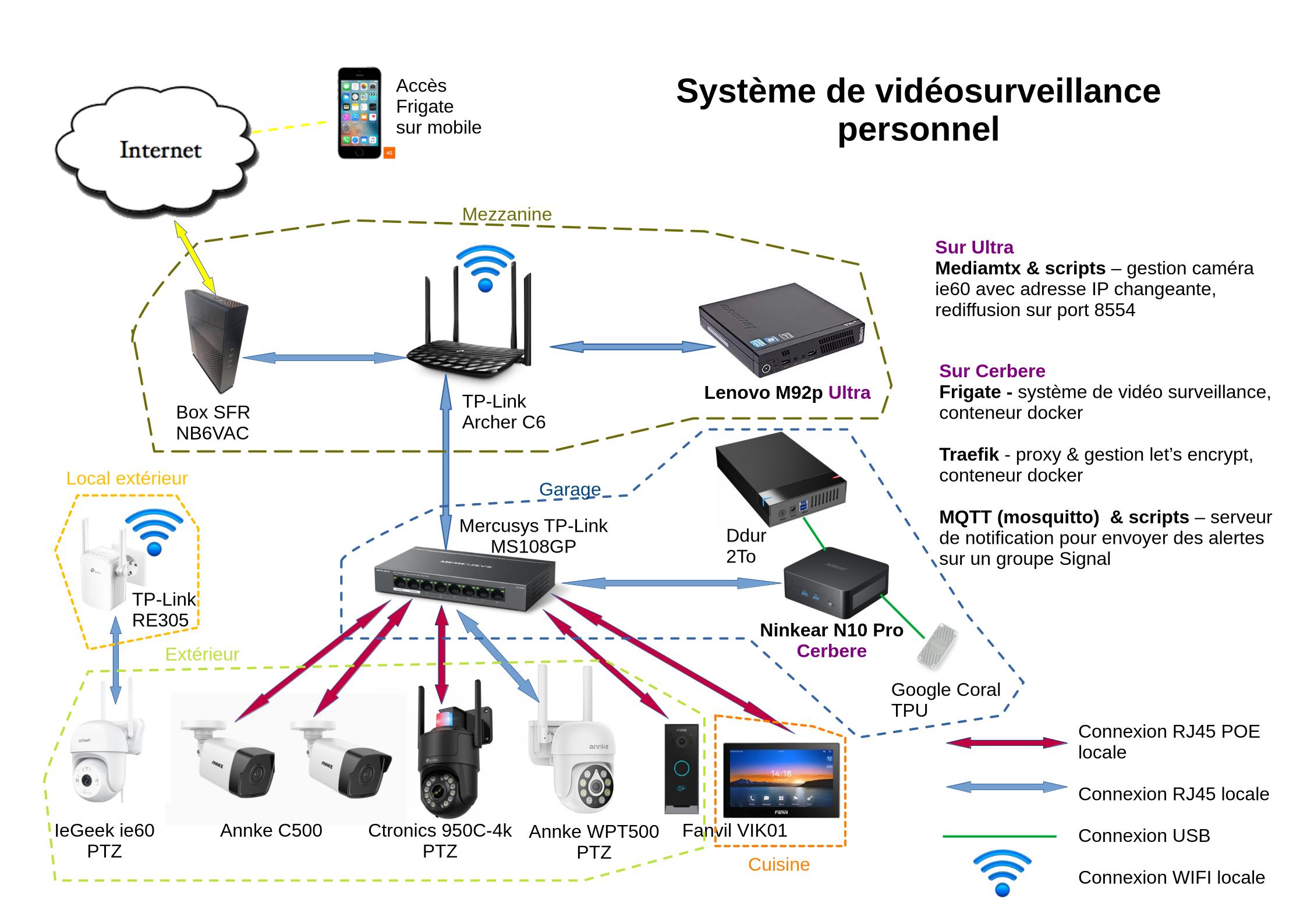
avec une architecture du système qui ressemble au schéma
ci-dessous. Frigate tourne sur un mini PC dédié
accessible d'internet avec connexion chiffrée via un certificat
Let's Encrypt le tout
géré par traefik qui gère
également l'authentification, les deux tournent sous l'outil de
conteneurisation
docker. Localement ce mini
PC se nomme Cerbere, il est assisté d'un poste
secondaire nommé Ultra qui sert à gérer une caméra bas
coût dont l'adresse
RTSP fluctue régulièrement et sur lequel tourne également
un serveur apache httpd. Cerbere
utilise une clé Google Coral TPU
pour accélérer l'exploitation des modèles d'apprentissage. Six
caméras IP sont connectées au total, 3 sont en connexion
ethernet POE (alimentation par le câble ethernet), 3 en WIFI
(dont l'une est connectée à un répéteur WIFI dans un local
extérieur électrifié) et 3 utilisent les fonctions PTZ
et sont orientables. Dans les caméras on trouve un visiophone
qui est piloté d'un écran lui même connecté en intérieur en
ethernet POE.
Physiquement mon système est réparti sur plusieurs zones :
- extérieur : localisation des caméras, qui toutes supportent très bien les intempéries et le cagnard du sud.
- garage : localisation de mon serveur Cerbere et de toutes les arrivées réseau de la maison avec un switch classique sur lequel est brassé les câbles RJ45 qui desservent les différentes pièces de la maison (et qui ont remplacé les câbles téléphoniques) et un switch POE pour les caméras.
- mezzanine : localisation de ma box, de mon routeur et de mon autre serveur Ultra.
- local extérieur : localisation d'un répéteur WIFI pour étendre la portée d'une caméra.
- cuisine : localisation de l'écran du visiophone dont la
caméra est intégrée au système.
Il y a pléthore de caméras IP sur le marché, les moins chères
sont souvent des modèles chinois liées à une application qui
fonctionne sous Android et à la sécurité plus que douteuse. Les
critères de choix sont :
- caméras qui génèrent un flux vidéo RTSP
avec une adresse fixe et qui vont s'intégrer très facilement à
ZoneMinder ou Frigate. Des sites comme ipcamlive
ou ispyconnect
recensent les caméras par marque ayant une adresse RTSP
fixe. Malgré ça, comme je n'avais pas intégré ce critère
initialement, j'ai une caméra dont l'adresse RSTP
change régulièrement, ce n'est pas insurmontable mais ça
complexifie l'installation car il faudra mettre en place des
scripts qui vont rendre l'adresse fixe pour ZoneMinder
ou Frigate.
- caméras configurables en se connectant en indiquant leur
adresse IP dans un navigateur sans avoir à passer par une
application. Pour les caméras bas coût, j'ai dû néanmoins
passer par l'application Android pour pouvoir les paramétrer.
- paramètres d'administration qui permettent de changer les paramètres réseau pour les connecter à un réseau local, les caméras ne doivent pas directement accessibles sur internet mais uniquement via Frigate ou ZoneMinder
- ce n'est pas strictement obligatoire, mais c'est mieux que
la caméra puisse se connecter en ethernet POE ça permet
d'avoir un seul fil (pas de câble d'alimentation, tout passe
par le câble ethernet), sur de longues distances, (mon câble
le plus long fait 30m) avec une connexion fiable et de
bonne qualité. J'ai néanmoins deux caméras bas coût
qui ne sont pas POE et qui sont alimentées avec un câble
d’alimentation en plus d'être connectées par ethernet de
manière classique, l'une d'entre elle est à plus d'une
cinquantaine de mètre, elle est connectée à un répéteur WIFI
dont le choix a été délicat car il me fallait un modèle
totalement paramétrable pour les paramètres réseau.
Le serveur de
vidéosurveillance
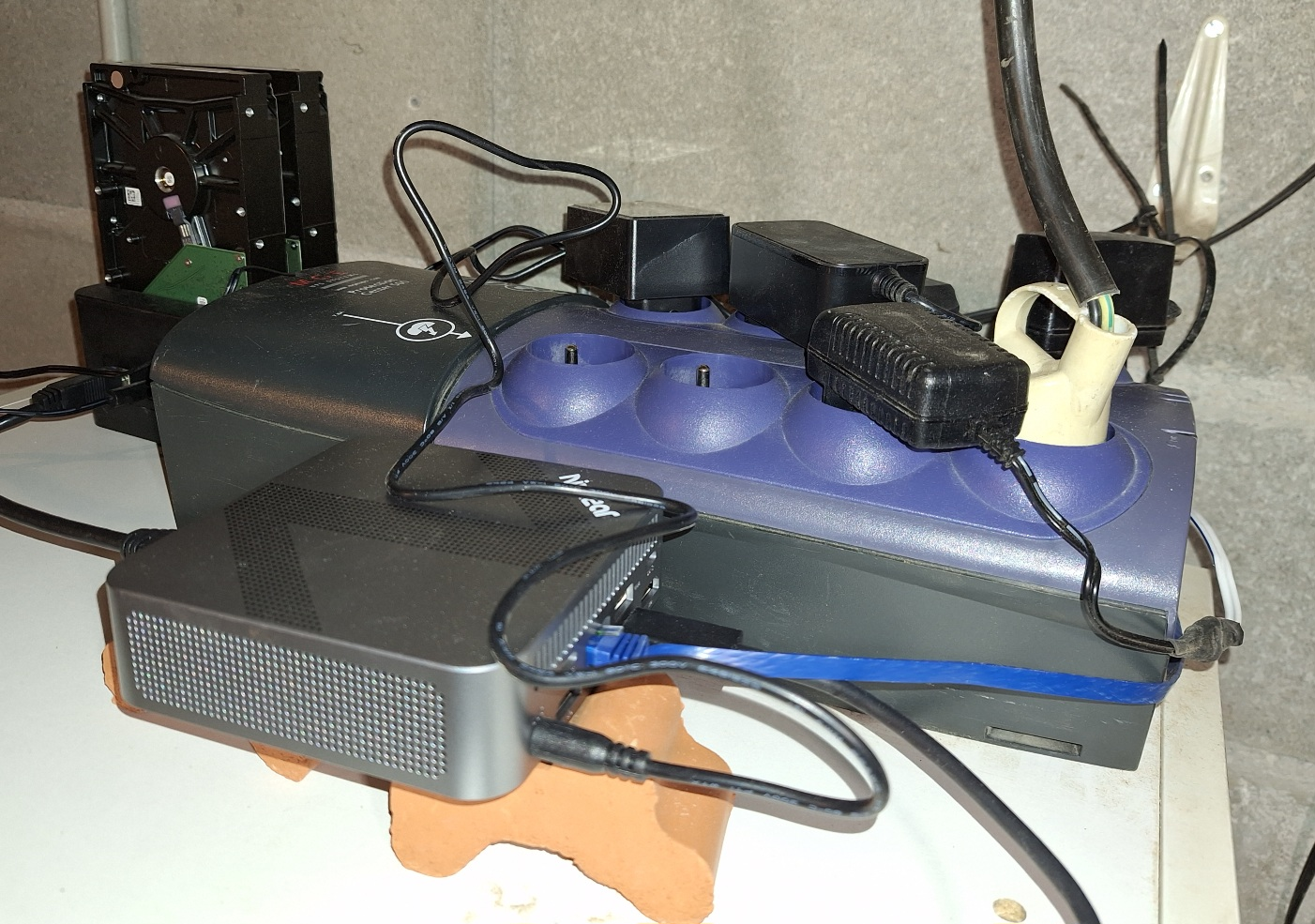
J'utilise pour la vidéosurveillance un mini PC Ninkear
n10 Pro basé sur un processeur N150
Twin Lake-N , 16Go de RAM DDR4 et un disque
SSD interne de 1To, il tourne sous mageia 10 Cauldron. Il se
trouve dans le garage à l'arrivée réseau des caméras POE.
L'installation physique est loin d'être achevée comme on peut
le voir sur la photo ci-dessous.
Les caméras
On trouve de tout dans le domaine des caméras de surveillance à des prix plus ou moins abordables, elles sont généralement fournies avec un logiciel dédié propriétaire fonctionnant forcément sous windows, le fait de le faire fonctionner sous Linux ne permet pas toujours de pouvoir profiter pleinement de toutes leurs fonctionnalités, on se contentera du standard et toute l'intelligence logicielle étant déportée dans le logiciel de supervision.
Sans vouloir faire de la publicité pour telle ou telle marque, je cherchais une caméra IP pour la placer à l'extérieur, j'ai d'abord fait mon choix sur la marque Reolink, mais j'ai été incapable de la faire fonctionner sous Linux et même sous windows ! Et rien n'est fait de la part de ce constructeur pour les utilisateurs linux, donc retour à l'envoyeur et je me rabats sur la marque Annke.
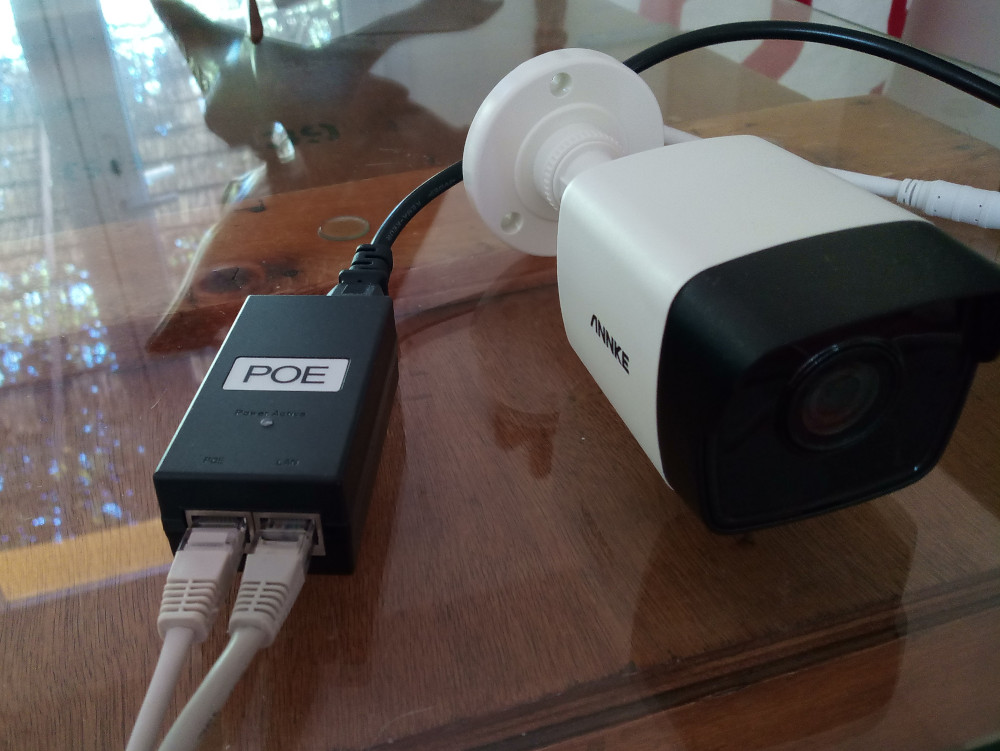 Caméra Annke C500
I51DL et son adaptateur POE
|
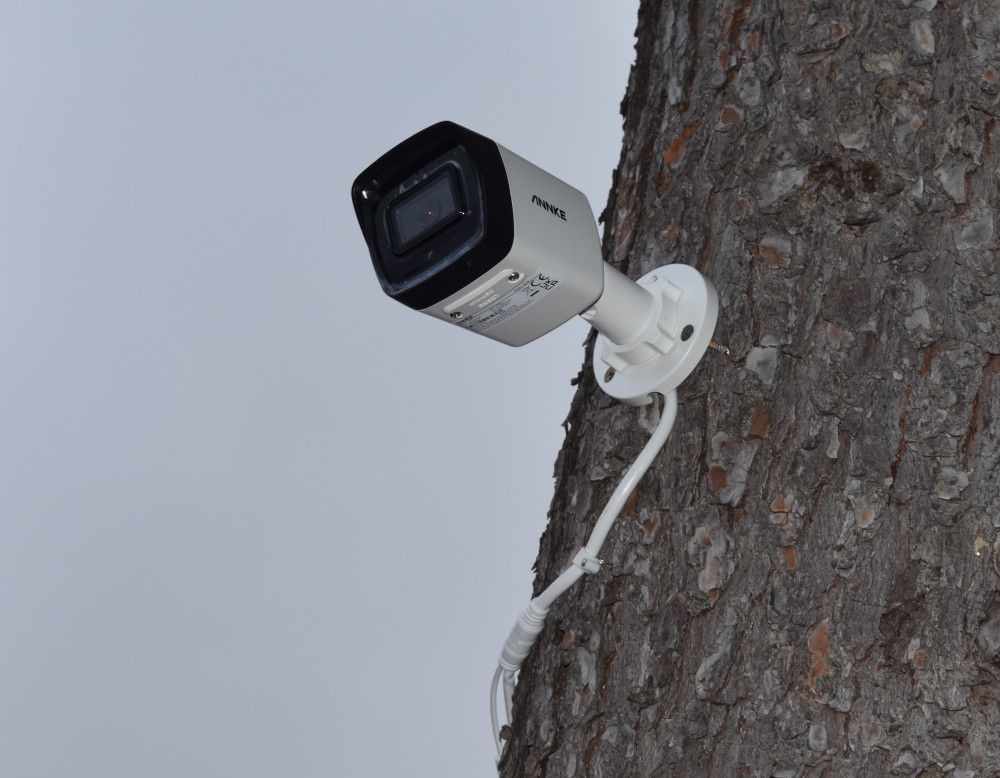 Caméra Annke C500 I51DL à poste en extérieur |
Dans un cas comme un autre ces caméras IP sont alimentées via le câble Ethernet (PoE Power over Ethernet) et cela nécessite un routeur ou un adaptateur particulier comme celui qu'on peut voir sur la photo ci-dessus.
Petit bémol, j'ai dû passer au moins une fois par windows pour l'activer avec le logiciel maison en fixant un mot de passe et l'adresse IP mais ensuite toute la configuration peut se faire d'un navigateur sous Linux en tapant simplement l'adresse IP dans la barre d'URL. Les screenshots ci-dessous ont été faits avec Firefox sur Linux/Mageia 9.
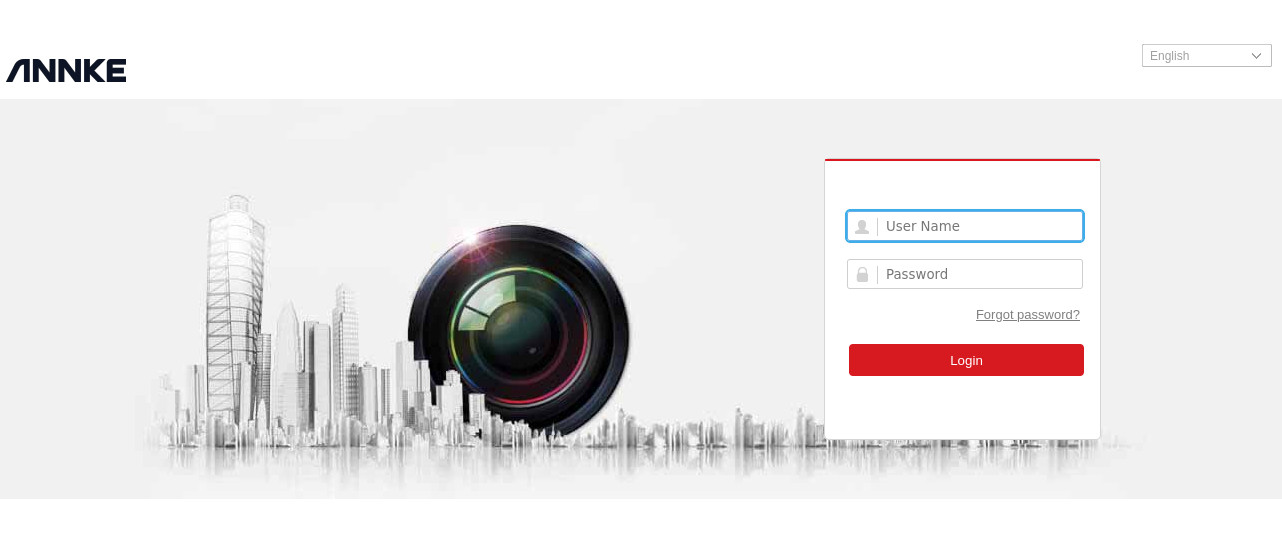
Une fois qu'on a saisi son login, on tombe sur la page de visualisation en temps réel qui ne fonctionne pas sous linux mais ce n'est pas grave car on n'en pas l'utilité.
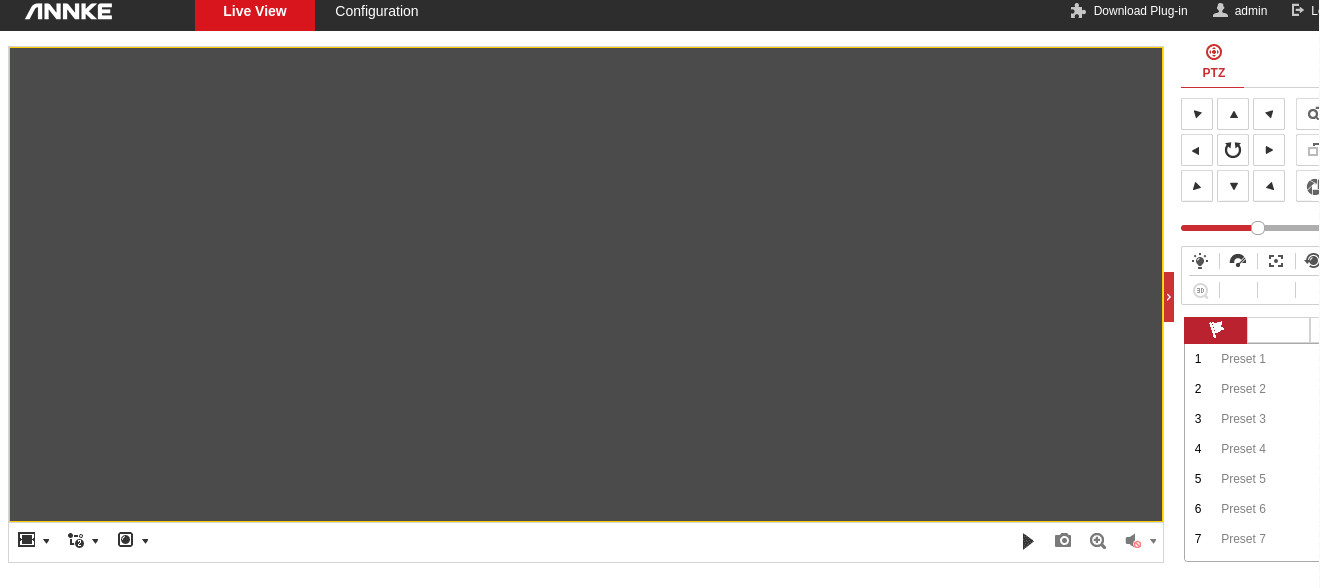
En revanche la page de configuration fonctionne parfaitement et c'est bien là l'intérêt, on a accès à tous les paramètres possibles à partir du navigateur.
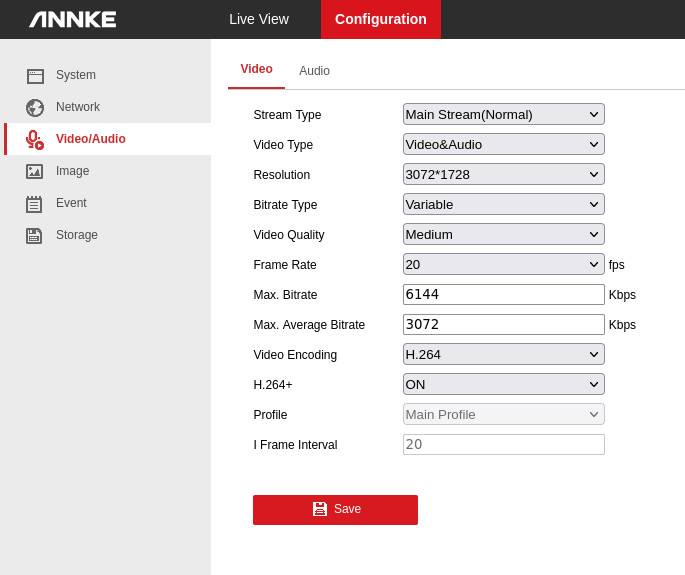
On pourra choisir également un encodage en utilisant HEVC. La visualisation se fait simplement en tapant dans un shell
ffplay rtsp://admin:password@192.168.2.110
| J'ai également dans mon dispositif une caméra Annke
WPT500 I51CP, la configuration se fait sous un mobile
sous Android avec Annke Sight, il faudra
créer un compte, la configurer en créant un mot de passe
puis en la connectant sur le bon réseau Wi-Fi. Elle sera visible sous Linux avec la commande ffplay rtsp://admin:password@192.168.2.138:554/ch0_1.264 Vous n'avez plus besoin de l'application sous Android que vous pouvez désinstaller ensuite. Cette caméra ne génère que du flux avec le codec HEVC, on verra plus loin en quoi ça peut avoir de l'importance.
Caméra WPT500 I51CP à poste en extérieur |
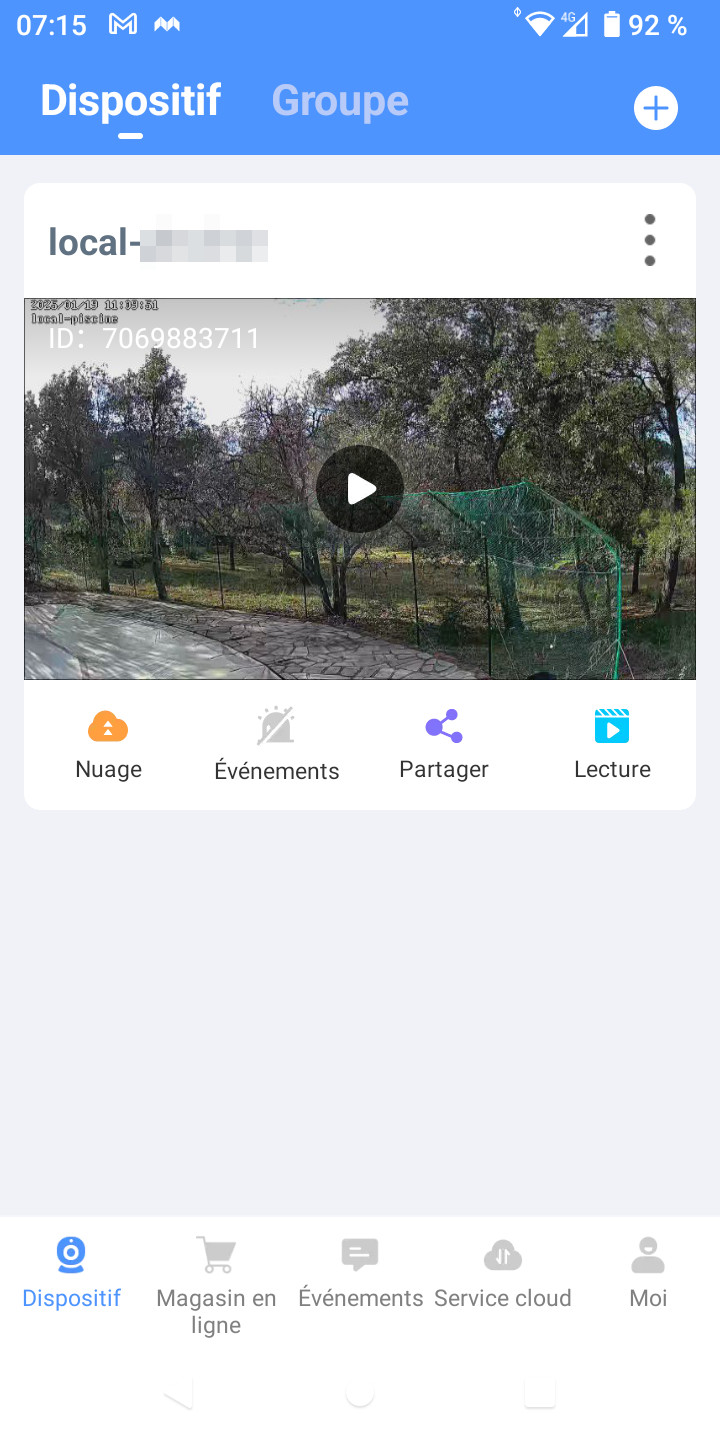 Application Annke Sight |
| J'ai également une caméra Ctronics
950C-4K compatible WIFI et ethernet (non compatible
POE), Elle est de surcroit orientable (PTZ)
et compatible ONVIF.
Elle peut se configurer sans requérir à l'application
ctronics
pro en la branchant en ethernet, l'application sera
nécessaire pour une configuration en WIFI. Du même fabriquant j'ai également un modèle CTIPC-590C avec les mêmes caractéristiques. Ensuite elles sont parfaitement configurables en mettant son adresse IP dans un navigateur, le login et mot de passe de connexion sont inscrits sur un autocollant fixé à la caméra. Voilà le premier écran 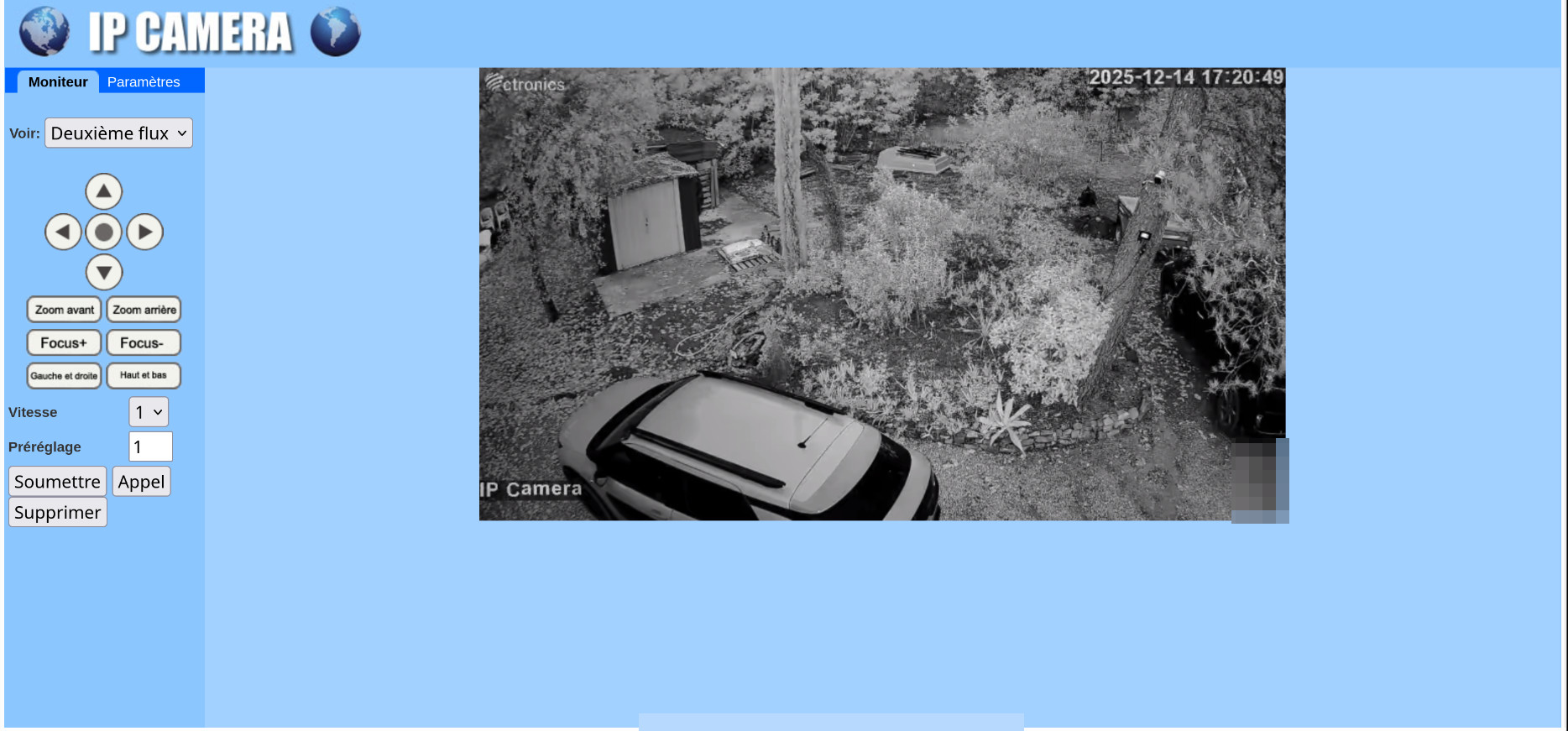 et l'écran de configuration des
paramètres audio et vidéo
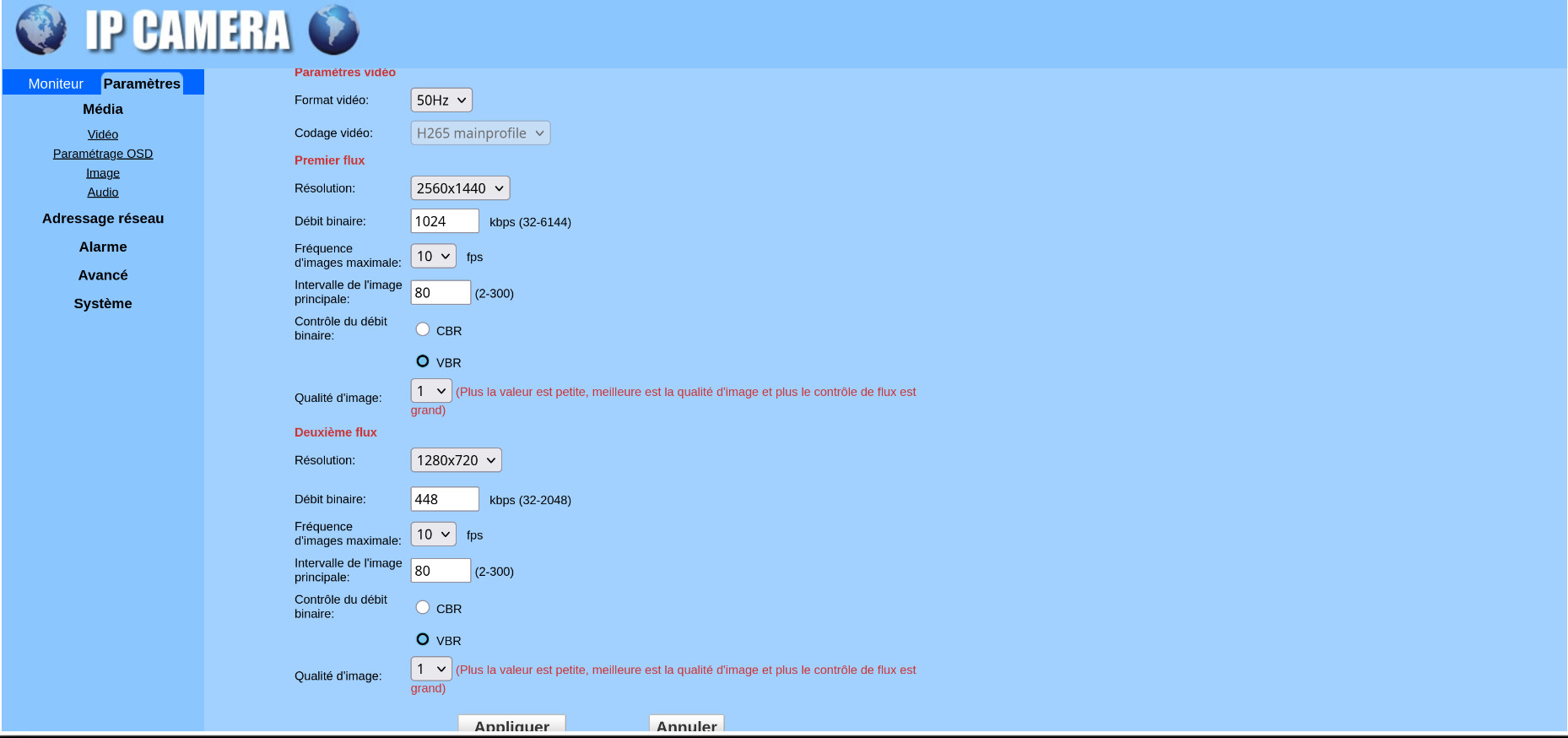 pour le reste tout est absolument
configurable, les paramètres réseau ou même ONVIF,
on peut configurer le suivi intelligent des objets, avec
un mode alarme avec
double stroboscope, sirène et envoi de mail.
Elle est parfaitement reconnue par ZoneMinder ou Frigate avec son adresse fixe et orientable sous Frigate (non testé avec ZoneMinder). Le flux RTSP principal par défaut sera accessible via rtsp://user:motdepasse@192.168.2.187:554/11 et le flux secondaire rtsp://user:motdepasse@192.168.2.187:554/12 |
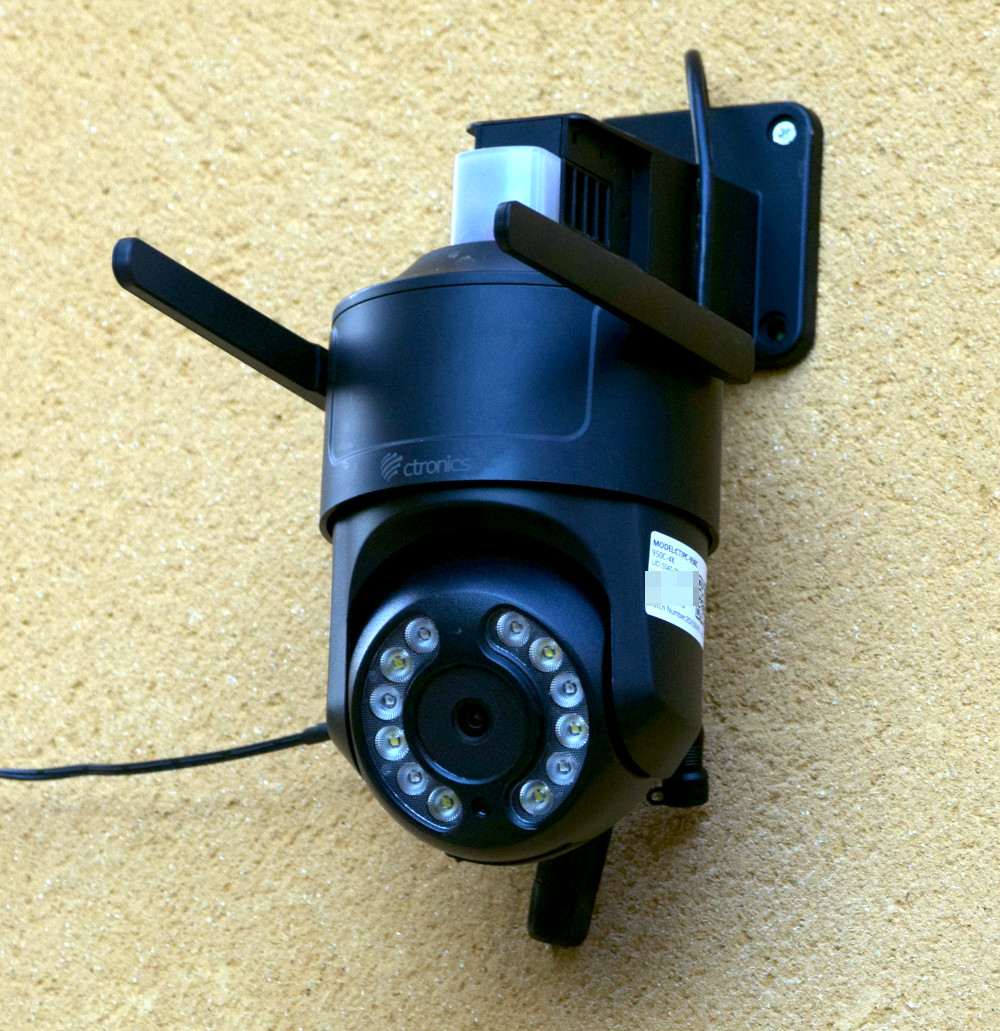 La caméra Ctronics 950C-4K 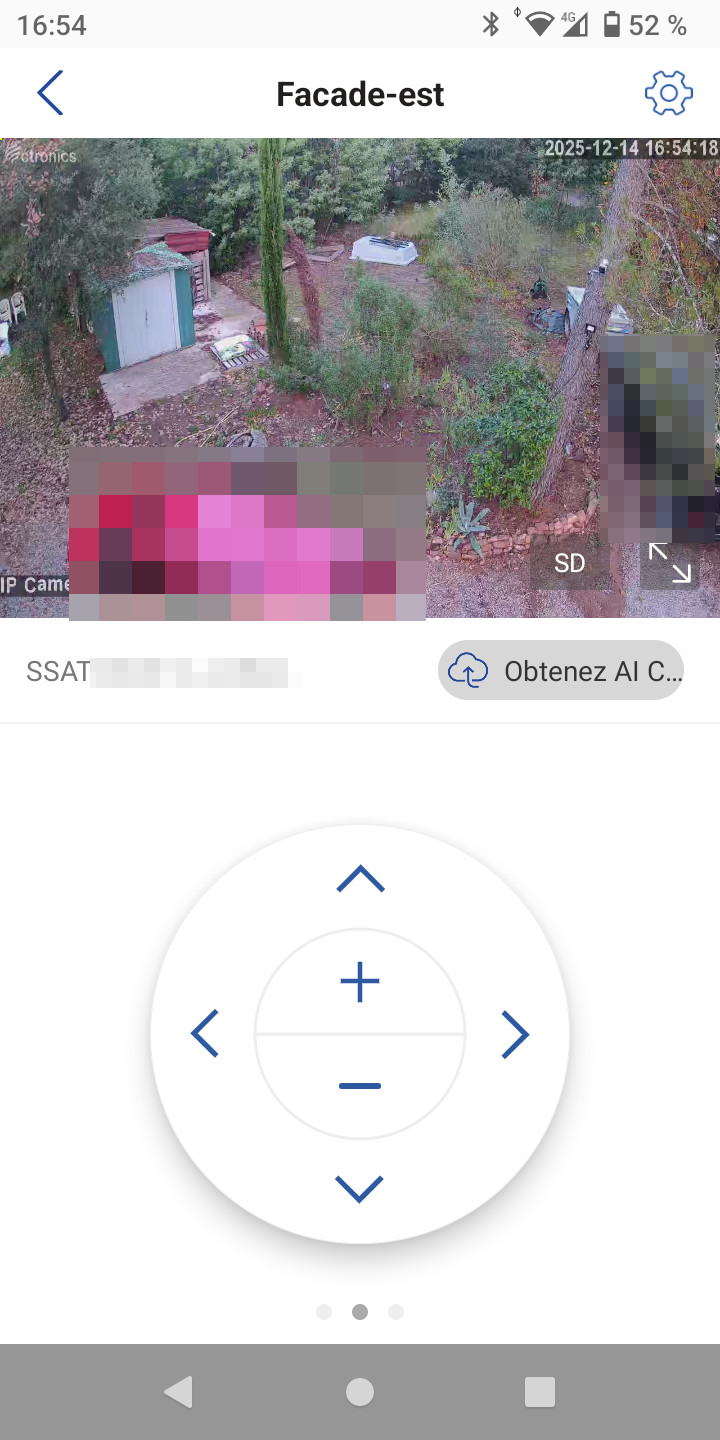 Application Android Ctronics Pro |
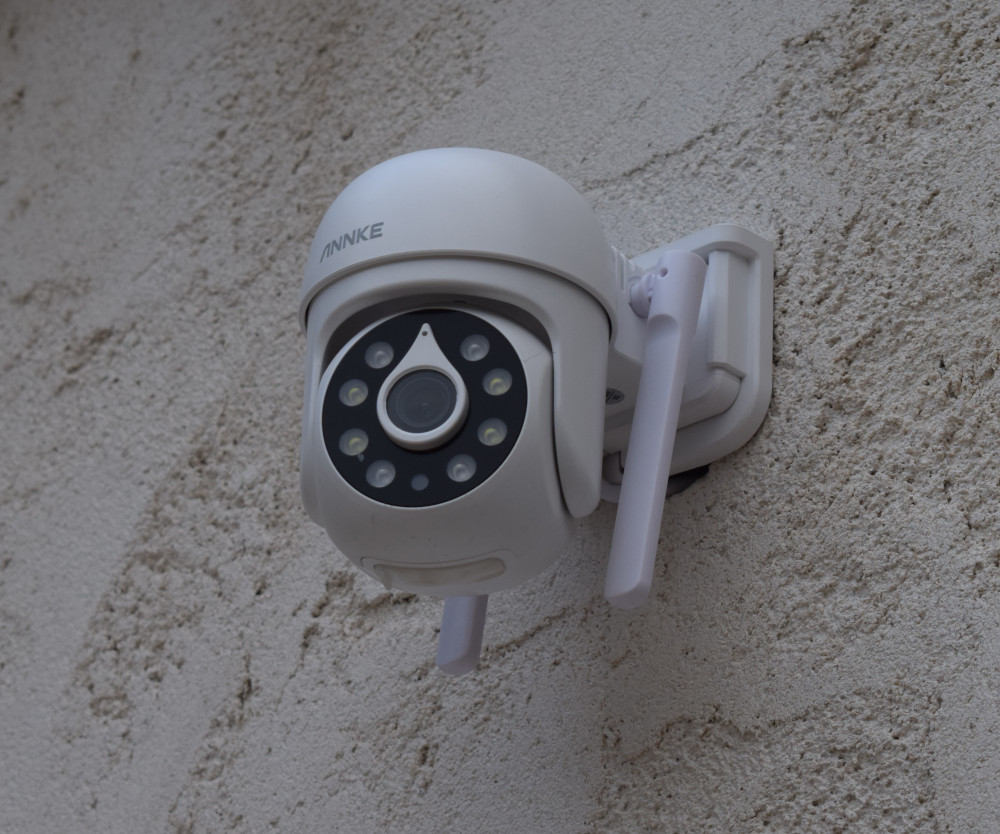
Installer un visiophone Fanvil-VIK01
Il existe plusieurs modèles de
visiophone qui peuvent s'interfacer avec Frigate,
j'ai fait mon choix sur le modèle kit Fanvil-VIK01
qui comprend une caméra extérieure i60 et un écran
intérieur i504W. L'avantage est qu'il est très
facilement interfaçable avec flux RTSP fixe et
qu'il est pas cher (acheté sur amazon à 144,72€). Du
reste il n'est même pas nécessaire d'installer une
application sous Android pour le configurer.
La documentation fournie est vraiment succincte mais il est utile de consulter celle qu'on trouvera en ligne pour découvrir toutes les subtilités de configuration - pour le kit - le module i504W - le module i60 Sur la photo à droite on voit le kit qui n'est pas encore à sa place définitive avec le switch POE, les deux modules n'ont pas besoin de câble d'alimentation et se contentent de l'alimentation par le câble ethernet. |
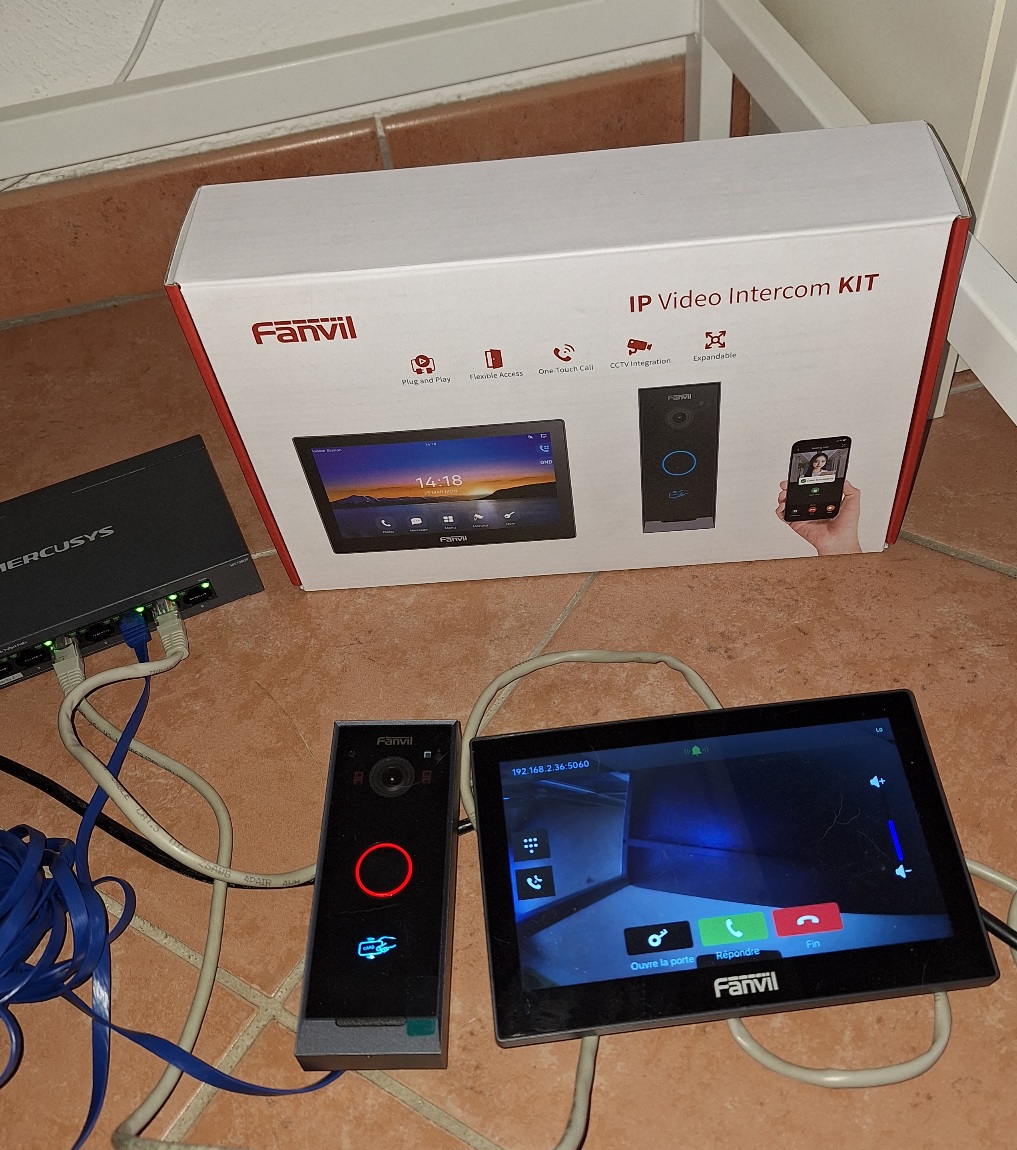 |
J'ai pas mal galéré pour le configurer, notamment pour changer la classe d'adresse IP qui par défaut est sur 192.168.1.X, j'ai dû monter un réseau local avec un serveur DHCP sur la classe d'adresse 192.168.1.X pour pouvoir changer leurs adresses. Comme ils sont configurés en DHCP par défaut, si la plage est définie entre 192.168.1.128, le premier module prendra 192.168.1.128 et le deuxième 192.168.1.129, ensuite on peut se connecter via le navigateur sur les adresses http://192.168.1.128 et http://192.168.1.129 avec le login admin et le mot de passe par défaut admin. A partir de là, j'ai pu changer la classe d'adresse.
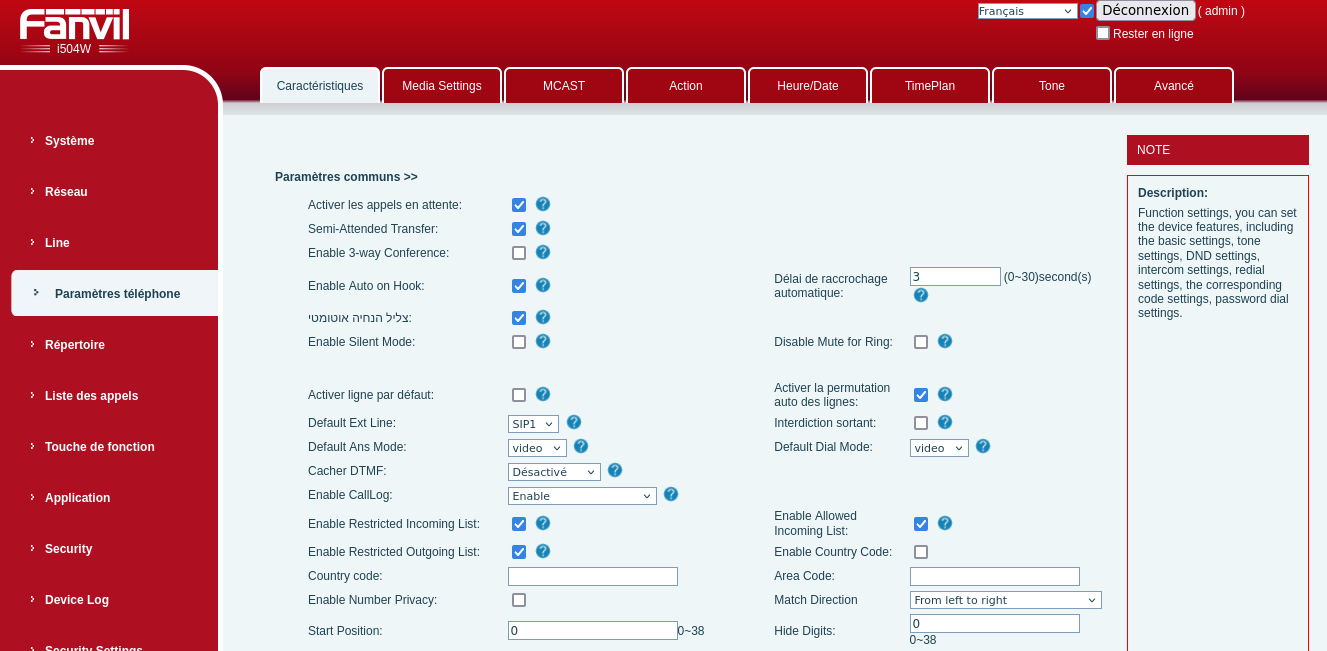
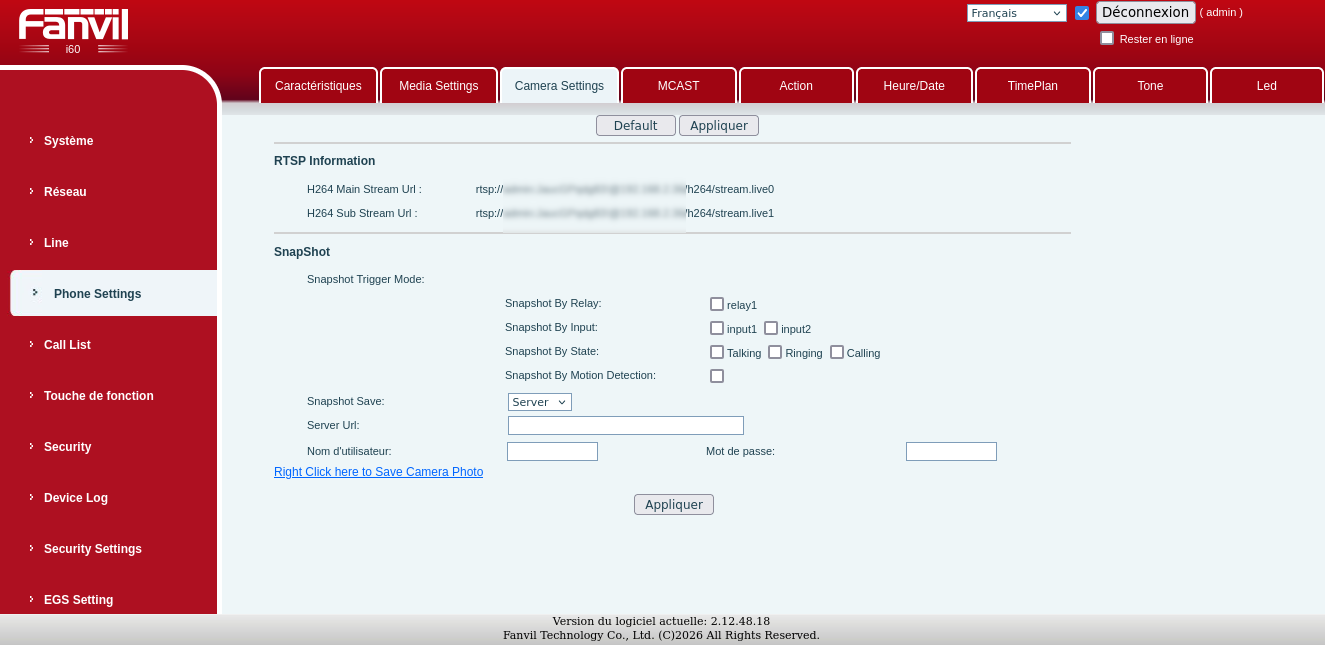
Ensuite il faudra changer les mots de passe par défaut et le mode de connexion (https) et pour le reste je n'irai pas plus loin dans la configuration, il faudra se reporter aux notices dont le lien est donné plus haut.
Streamer le flux vidéo d'une caméra en rtsp avec mediamtx
Si votre caméra n'est pas équipée de base d'un serveur de flux vidéo compatible rtsp, vous pouvez monter en monter un qui pourra marcher avec une simple webcam. Mon choix s'est porté sur mediamtx qui est bien plus qu'un simple serveur rtsp. Le site officiel est https://github.com/bluenviron/mediamtx, on y récupère la dernière release qu'on décompresse en tapant
tar xvfz mediamtx-1.15.1.tar.gz
cela donne le répertoire mediamtx-1.15.1, les sources se compilent avec le langage go qu'il faudra avoir préalablement installé (package golang-bin sur ma mageia). Dans le répertoire on tape successivement
go generate ./...
CGO_ENABLED=0 GOOS=linux go build .
cela va donner un binaire mediamtx que vous pouvez très bien déplacé ensuite sous /usr/local/bin. On copiera également le fichier de configuration mediamtx.yml sous /usr/local/etc. On le lance d'abord sans être nécessairement root
mediamtx
voilà les traces
2025/09/27 17:45:09 INF MediaMTX v1.15.1
2025/09/27 17:45:09 INF configuration loaded from
/usr/local/etc/mediamtx.yml
2025/09/27 17:45:09 INF [RTSP] listener opened on :8554 (TCP),
:8000 (UDP/RTP), :8001 (UDP/RTCP)
2025/09/27 17:45:09 INF [RTMP] listener opened on :1935
2025/09/27 17:45:09 INF [HLS] listener opened on :8888
2025/09/27 17:45:09 INF [WebRTC] listener opened on :8889
(HTTP), :8189 (ICE/UDP)
2025/09/27 17:45:09 INF [SRT] listener opened on :8890 (UDP)
on lance le flux vidéo avec ffmpeg avec comme source /dev/video0 qui correspond à la webcam sur une adresse rtsp correspondant à la machine sur laquelle mediamtx est lancé
ffmpeg -f v4l2 -framerate 24 -video_size 640x480 -i /dev/video0 -f rtsp -rtsp_transport tcp rtsp://tetiaroa.kervao.fr:8554/monflux
voilà ce que le serveur renvoie
2024/10/25 16:47:16 INF [RTSP] [conn 192.168.2.16:39506]
opened
2024/10/25 16:47:16 INF [RTSP] [session 23cd16d2] created by
192.168.2.16:39506
2024/10/25 16:47:16 INF [RTSP] [session 23cd16d2] is publishing
to path 'monflux', 1 track (MPEG-4 Video)
on peut visualiser le flux vidéo de n'importe quelle machine du réseau, en tapant
ffplay rtsp://tetiaroa.kervao.fr:8554/monflux
voilà la trace du serveur
2024/08/17 09:31:01 INF [RTSP] [conn 192.168.2.16:55664]
opened
2024/08/17 09:31:01 INF [RTSP] [session bd9fc103] created by
192.168.2.16:55664
2024/08/17 09:31:01 INF [RTSP] [session bd9fc103] is reading
from path 'monflux', with UDP, 1 track (MPEG-4 Video)
La webcam pourra être intégrée et utilisée dans les outils de
vidéosurveillance présentés plus bas. Pour lancer mediamtx en tant
que service on créera le fichier /usr/lib/systemd/system/mediamtx.service
[Service]
Type=simple
ExecStart=/usr/local/bin/mediamtx
/usr/local/etc/mediamtx.yml
Restart=always
RestartSec=5
User=mediamtx
Group=mediamtx
WorkingDirectory=/var/lib/mediamtx
StandardOutput=append:/var/log/mediamtx/mediamtx.log
StandardError=append:/var/log/mediamtx/mediamtx.err
[Install]
WantedBy=multi-user.target
On créera l'utilisateur mediamtx avec ses répertoires de
travail
useradd -r -s /usr/sbin/nologin -d /var/lib/mediamtx mediamtx
mkdir -p /var/lib/mediamtx
mkdir -p /var/log/mediamtx
chown -R mediamtx:mediamtx /var/lib/mediamtx
/var/log/mediamtx
Les paramètres StandardOutput et StandardError
sont facultatifs et permettent de voir si tout se passe bien, plus
facilement qu'en consultant journalctl. On lance le service
en tapant
systemctl start mediamtx
pour avoir son statut
systemctl status mediamtx
voilà le résultat
● mediamtx.service - MediaMTX RTSP/RTMP/HLS server
Loaded: loaded
(/usr/lib/systemd/system/mediamtx.service; disabled; preset:
disabled)
Active: active (running) since
Sat 2025-09-27 20:28:39 CEST; 6s ago
Main PID: 329412 (mediamtx)
Tasks: 8 (limit: 18901)
Memory: 5.1M
CPU: 42ms
CGroup:
/system.slice/mediamtx.service
└─329412 /usr/local/bin/mediamtx /usr/local/etc/mediamtx.yml
sept. 27 20:28:39 ultra.kervao.fr systemd[1]: Started
mediamtx.service.
pour qu'il soit lancé à chaque démarrage de la machine on tapera
systemctl enable mediamtx
Gérer les caméras dont l'adresse du stream vidéo change régulièrement
Beaucoup de caméras bas de gamme chinoises et peu coûteuses ont
la fâcheuse manie de modifier régulièrement l'adresse du flux
vidéo ce qui les rend inutilisable pour les logiciels qui ne
gèrent que les adresses fixes comme ZoneMinder ou Frigate, contraignant à
utiliser le logiciel propriétaire prévu à cet effet.
Les deux modèles ci-dessous ieGeek ie60 (25€) et Annke Crater Pro
(28€) sont deux exemples de ce type de caméra.

Pour contrer cela, on va utiliser un script qui va récupérer
l'adresse du stream vidéo, adresse qu'il va enregistrer dans le
fichier de configuration de mediamtx que le script
relancera, un autre script veillera la validité du flux redirigé
par mediamtx et relancera le premier script dès que le
flux devient invalide.
Avec l'aide de chatgpt, j'ai
créé le fichier python /usr/local/bin/update_mediamtx.py
qui récupère l'adresse du flux vidéo d'une caméra
#!/usr/bin/env python3
import os
import sys
import yaml
import subprocess
from datetime import datetime
from onvif import ONVIFCamera
# === Configuration caméra ONVIF ===
CAM_IP = "192.168.2.152"
CAM_PORT = 80
CAM_USER = "admin"
CAM_PASS = "password"
# === Chemin vers la config Mediamtx ===
CONFIG_PATH = "/usr/local/etc/mediamtx.yml"
CAM_NAME = "cam1"
# === Liste les profils disponibles sur la caméra ===
# === par défaut on prend le profil 1 avec une résolution
moindre ===
def list_profiles():
cam = ONVIFCamera(CAM_IP, CAM_PORT,
CAM_USER, CAM_PASS)
media_service =
cam.create_media_service()
profiles = media_service.GetProfiles()
now = datetime.now()
print(now)
for idx, p in enumerate(profiles):
print(f"[{idx}]
Token: {p.token}, Name: {p.Name}")
print("Par défaut profil 1")
return profiles
# === récupération de l'URL ===
def get_rtsp_url(profile_token):
cam = ONVIFCamera(CAM_IP, CAM_PORT,
CAM_USER, CAM_PASS)
media_service =
cam.create_media_service()
stream_uri = media_service.GetStreamUri(
{
'StreamSetup': {
'Stream': 'RTP-Unicast',
'Transport': {'Protocol': 'RTSP'}
},
'ProfileToken': profile_token
}
)
url = stream_uri.Uri
# injecter user:pass si absent
if "@" not in url:
parts =
url.split("rtsp://", 1)
if len(parts) ==
2:
url = f"rtsp://{CAM_USER}:{CAM_PASS}@{parts[1]}"
return url
# === modification du fichier de configuration mediamtx ===
# === avec la nouvelle url ===
def update_config(rtsp_url):
with open(CONFIG_PATH, "r") as f:
cfg =
yaml.safe_load(f)
if "paths" not in cfg:
cfg["paths"] =
{}
# Utilisation d'ffmpeg comme proxy
cfg["paths"][CAM_NAME] = {
"runOnInit":
f"ffmpeg -rtsp_transport tcp -i {rtsp_url} -c copy -f rtsp
rtsp://127.0.0.1:8554/{CAM_NAME}",
"runOnInitRestart": True
}
with open(CONFIG_PATH, "w") as f:
yaml.dump(cfg,
f)
print(f"[OK] Config mise à jour pour
proxy ffmpeg avec {rtsp_url}")
# === on relance le service mediamtx ===
def reload_or_restart_mediamtx():
"""
Redémarre le service mediamtx via
systemd.
Cette fonction suppose que mediamtx est
géré par systemd avec le fichier
/usr/lib/systemd/system/mediamtx.service.
"""
print("[INFO] Redémarrage du service
mediamtx via systemd...")
ret = os.system("systemctl restart
mediamtx")
if ret == 0:
print("[OK]
mediamtx redémarré avec succès")
else:
print(f"[ERR]
échec du redémarrage du service (code retour {ret})")
# === programme principal ===
if __name__ == "__main__":
if len(sys.argv) > 1 and sys.argv[1]
== "list":
list_profiles()
sys.exit(0)
profiles = list_profiles()
if len(sys.argv) > 1:
try:
idx = int(sys.argv[1])
except
ValueError:
print("ERREUR: l'argument doit être un nombre (index du
profil).")
sys.exit(1)
else:
idx = 1
if idx < 0 or idx >=
len(profiles):
print("ERREUR:
index de profil invalide.")
sys.exit(1)
token = profiles[idx].token
url = get_rtsp_url(token)
update_config(url)
reload_or_restart_mediamtx()
On donne les droits en exécution /usr/local/bin/update_mediamtx.py
et j'ai dû installer les modules python
supplémentaires en tapant
pip install onvif-zeep pyyaml
chmod 755 /usr/local/bin/update_mediamtx.py
Maintenant on peut s'en servir avec plusieurs options update_mediamtx.py list va lister la liste des profils
2025-09-28 10:52:05.620083
[0] Token: MainProfileToken, Name: MainProfile
[1] Token: SubProfileToken, Name: SubProfile
Par défaut profil 1
en considérant que mediamtx est lancé pour choisir le
profil 1 on tapera update_mediamtx.py 1
[0] Token: MainProfileToken, Name: MainProfile
[1] Token: SubProfileToken, Name: SubProfile
[OK] Config mise à jour pour proxy ffmpeg avec
rtsp://admin:password@192.168.2.152:554/live/1jfiegbr3dazq_p3_VMXZXXJEMIXR
[INFO] Redémarrage du service mediamtx via systemd...
[OK] mediamtx redémarré avec succès
La caméra sera accessible à l'adresse rtsp://ultra.kervao.fr:8554/cam1 ultra.kervao.fr étant la machine où tourne mediamtx
Voilà le log de mediamtx
2025/09/27 20:34:06 INF MediaMTX v1.15.1
2025/09/27 20:34:06 INF configuration loaded from
/usr/local/etc/mediamtx.yml
2025/09/27 20:34:06 INF [path cam1] runOnInit command
started
2025/09/27 20:34:06 INF [RTSP] listener opened on :8554
(TCP), :8000 (UDP/RTP), :8001 (UDP/RTCP)
2025/09/27 20:34:06 INF [RTMP] listener opened on :1935
2025/09/27 20:34:06 INF [HLS] listener opened on :8888
2025/09/27 20:34:06 INF [WebRTC] listener opened on :8889
(HTTP), :8189 (ICE/UDP)
2025/09/27 20:34:06 INF [SRT] listener opened on :8890
(UDP)
2025/09/27 20:34:08 INF [RTSP] [conn 127.0.0.1:41242]
opened
2025/09/27 20:34:08 INF [RTSP] [session 4975fdbc] created
by 127.0.0.1:41242
2025/09/27 20:34:08 INF [RTSP] [session 4975fdbc] is
publishing to path 'cam1', 2 tracks (H264, MPEG-4 Audio)
2025/09/27 20:34:08 INF [RTSP] [conn 192.168.2.13:37294]
opened
2025/09/27 20:34:08 INF [RTSP] [session 0c5731f5] created
by 192.168.2.13:37294
2025/09/27 20:34:08 INF [RTSP] [session 0c5731f5] is
reading from path 'cam1', with TCP, 2 tracks (H264, MPEG-4
Audio)
2025/09/27 20:35:54 INF [RTSP] [conn 192.168.2.15:35916]
opened
2025/09/27 20:35:54 INF [RTSP] [session 661b2ade] created
by 192.168.2.15:35916
2025/09/27 20:35:54 INF [RTSP] [session 661b2ade] is
reading from path 'cam1', with UDP, 2 tracks (H264, MPEG-4
Audio)
Maintenant on va créer un watchdog qui va surveiller le flux
redirigé sur une adresse fixe par mediamtx et qui relance update_mediamtx.py
dès qu’il devient
invalide. Il s'agit du script python
/usr/local/bin/watch_cam1 qui contient
#!/usr/bin/env python3
import subprocess
import time
import os
# URL locale du flux
RTSP_URL = "rtsp://127.0.0.1:8554/cam1"
# Commande pour relancer la mise à jour de mediamtx
UPDATE_CMD = ["/usr/local/bin/update_mediamtx.py"]
# Intervalle de vérification (en secondes)
CHECK_INTERVAL = 60
def check_stream():
"""
Vérifie si le flux RTSP est valide avec
ffprobe.
Retourne True si OK, False sinon.
"""
try:
result =
subprocess.run(
["ffprobe", "-v", "error", "-rtsp_transport", "tcp",
"-i", RTSP_URL, "-select_streams", "v:0", "-show_entries",
"stream=codec_name",
"-of", "default=noprint_wrappers=1:nokey=1"],
stdout=subprocess.PIPE,
stderr=subprocess.PIPE,
timeout=15
)
return
result.returncode == 0 and bool(result.stdout.strip())
except subprocess.TimeoutExpired:
return False
except Exception:
return False
def main():
while True:
if not
check_stream():
print("[WARN] Flux invalide, relance de update_mediamtx.py...")
try:
subprocess.run(UPDATE_CMD, check=True)
print("[OK] update_mediamtx.py relancé")
except subprocess.CalledProcessError as e:
print(f"[ERR] Échec du lancement de update_mediamtx.py : {e}")
else:
print("[OK] Flux cam1 valide")
time.sleep(CHECK_INTERVAL)
if __name__ == "__main__":
main()
Quand on lance /usr/local/bin/watch_cam1.py on obtient
[WARN] Flux invalide, relance de update_mediamtx.py...
2025-09-28 15:24:01.218671
[0] Token: MainProfileToken, Name: MainProfile
[1] Token: SubProfileToken, Name: SubProfile
Par défaut profil 1
[OK] Config mise à jour pour proxy ffmpeg avec
rtsp://admin:password@192.168.2.152:554/live/1jfiegbr3dazq_p3_KAKQNJJVGCND
[INFO] Redémarrage du service mediamtx via systemd...
[OK] mediamtx redémarré avec succès
[OK] update_mediamtx.py relancé
On va le lancer en tant que service systemd, on crée le
fichier /usr/lib/systemd/system/watch_cam1.service qui
contient
[Unit]
Description=Watchdog pour flux cam1 (relance update_mediamtx.py
si RTSP invalide)
After=network.target mediamtx.service
Requires=mediamtx.service
[Service]
Type=simple
ExecStart=/usr/bin/python3 /usr/local/bin/watch_cam1.py
Restart=always
RestartSec=30
User=mediamtx
Group=mediamtx
WorkingDirectory=/var/lib/mediamtx
# Logs gérés par systemd (journalctl)
StandardOutput=journal
StandardError=journal
[Install]
WantedBy=multi-user.target
on lancer le watchdog en tapant
systemctl start watch_cam1
pour qu'il soit lancé à chaque reboot on tapera systemctl
enable watch_cam1
Manager les caméras ONVIF avec OnvifDeviceManager
OnvifDeviceManager dont le site https://github.com/Quedale/OnvifDeviceManager
permet de scruter le réseau et d'obtenir les informations des
caméras compatibles ONVIF.
On récupérera la dernière version en tapant
git clone https://github.com/Quedale/OnvifDeviceManager.git
on se place sous OnvifDeviceManager/deployment. Je choisis
l'install via flatpak en tapant en tant que root
flatpak-builder --install-deps-from=flathub --repo=repo
--install builddir io.github.quedale.onvifmgr.yml
maintenant en tant que simple utilisateur pour le lancer, je tape
flatpak run io.github.guedale.onvifmgr
on le retrouvera également dans le menu de KDE ou XFCE
dans la catégorie Internet. Voilà ce que ça donne en le lançant,
sur la gauche les caméras qu'il a détecté en cliquant sur l'espèce
d'antenne

En sélectionnant une caméra, si je tape sur l'icône Information, j'ai des infos sur le flux audio et vidéo

Dans l'onglet Details, j'ai l'adresse et le port pour accéder à la caméra via ONVIF.

Installer une clé Google Coral USB Accelerator (Edge TPU)
L'accélérateur USB Google Coral est un processeur qui utilise une Tensor Processing Unit (TPU), le TPU étant essentiellement utilisé pour des applications d'IA. Étant dédié à cet usage, ils n'ont pas à partager la ressource comme les CPU, ni même à accéder à la mémoire partagée, de fait ils fonctionnent bien plus rapidement et sont bien moins énergivore que si les calculs avaient été effectués par une CPU.
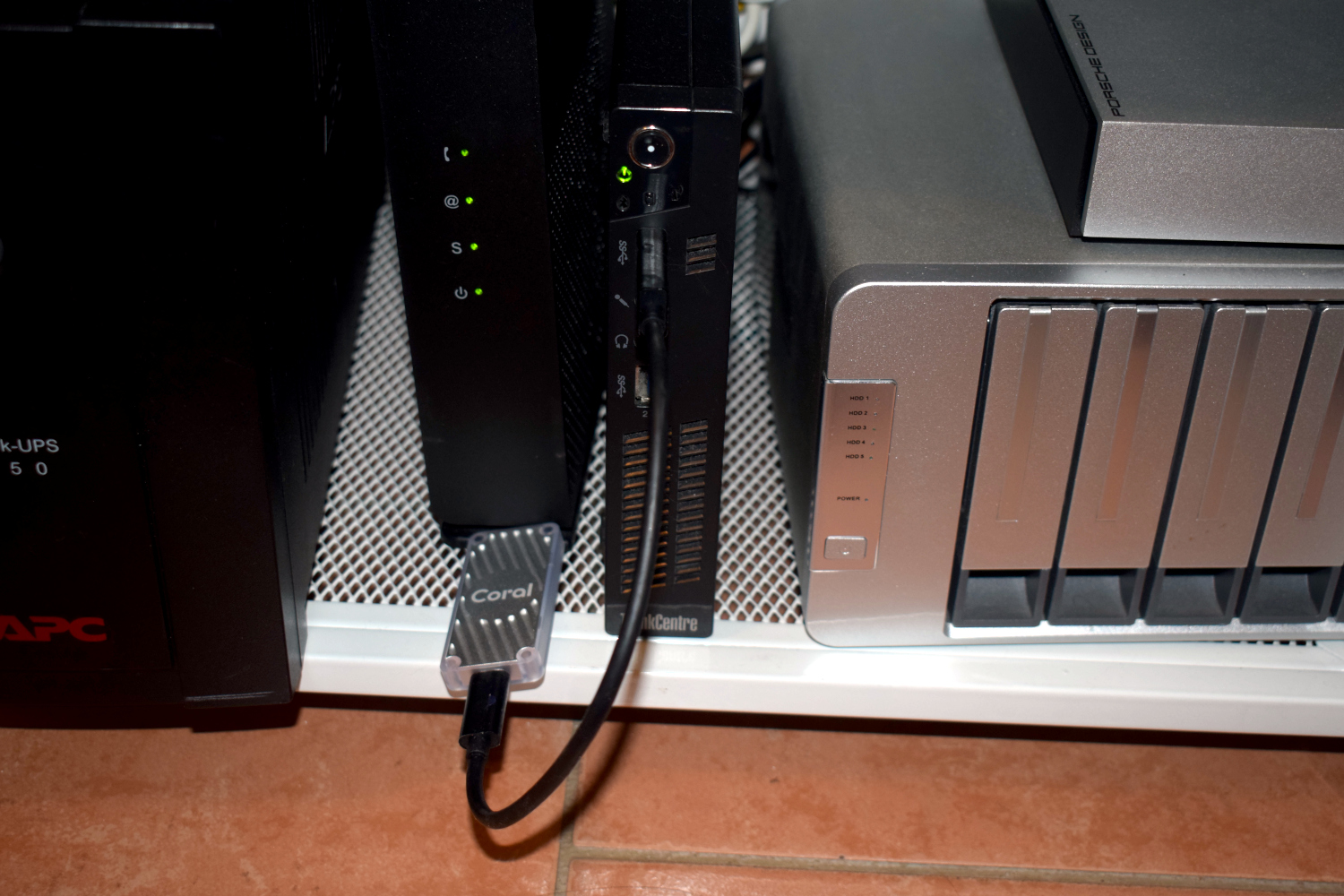
Sur la photo ci-dessous, on le voit connecté au port USB de mon précédent serveur.
Pour en savoir plus, voir cette page https://coral.ai/docs/accelerator/get-started/.
Le site fournit ce qu'il faut pour l'installer sur une debian like
sous linux, mais pour ma mageia, j'ai vraiment galéré pour
l'installer et chapgpt m'a souvent perdu.
On commence par brancher la clé sur un port USB, voilà ce que
renvoie journalctl
mars 15 07:33:12 cerbere.kervao.fr kernel: usb 3-4: new
high-speed USB device number 4 using xhci_hcd
mars 15 07:33:12 cerbere.kervao.fr kernel: usb 3-4: New USB
device found, idVendor=1a6e, idProduct=089a, bcdDevice= 1.00
mars 15 07:33:12 cerbere.kervao.fr kernel: usb 3-4: New USB
device strings: Mfr=0, Product=0, SerialNumber=0
mars 15 07:33:12 cerbere.kervao.fr mtp-probe[849433]:
checking bus 3, device 4:
"/sys/devices/pci0000:00/0000:00:14.0/usb3/3-4"
mars 15 07:33:12 cerbere.kervao.fr mtp-probe[849433]: bus:
3, device: 4 was not an MTP device
mars 15 07:33:12 cerbere.kervao.fr mtp-probe[849434]:
checking bus 3, device 4:
"/sys/devices/pci0000:00/0000:00:14.0/usb3/3-4"
mars 15 07:33:12 cerbere.kervao.fr mtp-probe[849434]: bus:
3, device: 4 was not an MTP device
un lsusb donnera la ligne suivante
Bus 003 Device 004: ID 1a6e:089a Global Unichip Corp.
on commencera par installer TensorFlow qui est un outil d'apprentissage automatique, en partant de la version de la version 2.5.0 pour des raisons de compatibilité avec libedgetpu qu'on verra plus loin. Considérant que j'ai installé TensorFlow sous /usr/local/linux/securite, on commencera d'abord à installer python3-pybind11, lib64usb1.0-devel et lib64python3-devel. Voilà les commandes que j'ai tapées
git clone https://github.com/tensorflow/tensorflow
cd tensorflow
git checkout v2.5.0
cd
/usr/local/linux/securite/tensorflow/tensorflow/lite/tools/pip_package
export PACKAGE_VERSION=2.5.0
export
TENSORFLOW_DIR=/usr/local/linux/securite/tensorflow/tensorflow
./build_pip_package.sh /tmp/tflite_pkg
j'ai buté sur l'erreur suivante
tensorflow/lite/kernels/internal/spectrogram.cc:46:22: erreur:
« uint32_t » n'a pas été déclaré
dans cette portée
46 | inline int Log2Floor(uint32_t
n) {
On éditera le fichier
tensorflow/lite/kernels/internal/spectrogram.cc et on
rajoutera en entête dans les include
#include <cstdint>
tensorflow/lite/tools/make/downloads/absl/absl/strings/internal/str_format/extension.h
tensorflow/lite/profiling/profile_summary_formatter.h
maintenant pour l'erreur
tensorflow/lite/tools/make/downloads/ruy/ruy/block_map.cc:
Dans la fonction « void ruy::MakeBlockMap(int, int, int,
int, int, int, int, int, const CpuCacheParams&,
BlockMap*) »:
tensorflow/lite/tools/make/downloads/ruy/ruy/block_map.cc:395:25:
erreur: « numeric_limits » n'est pas un membre de
« std »
395 | int best_score =
std::numeric_limits<int>::min();
|
^~~~~~~~~~~~~~
tensorflow/lite/tools/make/downloads/ruy/ruy/block_map.cc:395:40:
erreur: expected primary-expression before « int »
395 | int best_score =
std::numeric_limits<int>::min();
pour la résoudre, on édite le fichier /usr/local/linux/securite/tensorflow/tensorflow/lite/tools/make/downloads/ruy/ruy/block_map.cc
et on rajoute en entête
#include <limits>
et on retape
./build_pip_package.sh /tmp/tflite_pkg
on se place sous
/usr/local/linux/securite/tensorflow/tensorflow/lite/tools/pip_package/gen/tflite_pip/python3/dist
et on installera ensuite le package python de TensorFlow
en tapant en tant que root
pip install tflite_runtime-2.5.0-cp313-cp313-linux_x86_64.whl
on passe maintenant à libedgetpu qui est la bibliothèque
pour piloter les périphériques Coral. La compilation utilise bazel
et pour une histoire de compatibilité j'ai dû downgrader vers la
version 7.3.2 en tapant:
wget
https://github.com/bazelbuild/bazel/releases/download/7.3.2/bazel-7.3.2-linux-x86_64
chmod +x bazel-7.3.2-linux-x86_64
mv bazel-7.3.2-linux-x86_64 /usr/local/bin/bazel
git clone https://github.com/google-coral/libedgetpu
cd libedgetpu
make
pour l'erreur
./driver/usb/usb_device_interface.h:131:5: error: 'uint8_t'
does not name a type
131 | uint8_t request_type;
on éditera le fichier ./driver/usb/usb_device_interface.h et
on rajoute dans les include
#include <cstdint>
on retape make puis en tant que root
cp out/direct/k8/libedgetpu.so.1.0
/usr/local/lib
ln -s /usr/local/lib/libedgetpu.so.1.0
/usr/local/lib/libedgetpu.so.1
ln -s /usr/local/lib/libedgetpu.so.1.0
/usr/local/lib/libedgetpu.so
mkdir -p /usr/share/libedgetpu/firmware
cp driver/usb/apex_latest_*.bin /usr/share/libedgetpu/firmware/
cd /usr/share/libedgetpu/firmware/
ln -sf apex_latest_single_ep.bin apex_latest_single_ep.fw
ln -sf apex_latest_multi_ep.bin apex_latest_multi_ep.fw
ln -sf apex_latest_multi_ep.bin apex_latest.fw
on installera maintenant pycoral qui est une API python
pour accéder au périphérique Coral en tapant successivement
git clone --recurse-submodules
https://github.com/google-coral/pycoral
en tant que root
pip install --upgrade setuptools wheel build
en tant que simple utilisateur
python3 -m build --wheel
puis à nouveau en tant que root
pip install dist/pycoral-2.0.0-py3-none-any.whl --no-deps
pip install Pillow
Bizarrement
le périphérique a deux identités visibles sous lsusb 1a6e:089a
quand il n'est pas activé et 18d1:9302 quand il est activé. On va
créer les deux fichiers suivants pour les initialiser au
branchement
Le premier /etc/udev/rules.d/65-coral-tpu.rules contenant
SUBSYSTEM=="usb", ATTR{idVendor}=="1a6e", ATTR{idProduct}=="089a", MODE="0666"
Le deuxième /etc/udev/rules.d/99-edgetpu.rules contenant
SUBSYSTEM=="usb", ATTR{idVendor}=="18d1", ATTR{idProduct}=="9302", MODE="0666"
On les fait reconnaitre en tapant
udevadm control --reload-rules
udevadm trigger
mkdir modele
cd modele/
wget
https://github.com/google-coral/test_data/raw/master/mobilenet_v2_1.0_224_inat_bird_quant_edgetpu.tflite
wget
https://github.com/google-coral/test_data/raw/master/inat_bird_labels.txt
si on tape lsusb on voit
Bus 004 Device 003: ID 1a6e:089a Global Unichip Corp.
Ce script python va initialiser la clé
#!/usr/bin/python3
from tflite_runtime.interpreter import Interpreter,
load_delegate
try:
interpreter = Interpreter(
model_path="mobilenet_v2_1.0_224_inat_bird_quant_edgetpu.tflite",
experimental_delegates=[load_delegate('libedgetpu.so')]
)
interpreter.allocate_tensors()
print("✅ Edge TPU initialisé via USB !")
except Exception as e:
print("❌ Erreur :", e)
et quand on le lance, voilà le résultat
✅ Edge TPU initialisé via USB !
en parallèle, journalctl donne une nouvelle identité pour
la clé
oct. 11 18:54:14 ultra.kervao.fr kernel: usb 4-3: reset
SuperSpeed USB device number 5 using xhci_hcd
oct. 11 18:54:16 ultra.kervao.fr kernel: usb 4-3: reset
SuperSpeed USB device number 5 using xhci_hcd
oct. 11 18:54:16 ultra.kervao.fr kernel: usb 4-3: LPM exit
latency is zeroed, disabling LPM.
oct. 11 18:54:16 ultra.kervao.fr kernel: usb 4-3: device
firmware changed
oct. 11 18:54:16 ultra.kervao.fr kernel: usb 4-3: USB
disconnect, device number 5
oct. 11 18:54:16 ultra.kervao.fr kernel: usb 4-3: new SuperSpeed
USB device number 6 using xhci_hcd
oct. 11 18:54:16 ultra.kervao.fr kernel: usb 4-3: LPM exit
latency is zeroed, disabling LPM.
oct. 11 18:54:16 ultra.kervao.fr kernel: usb 4-3: New USB device
found, idVendor=18d1, idProduct=9302, bcdDevice= 1.00
oct. 11 18:54:16 ultra.kervao.fr kernel: usb 4-3: New USB device
strings: Mfr=0, Product=0, SerialNumber=0
oct. 11 18:54:16 ultra.kervao.fr mtp-probe[769822]: checking bus
4, device 6: "/sys/devices/pci0000:00/0000:00:14.0/usb4/4-3"
oct. 11 18:54:16 ultra.kervao.fr mtp-probe[769822]: bus: 4,
device: 6 was not an MTP device
oct. 11 18:54:16 ultra.kervao.fr mtp-probe[769823]: checking bus
4, device 6: "/sys/devices/pci0000:00/0000:00:14.0/usb4/4-3"
oct. 11 18:54:16 ultra.kervao.fr mtp-probe[769823]: bus: 4,
device: 6 was not an MTP devicelsusb
qui est confirmée par lsusb
Bus 004 Device 006: ID 18d1:9302 Google Inc.